Inventa tus propios juegos
de computadora con
Python
3ª edición
Traducido por Alfredo Carella
Alejandro Pernin
Francisco Palm
Copyright © 2008-2015 por Albert Sweigart
Algunos Derechos Reservados. “Inventa tus Propios Juegos de computadora con Python” se distribuye bajo la licencia “Creative Commons Attribution-Noncommercial-Share Alike 3.0 United States License”.
Usted es libre para:
Compartir — copiar y redistribuir el material en cualquier medio o formato
Adaptar — remezclar, transformar y crear a partir del material
Ayúdenos Bajo las condiciones:
Reconocimiento — Usted debe reconocer adecuadamente la autoría, proporcionar un enlace a la licencia e indicar si se han realizado cambios. Puede hacer esto de cualquier forma razonable, pero no de una manera que sugiera que usted o el uso que hace del material tienen el apoyo del licenciante.
No Comercial — Usted no puede hacer uso del material con fines comerciales.
Compartir Igual — Si usted mezcla, transforma o crea nuevo material a partir de esta obra, usted podrá distribuir su contribución siempre que utilice la misma licencia que la obra original.
Su legítimo uso y otros derechos no son de ninguna manera afectados por lo anterior. Hay un resumen fácilmente legible del texto legal (la licencia completa) en el siguiente enlace: http://creativecommons.org/licenses/by-nc-sa/3.0/us/legalcode
El código fuente de este libro se publica bajo una licencia BSD Cláusula 2, que se encuentra aquí: http://opensource.org/licenses/BSD-2-Clause
Libro Version ES.0.1, ISBN 978-1514370926
Si ha descargado este libro de un archivo torrent, probablemente se
Nota para los padres y los compañeros programadores
Gracias por leer este libro. Mi motivación para escribirlo viene de una brecha que detecté en la literatura contemporánea para niños interesados en aprender a programar. Yo comencé a programar en lenguaje BASIC a los 9 años con un libro similar a este.
La generación actual de libros de programación para niños que he visto se divide en dos categorías. La primera son libros que no enseñan programación sino "software de creación de juegos", o una versión simplificada para hacer la programación "fácil" (tanto que ya no es
programación). La segunda categoría consiste en los libros que abordan la programación como un libro de referencia de matemática: sólo principios y conceptos muy poco aplicables para el lector. Este libro toma un enfoque diferente: mostrar el código fuente de los juegos desde el principio y explicar los principios de programación a partir de ejemplos.
Este libro también está disponible bajo la licencia Creative Commons, la cual permite hacer copias y distribuir este libro (o fragmentos del mismo) con mi plena autorización siempre y cuando se me reconozca como autor y se use sin propósitos comerciales. (Ver la página de derechos de autor.) Quiero que este libro sea un regalo para el mundo que tanto me ha dado.
¿Qué hay de nuevo en la tercera edición?
La tercera edición no agrega nuevos contenidos a la segunda edición. Sin embargo, la escritura ha sido simplificada a modo de reducir en un 20% la cantidad de páginas. Las explicaciones han sido ampliadas en los casos en que ha sido necesario, y se han eliminado ambigüedades.
El capítulo 9 ha sido dividido en los capítulos 9 y 9½ para mantener la numeración de los capítulos preexistentes.
¿Para quién es este libro?
La programación no es difícil. Lo difícil es encontrar materiales de aprendizaje que te enseñen a hacer cosas interesantes programando. Otros libros de computadoras tratan muchos temas que la mayoría de los programadores novatos no necesita. Este libro te enseñará a programar tus propios juegos de computadora. Adquirirás una habilidad útil y podrás hacer juegos divertidos para demostrarlo! Este libro es para:
Principiantes que quieran aprender a programar por sí mismos, incluso si no tienen ninguna experiencia en programación.
Niños y adolescentes que quieran aprender a programar a través de la creación de juegos. Adultos y los profesores que quieran enseñar a otros a programar.
T
ABLA DE
C
ONTENIDO
Instalando Python... 1
Descargar e Instalar Python ... 2
Iniciando IDLE ... 3
Cómo Usar este Libro ... 4
Buscando Ayuda Online ... 5
Resumen ... 6
La Consola Interactiva ... 7
Operaciones Matemáticas Sencillas ... 7
Almacenamiento de Valores en Variables ... 10
Escribiendo Programas ... 15
Cadenas ... 15
Concatenación de cadenas ... 16
Escribir Programas en el Editor de Archivos de IDLE ... 16
¡Hola Mundo!... 17
Guardando el programa. ... 18
Abriendo tus Programas Guardados ... 19
Cómo Funciona el Programa “Hola Mundo” ... 21
Nombres de Variables ... 23
Adivina el Número ... 25
Muestra de ejecución de “Adivina el Número” ... 25
Código Fuente de Adivina el Número ... 26
Sentencias import ... 27
La Función random.randint() ... 28
Bucles ... 30
Bloques ... 30
Operadores de Comparación ... 32
Condiciones... 32
La Diferencia Entre = y == ... 34
Creabdo Bucles con sentencias while ... 34
Conversión de Cadenas a Enteros con la función int(), float(), str(), bool() ... 36
Sentencias if ... 38
Abandonando los Bucles Anticipadamente con la sentencia break ... 39
Sentencias de Control de Flujo ... 41
Chistes ... 43
Aprovechar print() al Máximo ... 43
Ejecución de Muestra de Chistes ... 43
Source Code of Jokes ... 43
Caracteres de Escape ... 45
Comillas Simples y Dobles ... 46
El Argumento de Palabra end ... 47
Reino de Dragones ... 48
Las Funciones ... 48
Cómo Jugar a Reino de Dragones ... 48
Prueba de Ejecución de Reino de Dragones ... 49
El Código Fuente de Reino de Dragones ... 49
Sentencias def ... 51
Operadores Booleanos ... 53
Retorno de Valores ... 56
Entorno Global y Entorno Local ... 57
Parámetros... 58
Diseñando el Programa ... 63
Usando el Depurador ... 65
Bugs! ... 65
Paso a Paso ... 68
Encuentra el Bug ... 71
Puntos de Quiebre ... 74
Ejemplos de Puntos Quiebre ... 75
Diagramas de Flujo ... 78
Cómo jugar al Ahorcado ... 78
Prueba de ejecución del Ahorcado ... 78
Arte ASCII ... 80
Diseño de un Programa mediante Diagramas de Flujo ... 80
Crear el Diagrama de Flujo ... 82
El Ahorcado ... 91
Código Fuente de El Ahorcado ... 91
Cadenas Multi-Línea ... 95
Variables Constantes ... 96
Listas ... 96
Métodos ... 101
Los métodos de cadena lower() y upper()... 102
Los métodos de lista reverse() y append() ... 103
El método de lista split() ... 104
Las Funciones range() y list() ... 106
Los bucles for ... 107
Cortes ... 109
Sentencias elif ("Else If") ... 113
Extendiendo Ahorcado ... 121
Diccionarios ... 122
La Función random.choice() ... 125
Asignación Múltiple ... 127
Ta Te Ti ... 129
Código Fuente del Ta Te Ti ... 131
Diseñando el Programa ... 135
IA del Juego ... 137
Referencias ... 142
Evaluación en Cortocircuito ... 151
El Valor None ... 154
Panecillos ... 162
Prueba de Ejecución ... 162
Código Fuente de Panecillos ... 163
La función random.shuffle() ... 166
Operadores de Asignación Aumentada ... 167
El Método de Lista sort() ... 169
El Método de Cadena join() ... 169
Interpolación de Cadenas ... 171
Coordenadas Cartesianas ... 176
Cuadrículas y Coordenadas Cartesianas ... 176
Números Negativos ... 178
Trucos Matemáticos ... 180
Valores Absolutos y la Función abs() ... 181
Sistema de Coordenadas de un Monitor de Computadora ... 182
Búsqueda del Tesoro con Sonar ... 184
Ejecución de prueba de Búsqueda del Tesoro con Sonar ... 185
Código Fuente de Búsqueda del Tesoro con Sonar ... 188
Diseñando el Programa ... 194
Un algoritmo para Encontrar el Cofre de Tesoro más Cercano ... 200
El Método de Lista remove() ... 203
Cifrado César ... 213
Criptografía ... 213
ASCII, y Usando Números por Letras ... 215
Las Funciones chr() y ord() ... 217
Prueba de Ejecución de Cifrado César ... 217
Código Fuente de Cifrado César ... 218
Cómo Funciona el Código ... 220
El Método de Cadena isalpha() ... 222
Los Métodos de Cadena isupper() e islower() ... 223
Fuerza Bruta ... 225
Reversi ... 228
Prueba de Ejecución de Reversi ... 230
Código Fuente de Reversi ... 233
Cómo Funciona el Código ... 241
La Función bool() ... 250
Simulación de IA para Reversi ... 266
Haciendo que la Computadora Juegue contra sí Misma ... 267
Porcentajes ... 271
La función round() ... 273
Prueba de Ejecución de AISim2.py ... 274
Comparando Diferentes Algoritmos IA ... 274
Gráficos y Animación ... 283
Instalando Pygame ... 283
Hola Mundo en Pygame ... 284
Código Fuente de Hola Mundo ... 284
Ejecutando el Programa Hola Mundo ... 286
Tuplas ... 287
Colores RVA ... 288
Fuentes, y la Función pygame.font.SysFont() ... 289
Atributos ... 291
Las Funciones de Dibujo de Pygame ... 292
Eventos y el Bucle del Juego ... 297
Animación ... 298
Código Fuente del Programa Animación ... 299
Cómo Funciona el Programa Animación ... 301
Ejecutando el Bucle del Juego ... 305
Detección de Colisiones Y Entradas de Teclado/Ratón ... 310
Código Fuente del Programa de Detección de Colisiones ... 310
El Algoritmo de Detección de Colisiones ... 314
No Agregues o Borres elementos de una Lista mientras Iteras Sobre Ella ... 319
Código Fuente del Programa de Entradas de Teclado ... 321
El Método colliderect() ... 329
Sonidos e Imágenes ... 331
Archivos de Sonido e Imagen ... 332
Programa Sprites y Sonidos ... 333
Código Fuente del Programa Sprites y Sonidos ... 333
La Función pygame.transform.scale() ... 337
Evasor ... 341
Revisión de los Tipos de Datos Básicos Pygame ... 341
Código Fuente de Evasor ... 342
Modo Pantalla Completa ... 352
El Bucle del Juego ... 355
Gestión de Eventos ... 356
El Método move_ip() ... 359
La Función pygame.mouse.set_pos() ... 362
Capítulo 1 – Instalando Python 1
Capítulo 1
I
NSTALANDO
P
YTHON
Temas Tratados En Este Capítulo:
Descargar e instalar el intérprete de Python Cómo usar este libro
La página web de este libro en http://inventwithpython.com/es
¡Hola! Este libro te enseñará a programar creando videojuegos. Una vez que aprendas cómo funcionan los juegos en este libro, serás capaz de crear tus propios juegos. Todo lo que necesitas es una computadora, un software llamado el intérprete de Python, y este libro. El intérprete de Python es libre para descargar de Internet.
Cuando era niño, un libro como este me enseñó cómo escribir mis primeros programas y juegos. Era divertido y fácil. Ahora, siendo un adulto, sigo divirtiéndome programando y me pagan por hacerlo. Pero incluso si no te conviertes en un programador cuando crezcas, programar es una habilidad divertida y útil para tener.
Las computadoras son máquinas increíbles, y aprender a programarlas no es tan difícil como la gente cree. Si puedes leer este libro, puedes programar una computadora. Un programa de computadora es un conjunto de instrucciones que la computadora puede entender, igual que un libro de cuentos es un conjunto de oraciones que el lector entiende. Ya que los videojuegos no son más que programas de computadora, también están compuestos por instrucciones.
Para dar instrucciones a una computadora, escribes un programa en un lenguaje que la
computadora comprende. Este libro enseña un lenguaje de programación llamado Python. Hay muchos otros lenguajes de programación, incluyendo BASIC, Java, JavaScript, PHP y C++. Cuando era niño, era común aprender BASIC como un primer lenguaje. Sin embargo, nuevos lenguajes de programación tales como Python han sido inventados desde entonces. ¡Python es aún más fácil de aprender que BASIC! Pero sigue siendo un lenguaje de programación muy útil utilizado por programadores profesionales. Muchos adultos usan Python en su trabajo y cuando programan por diversión.
modo que puedas enfocarte en aprender a programar. Los juegos no precisan ser complicados para ser divertidos.
Descargar e Instalar Python
Necesitarás instalar un software llamado el intérprete de Python. El programa intérprete entiende las instrucciones que escribirás en lenguaje Python. De ahora en adelante me referiré al "software intérprete de Python" simplemente como "Python".
¡Nota importante! Asegúrate de instalar Python 3, y no Python 2. Los
programas en este libro usan Python 3, y obtendrás errores si intentas ejecutarlos con Python 2. Esto es tan importante que he agregado la caricatura de un
pingüino en la Figura 1-1 para decirte que instales Python 3 así no te pierdes este mensaje.
Figura 1-1: Un pingüino extravagante te dice que instales Python 3.
Si usas Windows, descarga el instalador de Python (el archivo tendrá la extensión .msi) y haz doble clic sobre él. Sigue las instrucciones que el instalador muestra en pantalla:
1. Selecciona Instalar para Todos los Usuarios y haz clic en Next (Siguiente). 2. Elige C:\Python34 como carpeta de instalación haciendo clic en Next (Siguiente). 3. Haz clic en Next (Siguiente) para omitir la sección de configuración de Python.
Capítulo 1 – Instalando Python 3 1. Cuando el paquete DMG se abra en una nueva ventana, haz doble clic sobre el archivo
Python.mpkg. Es posible que necesites ingresar la clave de administrador.
2. Haz clic en Continue (Continuar) para pasar la sección Bienvenido y en Agree (Aceptar) para aceptar la licencia.
3. Selecciona HD Macintosh (o como sea que se llame tu disco rígido) y haz clic en Install
(Instalar).
Si usas Ubuntu, puedes instalar Python del Centro de Software de Ubuntu siguiendo estos pasos: 1. Abre el Centro de Software de Ubuntu.
2. Escribe Python en el cuadro de búsqueda en la esquina superior derecha de la ventana. 3. Elige IDLE (using Python 3.4), o la que sea la última versión en este momento. 4. Haz clic en Install (Instalar). Tal vez necesites la clave de administrador para completar
la instalación.
Iniciando IDLE
La sigla IDLE (Interactive DeveLopment Environment en inglés) significa Entorno Interactivo de Desarrollo. El entorno de desarrollo es como un software procesador de palabras para escribir programas de Python. Iniciar IDLE es diferente para cada sistema operativo.
Sobre Windows, haz clic en el botón Inicio en la esquina inferior izquierda, teclea “IDLE” y selecciona IDLE (Python GUI).
Sobre Mac OS X, abre la ventana de Finder y haz clic en Applications. Luego haz clic en Python 3.4. Luego clic sobre el ícono de IDLE.
Sobre Ubuntu o Linux, abre una terminal y teclea “idle3”. También puede ser posible hacer clic en Applications en el borde superior de la pantalla. Luego haz clic sobre Programming y después IDLE 3.
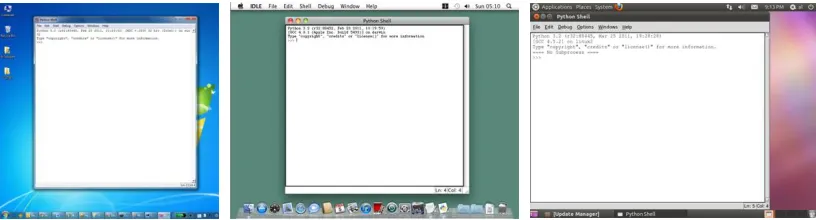
Figure 1-2: La consola interactiva del programa IDLE en Windows, OS X, y Ubuntu Linux.
Cómo Usar este Libro
La mayoría de los capítulos en este libro comenzará con una muestra de ejecución del programa presentado en el capítulo en cuestión. Esta demostración revela cómo se ve el programa cuando lo ejecutas. El texto introducido por el usuario se muestra en negrita.
Teclea tú mismo el código del programa en el editor de archivos de IDLE, en lugar de descargarlo o copiarlo y pegarlo. Recordarás mejor cómo programar si te tomas el tiempo para escribir tú mismo el código.
Números de Línea y Espacios
Al teclear el código de este libro, no escribas los números de línea que aparecen al principio de cada línea. Por ejemplo, si ves esto en el libro:
9. número = random.randint(1, 20)
o necesitas teclear el “9.” a la izquierda, o el espacio a continuación. Sólo tecléalo así: número = random.randint(1, 20)
Esos números están ahí sólo para que este libro pueda referir a líneas específicas del programa. No son parte del código fuente de un programa real.
Aparte de los números de línea, escribe el código exactamente como aparece. Ten en cuenta que algunas de las líneas de código están indentadas por cuatro u ocho espacios. Cada caracter en IDLE ocupa el mismo ancho, de modo que puedes contar el número de espacios contando el número de caracteres en las líneas arriba o abajo.
Capítulo 1 – Instalando Python 5 while intentos < 10:
▪▪▪▪if número == 42:
▪▪▪▪▪▪▪▪print('Hola')
Ajuste de Texto en Este Libro
Algunas instrucciones son demasiado largas para caber en una línea de la página por lo que continuarán en la línea siguiente. Al tipear este código, escríbelo todo en una línea sin pulsar
INTRO. Puedes darte cuenta cuándo comienza una nueva instrucción mirando los números de línea a la izquierda del código. El ejemplo mostrado a continuación contiene sólo dos líneas:
1. print(¡Esta es la primera instrucción! xxxxxxxxxxxxxxxxxxxxxxxxxxxxxxxxxxxxx xxxxxxxxxxxx')
2. print('Esta es la segunda instrucción, no la tercera.')
La primera instrucción continúa en el siguiente renglón y da el aspecto de que hubiera tres instrucciones en total. Esto es sólo porque las páginas de este libro no son lo suficientemente anchas para contener la primera instrucción en una sola línea de texto.
Buscando Ayuda Online
El sitio web de este libro es http://inventwithpython.com/es. Puedes encontrar varios recursos relacionados con este libro allí. Varios enlaces de este libro utilizan el dominio invpy.com para direcciones URL acortadas.
El sitio web en http://reddit.com/r/inventwithpython es un lugar estupendo para para hacer preguntas de programación relacionadas con este libro. Publica preguntas generales sobre Python en los sitios web LearnProgramming y LearnPython en http://reddit.com/r/learnprogramming y http://reddit.com/r/learnpython respectivamente. http://translate.google.com puede realizar la traducción de Inglés para usted.
Asimismo, envíame por correo electrónico tus preguntas de programación a
Ten presente que hay formas inteligentes para hacer preguntas de programación que ayudan otros a ayudarte. Asegúrate de leer las secciones de Preguntas Frecuentes que estos sitios web tienen acerca de la forma correcta de publicar preguntas. Cuando hagas preguntas de programación, haz lo siguiente:
pega tu código en la herramienta diff para encontrar las diferencias entre el código del libro y tu programa.
Explica lo que estás intentando hacer cuando expliques el error. Esto permitirá a quien te ayuda saber si estás equivocándote por completo.
Copia y pega el mensaje de error completo y tu código.
Busca en la web para ver si alguien ya ha formulado (y respondido) tu pregunta.
Explica lo que ya has intentado hacer para resolver tu problema. Esto muestra a la gente que ya has hecho algo de trabajo para tratar de entender las cosas por tí mismo.
Sé amable. No exijas ayuda o presiones a quienes te ayudan para que respondan rápido. Preguntar a alguien, “¿Por qué no está funcionando mi programa?” no le brinda ninguna información. Comunica a la persona qué es lo que estás intentando hacer, exactamente qué mensaje de error obtienes y qué versión de sistema operativo estás usando.
Resumen
Capítulo 2 – La Consola Interactiva 7
Capítulo 2
L
A
C
ONSOLA
I
NTERACTIVA
Temas Tratados En Este Capítulo: Enteros y Números de Punto Flotante Expresiones
Valores Operadores
Evaluación de Expresiones
Almacenamiento de Valores en Variables
Antes de poder crear juegos, necesitas aprender algunos conceptos básicos de programación. No crearás juegos en este capítulo, pero aprender estos conceptos es el primer paso para programar videojuegos. Comenzaremos por aprender cómo usar la consola interactiva de Python.
Operaciones Matemáticas Sencillas
Abre IDLE usando los pasos en el Capítulo 1, y haz que Python resuelva algunas operaciones matemáticas sencillas. La consola interactiva puede funcionar como una calculadora. Escribe 2 + 2 en la consola interactiva y presiona la tecla INTRO en tu teclado. (En algunos teclados, esta tecla se llama RETURN.) La Figura 2-1 muestra cómo IDLE responde con el número 4.
Figura 2-1: Escribe 2+2 en la consola interactiva.
Este problema matemático es una simple instrucción de programación. El signo + le dice a la computadora que sume los números 2 y 2. La Tabla 2-1 presenta los otros operadores
Tabla 2-1: Los diferentes operadores matemáticos en Python.
Operador Operación
+ suma
- resta * multiplicación / división
Cuando se usan de esta forma, +, -, *, y / se llama operadores. Los operadores le dicen a Python qué hacer con los números que los rodean.
Enteros y Números de Punto Flotante
Los enteros (o ints para abreviar) son precisamente números enteros como 4, 99, y 0. Los números de punto flotante (o floats para abreviar) son fracciones o números con punto decimal como 3.5, 42.1 y 5.0. En Python, el número 5 is an integer, pero 5.0 es un float. A estos números se los llama valores.
Expresiones
Estos problemas matemáticos son ejemplos de expresiones. Las computadoras pueden resolver millones de estos problemas en segundos. Las expresiones se componen de valores (los números) conectadas por operadores (los símbolos matemáticos). Prueba escribir algunos de estos
problemas matemáticos en la consola interactiva, presiona la tecla INTRO después de cada uno.
2+2+2+2+2 8*6 10-5+6 2 + 2
Capítulo 2 – La Consola Interactiva 9 Figura 2-2: Así se ve la ventana de IDLE luego de introducir las instrucciones.
Figura 2-3: Una expresión se compone de valores y operadores.
En el ejemplo 2 + 2, se ve que puede haber cualquier cantidad de espacios entre los valores y los operadores. Pero cada instrucción que escribas en la consola interactiva debe comenzar una línea.
Evaluación de Expresiones
Cuando una computadora resuelve la expresión 10 + 5 y obtiene el valor 15, ha evaluado la expresión. Evaluar una expresión la reduce a un único valor, igual que resolver un problema de matemática lo reduce a un único número: la respuesta. Ambas expresiones 10 + 5 y 10 + 3 + 2 son evaluadas a 15.
Las expresiones pueden ser de cualquier tamaño, pero siempre serán evaluadas a un valor único. Incluso valores únicos son expresiones: La expresión 15 se evalúa al valor 15. Por ejemplo, la expresión 8 * 3 / 2 + 2 + 7 - 9 se evalúa al valor 12.0 a través de los siguientes pasos: 8 * 3 / 2 + 2 + 7 – 9
▼
24 / 2 + 2 + 7 – 9 ▼
12.0 + 2 + 7 – 9 ▼
14.0 + 7 – 9 ▼
21.0 – 9 ▼
12.0
No puedes ver todos estos pasos en la consola interactiva. La consola los realiza y sólo te muestra los resultados:
Observa que el operador división / se evalúa a un valor float, como ocurre cuando 24 / 2 devuelve 12.0. Las operaciones matemáticas con valores flotantes también devuelven valores flotantes, como cuando 12.0 + 2 devuelve 14.0.
Notice that the / division operator evaluates to a float value, as in 24 / 2 evaluating to 12.0. Math operations with float values also evaluate to float values, as in 12.0 + 2 evaluating to 14.0.
Errores de Sintaxis
Si escribes 5 + en la consola interactiva, obtendrás un mensaje de error. >>> 5 +
SyntaxError: invalid syntax
Este ocurre porque 5 + no es una expresión. Las expresiones conectan valores mediante operadores. Pero el operador + espera un valor después del signo +. Cuando este valor no se encuentra, aparece un mensaje de error.
SyntaxError significa que Python no entiende la instrucción porque la has escrito de forma incorrecta. Una gran parte de programar computadoras se trata no sólo de decirle a la computadora qué hacer, sino también de saber cómo decírselo.
Pero no te preocupes por cometer errores. Los errores no dañan tu computadora. Simplemente vuelve a escribir la instrucción correctamente en la consola interactiva luego del siguiente indicador >>> de consola.
Almacenamiento de Valores en Variables
Puedes guardar el valor al cual al cual una expresión es evaluada para poder usarlo más adelante en el programa, almacenándolo en una variable. Piensa una variable como una caja capaz de contener un valor.
Una instrucción de asignación guardará un valor dentro de una variable. Escribe el nombre de una variable seguido por el signo = (llamado operador de asignación), y luego el valor a almacenar en la variable. Por ejemplo, ingresa spam = 15 en la consola interactiva: >>> spam = 15
>>>
Capítulo 2 – La Consola Interactiva 11 Cuando presiones INTRO no recibirás ninguna respuesta. En Python, si no aparece ningún mensaje de error significa que la instrucción se ha ejecutado correctamente. El indicador de consola >>> aparecerá para que puedas tipear la próxima instrucción.
Figura 2-4: Las variables son como cajas que pueden contener valores.
A diferencia de las expresiones, las sentencias no son evaluadas a ningún valor. Es por eso que no se muestra ningún valor en la siguiente línea de la consola interactiva a continuación de spam = 15. Puede ser confuso diferenciar cuáles instrucciones son expresiones y cuáles son sentencias. Sólo recuerda que las expresiones son evaluadas a un valor único. Cualquier otro tipo de
instrucción es una sentencia.
Las variables almacenan valores, no expresiones. Por ejemplo, considera la expresión en las sentencias spam = 10 + 5 y spam = 10 + 7 - 2. Ambas son evaluadas a 15. El resultado final es el mismo: Las dos sentencias de asignación almacenan el valor 15 en la variables spam. La primera vez que una variables es usada en una sentencia de asignación, Python creará esa variable. Para comprobar qué valor contiene una variable dada, escribe el nombre de la variable en la consola interactiva:
>>> spam = 15 >>> spam 15
La expresión spam se evalúa al valor dentro de la variable spam: 15. Puedes usar variables en expresiones. Prueba escribir lo siguiente en la consola interactiva:
Haz fijado el valor de la variable spam en 15, por lo que escribir spam + 5 es como escribir la expresión 15 + 5. Aquí se muestran los pasos para la evaluación de spam + 5:
spam + 5 ▼
15 + 5 ▼
20
No puedes usar una variable antes de que sea creada por una sentencia de asignación. Python responderá con NameError porque todavía no existe una variable con ese nombre. Escribir mal el nombre de una variable también causa este error:
>>> spam = 15 >>> spma
Traceback (most recent call last):
File "<pyshell#8>", line 1, in <module> spma
NameError: name 'spma' is not defined
El error aparece porque hay una variable llamada spam, pero ninguna llamada spma.
Puedes cambiar el valor almacenado en una variable escribiendo otra sentencia de asignación. Por ejemplo, prueba escribir lo siguiente en la consola interactiva:
>>> spam = 15 >>> spam + 5 20
>>> spam = 3 >>> spam + 5 8
Capítulo 2 – La Consola Interactiva 13
Figura 2-5: El valor 15 en spam es sobrescrito por el valor 3.
Puedes incluso usar el valor en la variable spam para asignar un nuevo valor a spam: >>> spam = 15
>>> spam = spam + 5 20
La sentencia de asignación spam = spam + 5 es como decir, “el nuevo valor de la variable spam será el valor actual de spam más cinco”. Continúa incrementando el valor de spam en 5 varias veces escribiendo lo siguiente en la consola interactiva:
>>> spam = 15 >>> spam = spam + 5 >>> spam = spam + 5 >>> spam = spam + 5 >>> spam
30
Usando Más De Una Variable
Crea tantas variables como necesites en tus programas. Por ejemplo, asignemos diferentes valores a dos variables llamadas eggs y bacon, de esta forma:
>>> bacon = 10 >>> eggs = 15
Figura 2-6: Las variables “bacon” y “eggs” almacenan valores dentro de ellas.
Intenta escribir spam = bacon + eggs en la consola interactiva, luego comprueba el nuevo valor de spam:
>>> bacon = 10 >>> eggs = 15
>>> spam = bacon + eggs >>> spam
25
El valor de spam es ahora 25. Cuando sumas bacon y eggs estás sumando sus valores, que son 10 y 15 respectivamente. Las variables contienen valores, no expresiones. La variable spam recibió el valor 25, y no la expresión bacon + eggs. Luego de la sentencia de asignación spam = bacon + eggs, cambiar bacon o eggs no afecta a spam.
Resumen
En este capítulo has aprendido los conceptos básicos para escribir instrucciones en Python. Python necesita que le digas exactamente qué hacer de forma estricta. Las computadoras no tienen sentido común y sólo entienden instrucciones específicas.
Capítulo 3 – Escribiendo Programas 15
Capítulo 3
E
SCRIBIENDO
P
ROGRAMAS
Temas Tratados En Este Capítulo: Flujo de ejecución
Cadenas
Concatenación de cadenas
Tipos de datos (como cadenas o enteros)
Usando el editor de archivos para escribir programas Guardar y ejecutar programas en IDLE
La función print() La función input() Comentarios
Sensibilidad a mayúsculas
Suficiente matemática por ahora. Ahora veamos qué puede hacer Python con texto. En este capítulo, aprenderás cómo almacenar texto en variables, combinar textos, y mostrar texto en pantalla.
Casi todos los programas muestran texto al usuario, y el usuario ingresa texto en tus programas a través del teclado. En este capítulo crearás tu primer programa. Este programa muestra el saludo “¡Hola Mundo!” y te pregunta tu nombre.
Cadenas
En Python, los valores de texto se llaman cadenas. Los valores cadena pueden usarse igual que valores enteros o float. Puedes almacenar cadenas en variables. En código, las cadenas comienzan y terminan con una comilla simple ('). Prueba introducir este código en la consola interactiva: >>> spam = 'hola'
Las comillas simples le dicen a Python dónde comienza y termina la cadena, pero no son parte del texto del valor de cadena. Ahora bien, si escribes spam en la consola interactiva, podrás ver el contenido de la variable spam. Recuerda, Python evalúa las variables al valor almacenado dentro de las mismas. En este caso, la cadena 'hola':
'hola'
Las cadenas pueden contener cualquier caracter del teclado y pueden ser tan largas como quieras. Todos estos son ejemplos de cadenas:
'hola' '¡Oye tú!' 'GATITOS'
'7 manzanas, 14 naranjas, 3 limones'
'Si no está relacionado con elefantes es irrelefante.' 'Hace mucho tiempo, en una galaxia muy, muy lejana...' 'O*&#wY%*&OCfsdYO*&gfC%YO*&%3yc8r2'
Concatenación de cadenas
Las cadenas pueden combinarse con operadores para generar expresiones, al igual que los
números enteros y floats. Puedes combinar dos cadenas con el operador +. Esto es concatenación de cadenas. Prueba ingresando '¡Hola' + 'Mundo!' into the interactive shell:
>>> '¡Hola' + 'Mundo!' '¡HolaMundo!'
La expresión se evalúa a un valor único de cadena, '¡HolaMundo!'. No hay un espacio entre las palabras porque no había espacios en ninguna de las cadenas concatenadas, a diferencia del siguiente ejemplo:
>>> '¡Hola ' + 'Mundo!' '¡Hola Mundo!'
El operador + funciona de forma diferente sobre valores enteros y cadenas, ya que son distintos tipos de datos. Todos los valores tienen un tipo de datos. El tipo de datos del valor 'Hola' es una cadena. El tipo de datos del valor 5 es un entero. El tipo de datos le dice a Python qué deben hacer los operadores al evaluar expresiones. El operador + concatena valores de tipo cadena, pero suma valores de tipo entero (o float).
Escribir Programas en el Editor de Archivos de IDLE
Hasta ahora has estado escribiendo instrucciones, una a la vez, en la consola interactiva de IDLE. Cuando escribes programas, sin embargo, escribes varias instrucciones y haces que se ejecuten a la vez. ¡Escribamos ahora tu primer programa!
Capítulo 3 – Escribiendo Programas 17 Ventana). Aparecerá una ventana vacía para que escribas el código de tu programa, como se ve en la Figura 3-1.
Figura 3-1: La ventana del editor de archivos (izquierda) y la consola interactiva (derecha).
Las dos ventanas se ven parecidas, pero sólo recuerda esto: La ventana de la consola interactiva
tendrá el símbolo de sistema >>>. La ventana del editor de archivos no lo tendrá.
¡Hola Mundo!
Es tradición entre programadores hacer que su primer programa muestre “¡Hola Mundo!” en la pantalla. Ahora crearás tu propio programa Hola Mundo.
Al ingresar tu programa, no escribas los números a la izquierda del código. Están allí sólo para que este libro pueda referirse al código por número de línea. La esquina inferior derecha de la ventana del editor de archivos te indicará dónde está el cursor intermitente. La Figura 3-2 muestra que el cursor se encuentra sobre la línea 1 y sobre la columna 0.
hola.py
Ingresa el siguiente texto en la nueva ventana del editor de archivos. Este es el código fuente del programa. Contiene las instrucciones que Python seguirá cuando el programa se ejecute.
¡NOTA IMPORTANTE! Los programas de este libro sólo podrán ejecutarse sobre Python 3, no Python 2. Al iniciar la ventana IDLE, dirá algo como “Python 3.4.2” en la parte superior. Si tienes Python 2 instalado, es posible instalar también Python 3 a la vez. Para descargar Python 3, dirígete a
https://python.org/download/.
hola.py
1. # Este programa saluda y pregunta por mi nombre. 2. print('¡Hola mundo!')
3. print('¿Cómo te llamas?')
4. miNombre = input()
5. print('Es un placer conocerte, ' + miNombre)
El programa IDLE escribirá diferentes tipos de instrucciones en diferentes colores. Cuando hayas terminado de escribir el código, la ventana debería verse así:
Figura 3-3: La ventana del editor de archivos se verá así luego de haber ingresado el código.
Guardando el programa.
Una vez que hayas ingresado tu código fuente, guárdalo haciendo clic en File (Archivo) ► Save As (Guardar Como). O pulsa Ctrl-S para guardar usando un acceso directo del teclado. La Figura 3-4 muestra la ventana Guardar Como que se abrirá. Escribe hola.py en el campo de texto
Capítulo 3 – Escribiendo Programas 19
Figura 3-4: Guardando el programa.
Deberías guardar tus programas a menudo. De esta manera, si el ordenador se bloquea o accidentalmente sales de IDLE no perderás mucho trabajo.
Abriendo tus Programas Guardados
Para cargar un programa guardado, haz clic en File (Archivo) ► Open (Abrir). Elige el archivo en la ventana que aparece y haz clic en el botón Open (Abrir). Tu programa hola.py se abrirá en la ventana del Editor de Archivos.
Es hora de ejecutar el programa. Haz clic en File (Archivo) ► Run (Ejecutar) ► Run Module
(Ejecutar Módulo) o simplemente pulsa F5 desde la ventana del editor de archivos. Tu programa se ejecutará en la ventana de la consola interactiva.
Escribe tu nombre cuando el programa lo pida. Esto se verá como en la Figura 3-5:
Cuando escribas tu nombre y pulses INTRO, el programa te saludará por tu nombre.
¡Felicitaciones! Haz escrito tu primer programa y ya eres un programador. Pulsa F5 de nuevo para volver a ejecutar el programa y esta vez escribe otro nombre.
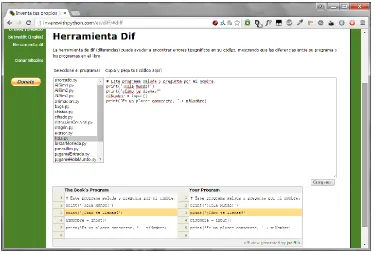
[image:32.576.102.478.188.443.2]Si has obtenido un error, compara tu código con el de este libro usando la herramienta online diff en http://invpy.com/es/diff/hola. Copia y pega tu código del editor de archivos en la página web y haz clic en el botón Comparar. Esta herramienta resaltará cualquier diferencia entre tu código y el código en este libro, como en la Figura 3-6.
Figure 3-6: La herramienta diff en http://invpy.com/es/diff.
Mientras escribes código, si obtienes un NameError que se ve así: ¡Hola mundo!
¿Cómo te llamas?
Alberto
Traceback (most recent call last):
File "C:/Python26/test1.py", line 4, in <module> miNombre = input()
File "<string>", line 1, in <module> NameError: name 'Alberto' is not defined
Capítulo 3 – Escribiendo Programas 21
Cómo Funciona el Programa “Hola Mundo”
Cada línea de código es una instrucción interpretada por Python. Estas instrucciones constituyen el programa. Las instrucciones de un programa de computadora son como los pasos en una receta de un libro de cocina. Cada instrucción se ejecuta en orden, comenzando por la parte superior del programa y en dirección descendente hasta el final de la lista de instrucciones.
El paso del programa en el cual Python se encuentra se llama ejecución. Cuando el programa comienza, la ejecución se encuentra en la primera instrucción. Luego de ejecutarla, la ejecución baja hasta la próxima instrucción.
Veamos cada línea de código para entender qué es lo que hace. Comenzaremos por la línea número 1.
Comentarios
1. # Este programa saluda y pregunta por mi nombre.
Esta instrucción es un comentario. Cualquier texto a continuación del signo # (llamado símbolo almohadilla) es un comentario. Los comentarios no son para Python, sino para tí, el programador. Python ignora los comentarios. Los comentarios son notas del programador acerca de lo que el código hace. Puedes escribir lo que quieras en un comentario. Para facilitar la lectura del código fuente, este libro muestra los comentarios en texto de color gris claro.
Los programadores usualmente colocan un comentario en la parte superior de su código para dar un título a su programa.
Funciones
Una función es una especie de mini-programa dentro de tu programa. Las funciones contienen instrucciones que se ejecutan cuando la función es llamada. Python ya tiene algunas funciones integradas. Dos funciones, print() e input(), son descriptas a continuación. Lo maravilloso acerca de las funciones es que sólo necesitas saber lo que la función hace, pero no cómo lo hace. Una llamada a una función es un fragmento de código que dice a Python que ejecute el código dentro de una función. Por ejemplo, tu programa llama a la función print() para mostrar una cadena en la pantalla. La función print() toma la cadena que tú escribes entre los paréntesis como entrada y muestra el texto en la pantalla.
La función
print()2. print('¡Hola mundo!')
3. print('¿Cómo te llamas?')
Las líneas 2 y 3 son llamadas a la función print(). Un valor entre los paréntesis de la llamada a una función es un argumento. El argumento en la llamada a la función print() de la línea 2 es '¡Hola mundo!'. El argumento en la llamada a print() de la línea 3 es '¿Cómo te llamas?'. Esto se llama pasar el argumento a la función print().
En este libro, los nombres de funciones tienen paréntesis al final. Esto deja en claro que print() hace referencia a una función llamada print(), y no a una variable llamada print. Esto es como el uso de comillas alrededor del número '42' para indicar a Python that que estás refiriéndote a la cadena '42' y no al entero 42.
La función
input()4. miNombre = input()
La línea 4 es una sentencia de asignación con una variable (miNombre) y una llamada a una función (input()). Cuando input() es llamada, el programa espera a que el usuario ingrese texto. La cadena de texto que el usuario ingresa se convierte en el valor al que se evalúa la llamada a la función. Las llamadas a funciones pueden usarse en expresiones, en cualquier lugar en que pueda usarse un valor.
El valor al cual se evalúa la llamada a la función es llamado valor de retorno. (De hecho, “el valor devuelto por la llamada a una función” significa lo mismo que “el valor al que se evalúa la llamada a la función”.) En este caso, el valor devuelto por la función input() es la cadena que el usuario ha escrito (su nombre). Si el usuario ha ingresado “Alberto”, la llamada a la función input() se evalúa a la cadena 'Alberto'. La evaluación se ve así:
miNombre = input() ▼
miNombre = 'Alberto'
Así es como el valor de cadena 'Alberto' es almacenado en la variable miNombre.
Uso de Expresiones en Llamadas a Funciones
Capítulo 3 – Escribiendo Programas 23 La última línea es otra llamada a la función print(). La expresión 'Es un placer conocerte, ' + miNombre entre los paréntesis de print(). Sin embargo, los argumentos son siempre valores individuales. Python evaluará primero esta expresión y luego pasará este valor como argumento. Si 'Alberto' está almacenado en miNombre, la evaluación ocurre así:
print(Es un placer conocerte, ' + miNombre) ▼
print(Es un placer conocerte, ' + 'Alberto') ▼
print(Es un placer conocerte, Alberto')
Así es como el programa saluda al usuario por su nombre.
Terminando el Programa
Una vez que el programa ejecuta la última línea, termina y se sale del programa. Esto quiere decir que el programa deja de ejecutarse. Python olvida todos los valores almacenados en variables, incluyendo la cadena almacenada en miNombre. Si ejecutas el programa de nuevo y escribes un nombre diferente, el programa pensará que esa otra cadena es tu nombre.
¡Hola mundo! ¿Cómo te llamas?
Carolyn
Es un placer conocerte, Carolyn
Recuerda, la computadora hace exactamente lo que la programas para hacer. Las computadoras son tontas y sólo siguen tus instrucciones al pie de la letra. A la computadora no le importa si escribes tu nombre, el nombre de otra persona, o sólo algo absurdo. Escribe lo que quieras. La computadora lo tratará de la misma forma:
¡Hola mundo! ¿Cómo te llamas?
popó
Es un placer conocerte, popó
Nombres de Variables
Dar nombres descriptivos a las variables facilita entender qué es lo que hace un programa. Imagina si estuvieses mudándote a una nueva casa y hubieses colocado a cada una de tus cajas la etiqueta “Cosas”. ¡Eso no sería útil en lo absoluto!
Los nombres de variables son sensibles a mayúsculas. Sensible a mayúsculas significa que el mismo nombre de variable con diferente capitalización se considera una variable diferente. De modo que spam, SPAM, Spam, y sPAM son cuatro variables diferentes en Python. Cada una de ellas contiene su propio valor independiente. Es una mala idea tener variables con diferente
capitalización en tu programa. En lugar de ello, usa nombres descriptivos para tus variables. Los nombres de variables se escriben habitualmente en minúscula. Si hay más de una palabra en el nombre de la variable, escribe en mayúscula la primera letra de cada palabra después de la primera. Esto hace que tu código sea más legible. Por ejemplo, el nombre de variable
loQueHeDesayunadoEstaMañana es mucho más fácil de leer que
loquehedesayunadoestamañana. Esto es una convención: una forma opcional pero estándar de hacer las cosas en Python.
Es preferible usar nombres cortos antes que largos a las variables: desayuno o comidaEstaMañana son más fáciles de leer que loQueHeDesayunadoEstaMañana.
Los ejemplos en este libro de la consola interactiva usan nombres de variables como spam, eggs, ham, y bacon. Esto es porque los nombres de variables en estos ejemplos no importan. Sin embargo, todos los programas de este libro usan nombres descriptivos. Tus programas también deberían usar nombres de variables descriptivos.
Resumen
Luego de haber aprendido acerca de cadenas y funciones, puedes empezar a crear programas que interactúan con usuarios. Esto es importante porque texto es la principal vía de comunicación entre el usuario y la computadora. El usuario ingresa texto a través el teclado mediante la función input(), y la computadora muestra texto en la pantalla usando la función print().
Las cadenas son simplemente valores de un nuevo tipo de datos. Todos los valores tienen un tipo de datos, y hay muchos tipos de datos en Python. El operador + se usa para unir cadenas.
Las funciones se usan para llevar a cabo alguna instrucción complicada como parte de nuestro programa. Python tiene muchas funciones integradas acerca de las cuales aprenderás en este libro. Las llamadas a funciones pueden ser usadas en expresiones en cualquier lugar donde se usa un valor.
Capítulo 4 – Adivina el Número 25
Capítulo 4
A
DIVINA EL
N
ÚMERO
Temas Tratados En Este Capítulo: Sentencias import
Módulos
Sentencias while Condiciones Bloques Booleanos
Operadores de comparación La diferencia entre = y == Sentencias if
La palabra reservada break
Las funciones str(), int() y float() La función random.randint()
En este capítulo crearás el juego “Adivina el Número”. La computadora pensará un número aleatorio entre 1 y 20, y te pedirá que intentes adivinarlo. La computadora te dirá si cada intento es muy alto o muy bajo. Tú ganas si adivinas el número en seis intentos o menos.
Este es un buen juego para codificar ya que usa números aleatorios y bucles, y recibe entradas del usuario en un programa corto. Aprenderás cómo convertir valores a diferentes tipos de datos, y por qué es necesario hacer esto. Dado que este programa es un juego, nos referiremos al usuario como el jugador. Pero llamarlo “usuario” también sería correcto.
Muestra de ejecución de “Adivina el Número”
Así es como el programa se muestra al jugador al ejecutarse. El texto que el jugador ingresa está en negrita.
¡Hola! ¿Cómo te llamas?
Alberto
Bueno, Alberto, estoy pensando en un número entre 1 y 20. Intenta adivinar.
10
Tu estimación es muy alta. Intenta adivinar.
Tu estimación es muy baja. Intenta adivinar.
4
¡Buen trabajo, Alberto! ¡Has adivinado mi número en 3 intentos!
Código Fuente de Adivina el Número
Abre una nueva ventana del editor de archivos haciendo clic en File (Archivo) ► New Window
(Nueva Ventana). En la ventana vacía que aparece, escribe el código fuente y guárdalo como
adivinaElNúmero.py. Luego ejecuta el programa pulsando F5. Cuando escribas este código en el editor de archivos, asegúrate de prestar atención a la cantidad de espacios delante de algunas de las líneas. Algunas líneas están indentadas por cuatro u ocho espacios.
¡NOTA IMPORTANTE! Los programas de este libro sólo podrán ejecutarse sobre Python 3, no Python 2. Al iniciar la ventana IDLE, dirá algo como “Python 3.4.2” en la parte superior. Si tienes Python 2 instalado, es posible instalar también Python 3 a la vez. Para descargar Python 3, dirígete a
https://python.org/download/.
Si obtienes errores luego de copiar este código, compáralo con el código del libro usando la herramienta diff online en http://invpy.com/es/diff/adivinaElNúmero.
adivinaElNúmero.py
1. # Este es el juego de adivinar el número. 2. import random
3.
4. intentosRealizados = 0
5.
6. print('¡Hola! ¿Cómo te llamas?')
7. miNombre = input()
8.
9. número = random.randint(1, 20)
10. print('Bueno, ' + miNombre + ', estoy pensando en un número entre 1 y 20.')
11.
12. while intentosRealizados < 6:
13. print('Intenta adivinar.') # Hay cuatro espacios delante de print. 14. estimación = input()
15. estimación = int(estimación)
16.
17. intentosRealizados = intentosRealizados + 1
18.
19. if estimación < número:
Capítulo 4 – Adivina el Número 27
21.
22. if estimación > número:
23. print('Tu estimación es muy alta.')
24.
25. if estimación == número:
26. break
27.
28. if estimación == número:
29. intentosRealizados = str(intentosRealizados)
30. print('¡Buen trabajo, ' + miNombre + '! ¡Has adivinado mi número en ' + intentosRealizados + ' intentos!')
31.
32. if estimación != número:
33. número = str(número)
34. print('Pues no. El número que estaba pensando era ' + número)
Sentencias
import1. # Este es el juego de adivinar el número. 2. import random
La primera línea es un comentario. Recuerda que Python ignorará todo lo que esté precedido por el signo #. Esto sólo nos indica qué es lo que hace el programa.
La segunda línea es una sentencia import. Recuerda, las sentencias son instrucciones que realizan alguna acción, pero no son evaluadas a un valor como las expresiones. Ya has visto sentencias antes: las sentencias de asignación almacenan un valor en una variable.
Aunque Python incluye muchas funciones integradas, algunas funciones existen en programas separados llamados módulos. Puedes usar estas funciones importando sus módulos en tu programa con una sentencia import.
La línea 2 importa el módulo llamado random de modo que el programa pueda llamar a random.randint(). Esta función generará un número aleatorio para que el usuario adivine.
4. intentosRealizados = 0
La línea 4 crea una nueva variable llamada intentosRealizados. Guardaremos en esta variable el número de veces que el jugador ha intentado adivinar el número. Ya que el jugador no ha realizado ningún intento a esta altura del programa, guardaremos aquí el entero 0.
7. miNombre = input()
Las líneas 6 y 7 son iguales a las líneas en el programa Hola Mundo que viste en el Capítulo 3. Los programadores a menudo reutilizan código de sus otros programas para ahorrarse trabajo. La línea 6 es una llamada a la función print(). Recuerda que una función es como un programa dentro de tu programa. Cuando tu programa llama a una función, ejecuta este mini-programa. El código dentro de la función print() muestra en la pantalla la cadena que ha recibido como argumento.
La línea 7 permite al usuario escribir su nombre y lo almacena en la variable miNombre. (Recuerda, la cadena podría no ser realmente el nombre del jugador. Es simplemente cualquier cadena que el jugador haya introducido. Las computadoras son tontas, y sólo siguen sus instrucciones sin importarles nada más.)
La Función
random.randint()9. número = random.randint(1, 20)
La línea 9 llama a una nueva función denominada randint() y guarda el valor que ésta devuelve en la variable número. Recuerda, las llamadas a funciones pueden ser parte de expresiones, ya que son evaluadas a un valor.
La función randint() es parte del módulo random, por lo que debes colocar random. delante de ella (¡no olvides colocar el punto!) para decirle a Python que la función randint() está en el módulo random.
La función randint() devolverá un entero aleatorio en el intervalo comprendido (incluidos los bordes) entre los dos argumentos enteros que le pases. La línea 9 pasa 1 y 20 separados por una coma y entre los paréntesis que siguen al nombre de la función. El entero aleatorio devuelto por randint() es almacenado en una variable llamada número; este es el número secreto que el jugador intentará adivinar.
Sólo por un momento, vuelve a la consola interactiva y escribe import random para importar el módulo random. Luego escribe random.randint(1, 20) para ver a qué se evalúa la llamada a la función. Devolverá un entero entre 1 y 20. Repite el código nuevamente y la llamada a la función probablemente devolverá un entero diferente. La función randint() devuelve un entero aleatorio cada vez, de la misma forma en que tirando un dado obtendrías un número aleatorio cada vez: >>> import random
Capítulo 4 – Adivina el Número 29 >>> random.randint(1, 20)
18
>>> random.randint(1, 20) 3
>>> random.randint(1, 20) 18
>>> random.randint(1, 20) 7
Usa la función randint() cuando quieras agregar aleatoriedad a tus juegos. Y vas a usar aleatoriedad en muchos juegos. (Piensa en la cantidad de juegos de mesa que utilizan dados.) También puedes probar diferentes intervalos de números cambiando los argumentos. Por
ejemplo, escribe random.randint(1, 4) para obtener sólo enteros entre 1 y 4 (incluyendo 1 y 4). O prueba random.randint(1000, 2000) para obtener enteros entre 1000 y 2000.
Por ejemplo, escribe lo siguiente en la consola interactiva. Los resultados que obtienes cuando llamas a la función random.randint() serán seguramente diferentes (después de todo es aleatorio).
>>> random.randint(1, 4) 3
>>> random.randint(1000, 2000) 1294
Puedes cambiar ligeramente el código fuente del juego para hacer que el programa se comporte de forma diferente. Prueba cambiar las líneas 9 y 10 de:
9. número = random.randint(1, 20)
10. print('Bueno, ' + miNombre + ', estoy pensando en un número entre 1 y 20.')
…a lo siguiente:
9. número = random.randint(1, 100)
10. print('Bueno, ' + miNombre + ', estoy pensando en un número entre 1 y
100.')
Recibiendo al Jugador
10. print('Bueno, ' + miNombre + ', estoy pensando en un número entre 1 y 20.')
En la línea 10 la función print() recibe al jugador llamándolo por su nombre, y le dice que la computadora está pensando un número aleatorio.
Puede parecer que hay más de un argumento cadena en la línea 10, pero observa la línea con cuidado. El signo suma concatena las tres cadenas de modo que son evaluadas a una única cadena. Y esa única cadena es el argumento que se pasa a la función print(). Si miras detenidamente, verás que las comas están dentro de las comillas, por lo que son parte de las cadenas y no un separador.
Bucles
12. while intentosRealizados < 6:
La línea 12 es una sentencia while (mientras), que indica el comienzo de un bucle while. Los bucles te permiten ejecuta código una y otra vez. Sin embargo, necesitas aprender algunos otros conceptos antes de aprender acerca de los bucles. Estos conceptos son bloques, booleanos, operadores de comparación, condiciones, y la sentencia while.
Bloques
Varias líneas de código pueden ser agrupadas en un bloque. Un bloque consiste en líneas de código que comparten mínima indentación posible. Puedes ver dónde comienza y termina un bloque de código mirando el número de espacios antes de las líneas. Esto se llama la indentación
de la línea.
Un bloque comienza cuando la indentación de una línea se incrementa (usualmente en cuatro espacios). Cualquier línea subsiguiente que también esté indentada por cuatro espacios es parte del bloque. El bloque termina cuando hay una línea de código con la misma indentación que antes de empezar el bloque. Esto significa que pueden existir bloques dentro de otros bloques. La Figura 4-1 es un diagrama de código con los bloques delineados y numerados. Los espacios son cuadrados negros para que sean más fáciles de contar.
Capítulo 4 – Adivina el Número 31 en la Figura 4-1. Este bloque continuará hasta una línea sin espacios (la indentación original antes de que comenzara el bloque). Las líneas vacías son ignoradas.
La línea 20 tiene una indentación de ocho espacios. Ocho espacios es más que cuatro espacios, lo que comienza un nuevo bloque. Este bloque se señala con (2) en la Figura 4-1. Este bloque se encuentra dentro de otro bloque.
Figura 4-1: Bloques y su indentación. Los puntos negros representan espacios.
La línea 22 sólo tiene cuatro espacios. Al ver que la indentación se ha reducido, sabes que el bloque ha terminado. La línea 20 es la única línea del bloque. La línea 22 está en el mismo bloque que las otras líneas con cuatro espacios.
La línea 23 incrementa la indentación a ocho espacios, de modo que otra vez comienza un nuevo bloque. Es el que tiene la etiqueta (3) en la Figura 4-1.
Para recapitular, la línea 12 no está en ningún bloque. Las líneas 13 a 23 pertenecen al mismo bloque (marcado como bloque 1). La línea 20 está en un bloque dentro de un bloque marcado con (2). Y la línea 23 es la única línea en otro bloque dentro de un bloque marcado con (3).
El Tipo de Datos Booleano
El tipo de datos Booleano tiene sólo dos valores: True (Verdadero) o False (Falso). Estos valores deben escribirse con “T” y “F” mayúsculas. El resto del nombre del valor debe estar en
minúscula. Usarás valores Booleanos (llamados bools por brevedad) con operadores de comparación para formar condiciones. (Las condiciones serán explicadas más adelante.) Por ejemplo:
>>> eggs = False
Los tipos de datos que han sido introducidos hasta ahora son enteros, floats, cadenas, y ahora bools.
Operadores de Comparación
La línea 12 tiene una sentencia while:
12. while intentosRealizados < 6:
La expresión que sigue a la palabra reservada while (la parte intentosRealizados < 6) contiene dos valores (el valor en la variable intentosRealizados, y el valor entero 6) conectados por un operador (el símbolo <, llamado el símbolo “menor que”). El símbolo < se llama un operador de comparación.
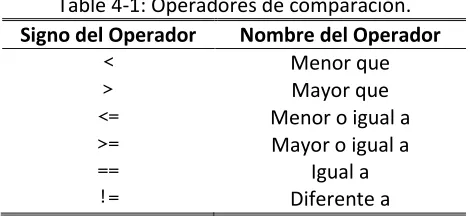
[image:44.576.171.406.335.443.2]Los operadores de comparación comparan dos valores y se evalúan a un valor Booleano True o False. En la Tabla 4-1 se muestra una lista de todos los operadores de comparación.
Table 4-1: Operadores de comparación.
Signo del Operador Nombre del Operador
< Menor que
> Mayor que
<= Menor o igual a >= Mayor o igual a
== Igual a
!= Diferente a
Ya has leído acerca de los operadores matemáticos +, -, *, y /. Como cualquier operador, los operadores de comparación se combinan con valores ara formar expresiones tales como intentosRealizados < 6.
Condiciones
Capítulo 4 – Adivina el Número 33 Por ejemplo, la condición intentosRealizados < 6 pregunta, “¿es el valor almacenado en intentosRealizados menor que el número 6?” Si es así, entonces la condición se evalúa a True (Verdadero). En caso contrario, la condición se evalúa a False (Falso).
En el caso del programa “Adivina el Número”, en la línea 4 has almacenado el valor 0 en
intentosRealizados. Como 0 es menor que 6, esta condición se evalúa al valor Booleano True. La evaluación ocurre así:
intentosRealizados < 6 ▼
0 < 6 ▼
True
Experimentando con Booleans, Operadores de Comparación y Condiciones
Escribe las siguientes expresiones en la consola interactiva para ver sus resultados Booleanos: >>> 0 < 6
True >>> 6 < 0 False >>> 50 < 10 False >>> 10 < 11 True
>>> 10 < 10 False
La condición 0 < 6 devuelve el valor Booleano True porque el número 0 es menor que el número 6. Pero como 6 no es menor que 0, la condición 6 < 0 se evalúa a False. 50 no es menor que 10, luego 50 < 10 es False. 10 es menor que 11, entonces 10 < 11 es True.
Observa que 10 < 10 se evalúa a False porque el número 10 no es más pequeño que el número 10. Son exactamente del mismo tamaño. Si Alicia fuera igual de alta que Berto, no dirías que Alicia es más alta que Berto o que Alicia más baja que Berto. Ambas afirmaciones serían falsas. Ahora prueba introducir estas expresiones en la consola interactiva:
>>> 10 == 10 True
>>> 10 == 11 False
>>> 10 != 10 False
>>> 10 != 11 True
>>> 'Hola' == 'Hola' True
>>> 'Hola' == 'Adios' False
>>> 'Hola' == 'HOLA' False
>>> 'Adios' != 'Hola' True
La Diferencia Entre
=y
==Intenta no confundir el operador asignación (=) y el operador de comparación “igual a” (==). El signo igual (=) se usa en sentencias de asignación para almacenar un valor en una variable, mientras que el signo igual-igual (==) se usa en expresiones para ver si dos valores son iguales. Es fácil usar uno accidentalmente cuando quieres usar el otro.
Sólo recuerda que el operador de comparación “igual a” (==) está compuesto por dos caracteres, igual que el operador de comparación “diferente a” (!=) que también está compuesto por dos caracteres.
Cadenas y valores enteros no pueden ser iguales. Por ejemplo, prueba escribiendo lo siguiente en la consola interactiva:
>>> 42 == 'Hola' False
>>> 42 != '42' True
Creabdo Bucles con sentencias
whileLa sentencia while (mientras) indica el comienzo de un bucle. Los bucles pueden ejecutar el mismo código repetidas veces. Cuando la ejecución llega hasta una sentencia while, evalúa la condición junto a la palabra reservada while. Si la condición se evalúa a True, la ejecución se mueve dentro del bloque while. (En tu programa, el bloque while comienza en la línea 13.) Si la condición se evalúa a False, la ejecución se mueve hasta debajo del bloque while. (En “Adivina el Número”, la primera línea luego del bloque while es la línea 28.)
Capítulo 4 – Adivina el Número 35
12. while intentosRealizados < 6:
Figura 4-2: La condición del bucle while.
La Figura 4-2 muestra como transcurre la ejecución dependiendo de la condición. Si la condición se evalúa a True (lo cual hace la primera vez, porque el valor de intentosRealizados es 0), la ejecución entrará al bloque while en la línea 13 y continuará moviéndose hacia abajo. Una vez que el programa llegue al final del bloque while, en lugar de ir hacia abajo hasta la siguiente línea, la ejecución vuelve atrás hasta la línea de la sentencia while (línea 12) y reevalúa la condición. Como antes, si la condición es True la ejecución vuelve a entrar al bloque while. Cada vez que la ejecución recorre el bucle se llama una iteración.
Así es como funciona el bucle. Mientras que la condición sea True, el programa sigue ejecutando el código dentro del bloque while en forma repetida hasta la primera vez que la condición sea False. Piensa en la sentencia while como decir, “mientras esta condición sea verdadera, sigue iterando a través del código en este bloque”.
El Jugador Adivina
Las líneas 13 a 17 piden al jugador que adivine cuál es el númeo secreto y le permiten formular su intento. Este número se almacena en una variable llamada estimación.
Conversión de Cadenas a Enteros con la función
int(),
float(),
str()
,
bool()15. estimación = int(estimación)
En la línea 15, llamas a una función llamada int(). La función int() toma un argumento y devuelve un valor entero de ese argumento. Prueba escribir lo siguiente en la consola interactiva: >>> int('42')
42
>>> 3 + int('2') 5
La llamada a int('42') devolverá el valor entero 42. La llamada int(42) hará lo mismo (a pesar de que no tiene mucho sentido obtener la forma de valor entero de un valor que ya es entero). Sin embargo, aunque la función int() acepta cadenas, no puedes pasarle cualquier cadena. Pasarle 'cuarenta-y-dos' a int() resultará en un error. La cadena que recibe int() debe estar compuesta por números.
>>> int('cuarenta-y-dos')
Traceback (most recent call last):
File "<pyshell#5>", line 1, in <module> int('cuarenta-y-dos')
ValueError: invalid literal for int() with base 10: 'cuarenta-y-dos'
La línea 3 + int('2') muestra una expresión que usa el valor de retorno de int() como parte de una expresión. Se evalúa al valor entero 5:
3 + int('2')
▼
3 + 2
▼
5
Capítulo 4 – Adivina el Número 37 >>> 4 < '5'
Traceback (most recent call last):
File "<pyshell#0>", line 1, in <module> 4 < '5'
TypeError: unorderable types: int() < str()
14. estimación = input()
15. estimación = int(estimación)
En la línea 14 la variable estimación contenía originalmente el valor de cadena ingresado por el jugador. La línea 15 sobrescribe el valor de cadena en estimación con el valor entero devuelto por int(). Esto permite al código más adelante en el programa comparar si estimación es mayor, menor o igual al número secreto en la variable número.
Una última cosa: La llamada int(estimación) no cambia el valor de la variable estimación. El código int(estimación) es una expresión que se evalúa a la forma de valor entero de la cadena guardada en la variable estimación. Lo que cambia estimación es la sentencia de asignación: estimación = int(estimación)
El float(), str(), y bool() funciona de manera similar se volverá float, str, y las versiones de Boole de los argumentos que se pasan a ellos:
>>> float('42') 42.0
>>> float(42) 42.0
>>> str(42) '42'
>>> str(42.0) '42.0'
>>> str(False) 'False'
>>> bool('') False
>>> bool('cualquier cadena no vacía') True
Incrementando las Variables
17. intentosRealizados = intentosRealizados + 1
En la primera iteración del bucle, intentosRealizados tiene el valor 0. Python tomará este valor y le sumará 1. 0 + 1 se evalúa a 1, el cual se almacena como nuevo valor de
intentosRealizados. Piensa en la línea 17 como diciendo, “la variable intentosRealizados debería ser uno más que lo que es ahora”.
Sumarle uno al valor entero o float de una variable es lo que se llama incrementar la variable. Restarle uno al valor entero o float de una variable es decrementar la variable.
Sentencias
if19. if estimación < número:
20. print('Tu estimación es muy baja.') # Hay ocho espacios delante de print.
La línea 19 es una sentencia if. La ejecución correrá el código en el siguiente bloque si la condición de la sentencia if se evalúa a True. Si la condición es False, entonces el código en el bloque if se omite. Mediante el uso de sentencias if, puedes hacer que el programa sólo ejecute ciertas partes del código cuando tú quieras.
La sentencia if funciona casi igual que una sentencia while. Pero a diferencia del bloque while, la ejecución no vuelve atrás hasta la sentencia if cuando termina de ejecutarse el bloque if. Simplemente continúa en la línea siguiente. En otras palabras, las sentencias if no generan un bucle. Mira la Figura 4-3 para ver una comparación de las dos sentencias.
Figura 4-3: Sentencias if y while.
22. if estimación > número:
Capítulo 4 – Adivina el Número 39 La línea 22 comprueba si la estimación del jugador es mayor que el entero aleatorio. Si esta condición es True, entonces la llamada a la función print() indica al jugador que su estimación es demasiado alta.
Abandonando los Bucles Anticipadamente con la sentencia
break25. if estimación == número:
26. break
La sentencia if en la línea 25 comprueba si la estimación es igual al entero aleatorio. Si lo es, el programa ejecuta la sentencia break de la línea 26.
Una sentencia break indica a la ejecución que salga inmediatamente del bucle while y se mueva a la primera línea a continuación del mismo. (Las sentencias break no se molestan en volver a revisar la condición del bucle while, sólo salen del bucle instantaneamente.)
La sentencia break es simplemente la palabra reservada break en sí misma, sin condición o dos puntos.
Si el jugador adivinó el número no es igual al número entero aleatorio, la ejecución alcanza la parte inferior del bloque while. Esto significa se repetirá la ejecución de nuevo a la parte superior y vuelva a comprobar el estado de la línea 12 (intentosRealizados < 6). Recuerdo que
después de los intentosRealizados = intentosRealizados + 1 línea de código se ejecuta, el nuevo valor de intentosRealizados es 1. Porque 1 <6 es cierto que la ejecución entra en el bucle de nuevo.
Si el jugador continúa realizando intentos demasiado altos o bajos, el valor de intentosRealizados cambiará a 2, luego 3, luego 4, luego 5, luego 6. Cuando
inte