Adaptación de las obras originales:
Tutorial de OpenOffice.org de José A. Fernández Troncoso. IES Carlos Casares. Vigo. España.
Tutorial OpenOffice.org Base de Álvaro E. Prieto Ramos. Área de Lenguajes y Sistemas Informáticos del Departamento de Ingeniería de Sistemas Informáticos y Telemáticos de la Universidad de Extremadura en la Escuela Politécnica de Cáceres.
Cuadernos de Formación Tecnológica – CENATIC (Centro Nacional de Referencia de Aplicación de las TIC basadas en fuentes abiertas).
Proyecto OooAuthors.org, equipo de traductores y editores de los manuales de la Comunidad de www.OpenOffice.org.
Adaptación de la obra derivada:
Departamento de Informática de la Facultad de Ciencias Económicas de la Universidad Nacional de Misiones. Argentina. www.fce.unam.edu.ar
Responsable del proyecto: Carlos Brys
Editora Principal: Mónica Vernazza
Revisores: Claudia Zuzaniuk, Carlos León
Colaboradores: Guillermo Llano, Myriam Kurtz, Renato Barsotti, Hugo Haurech
Licencia
Esta obra está bajo la licencia:
Atribución, No Comercial, Compartir Obras Derivadas Igual 2.5 Argentina de
Para ver una copia de esta licencia, visite http://creativecommons.org/licenses/by-nc-sa/2.5/ar/
Usted es libre de:
• Copiar, distribuir, exhibir y ejecutar la obra. • Hacer obras derivadas.
Bajo las siguientes condiciones:
• Atribución — Usted debe atribuir la obra en la forma especificada por el autor o el
licenciante.
• No Comercial — Usted no puede usar esta obra con fines comerciales.
• Compartir Obras Derivadas Igual — Si usted altera, transforma, o crea sobre esta
obra, sólo podrá distribuir la obra derivada resultante bajo una licencia idéntica a ésta.
Este documento está disponible en el sitio de internet de la Facultad de Ciencias Económicas de la Universidad Nacional de Misiones
http://www.fce.unam.edu.ar
“Este tutorial ha sido elaborada con Software Libre como OpenOffice.org para la elaboración de textos, GIMP e InkScape para el retoque y tratamiento de imagenes y Firefox para la búsqueda de recursos”.
Este es un tutorial práctico para principiantes dirigido a los usuarios que desean adquirir destrezas mínimas que les permitan, desde el primer momento, usar las herramientas ofimáticas para realizar tareas sencillas en los ámbitos personal, académico y profesional.
Los textos e ilustraciones usados en los ejercicios prácticos proceden de Wikipedia y OpenClipArt, cuyos contenidos, así como los de este tutorial, se ponen a disposición pública bajo los términos de la Licencia de Documentación Libre
GNU (GNU FDL).
Índice de contenido
Licencia ...2
Introducción ...8
¿Qué es OpenOffice.org ?...8
Las Ventajas de OpenOffice...8
La interfaz gráfica del usuario...9
Barra de título de la ventana...10
Barra de menús...10
Barra de herramientas...10
Barras flotantes...11
Botones con flechitas y barras de tipo desplegables ...11
Regla...12
Barras de desplazamiento de la ventana...13
Botones de navegación...13
Barra de estado ...13
Mostrando u ocultando las barras de herramientas...14
Cambiando de lugar a las barras de herramientas...15
Writer: el procesador de textos ...16
Ejercicio 1...16
Crear un documento...16
Pegar texto...16
Guardar el documento ...17
Exportar como PDF...18
Cerrar el documento...19
Cerrar la Aplicación...19
Ejercicio 2...19
Ejercicio 3...20
Abrir archivo...20
Ajustar la Escala...21
Seleccionar, Borrar y Deshacer...22
Ejercicio 4...22
Copiar, cortar y pegar; arrastrar y soltar...22
Ejercicio 5...22
Formato de carácter...22
Ejercicio 6...24
Formato de párrafo...24
Formato y estilos de página...26
Ejercicio 7...28
Basura tipográfica...28
Insertar saltos...28
Ejercicio 8...30
Insertar una imagen...30
Anclaje, ajuste y posición de la imagen...30
Formato de la imagen...31
Ejercicio 9...32
Activar y desactivar la revisión ortográfica automática...32
Activar y desactivar el formateado automático...33
Utilizando los sinónimos...35
Ejercicio 10...36
Editar el formato...37
Ejercicio 11...38
Tablas...38
Introducción...38
El menú Tabla y su barra de herramientas...38
Crear una tabla...40
Convertir texto en tabla...41
Desplazarse por la tabla...42
Seleccionar celdas, filas y columnas...42
Insertar y borrar filas y columnas...42
Editar el formato de la tabla...42
Ejercicio 12...44
Estilos de párrafo...44
Usando la ventana del menú Estilo y Formato...44
Estilos de párrafo predefinidos...45
Estilos de párrafo del usuario...46
Aplicar un estilo de párrafo...47
Modificar un estilo de párrafo...47
Formato del estilo y formato directo...47
Índices de Contenido...48
Ejercicio 13...49
Plantillas...49
Cómo crear un documento a partir de una plantilla...49
Cómo crear una plantilla...50
Cómo crear una plantilla de un documento...50
Cómo crear una plantilla con la ayuda de un asistente...50
Administrar plantillas...51
Ejercicio 14...51
Compatibilidad con MS Word...52
Abrir un documento de MS Word...52
Guardar un documento en formato de MS Word...52
Ejercicio 15...54
Tabulaciones programadas...54
Inserción y edición de tabuladores...54
Las tabulaciones se usan para:...54
Desplazar los tabuladores en la regla...55
Modificar las propiedades de un tabulador...55
Borrar tabuladores...55
Modificar la configuración...55
Math: el editor de fórmulas...56
Ejercicio 1...56
Trabajar con fórmulas en el procesador de textos...56
Interfaz de Math: la ventana de selección y la ventana de comandos...57
Crear fórmulas en la ventana de selección...57
Suma, multiplicación, fracciones y agrupamiento...58
Ejercicio 2...59
Subíndices y superíndices...59
Sumatorio...59
Límites y paréntesis...59
Ejercicio 3...60
Símbolos y letras griegas...60
Ejercicio 4...60
Crear fórmulas en la ventana de comandos...60
Personalizar los catálogos de símbolos: formulación química...61
Calc: la hoja de cálculo...64
La ventana de trabajo de Calc...65
Barra de títulos ...65
Barra de menú...65
Barra de herramientas...65
Celdas individuales...66
Solapa de hojas ...67
Empezando a trabajar con una hoja de cálculo nueva...67
Abriendo una hoja de cálculo...68
Grabando la hoja de cálculo...68
Formas de acceder a una celda...68
De celda a celda...69
Para recorrer la planilla...69
Teclas Tab y Enter...69
Teclas de dirección...69
Teclas Home, End, Page Up y Page Down...69
De hoja en hoja...70
Mediante el teclado...70
Mediante el mouse...70
Seleccionar ítems en una hoja ...70
Seleccionar una celda...70
Seleccionar columnas y filas...71
Una columna o fila ...71
Varias columnas o filas...72
Para seleccionar varias columnas o filas no contiguas...72
Para seleccionar la hoja completa...72
Seleccionando hojas del libro...72
Con una hoja...72
Multiples hojas contiguas...72
Multiples hojas no contiguas...72
Todas las hojas...73
Trabajar con columnas y filas...73
Insertar columnas/filas...73
Borrar columnas/filas...75
De manera individual...75
Varias a la vez...75
Trabajando con las hojas...75
Para insertar...75
Para eliminar...76
Para renombrar...76
Las vistas ...77
Fijar filas y columnas...77
Fijar una fila o columna ...77
Fijar filas y columnas ...77
Dividir la ventana...78
Ingresar datos a una hoja de cálculo...78
Ingresar datos de tipo fecha y hora...79
Imprimir los datos de una planilla...79
Imprimir una hoja de cálculo...79
Imprimir los datos de una planilla...79
Seleccionar las hojas a imprimir...80
Detalles a imprimir, orden y escala...81
Detalles...81
Orden de página...81
Escala...82
Ajustando el rango de impresión...82
Imprimir determinadas filas o columnas en cada página...82
Definir el rango a imprimir ...83
Agregando más rangos a la selección anterior...83
Eliminando un rango de impresión...84
Saltos de página...84
Encabezados y pie de páginas...84
Cómo operar en una planilla de cálculo...85
Primeros pasos...85
Referencias relativas y absolutas...86
Caso 1: Filtros...87
Caso 2: Ordenando la lista...89
Caso 3: Creación de un informe de ventas detallado mediante el uso de
Ordenación y Subtotales. ...90
Caso 4: Uso del Piloto de Datos...92
Draw: el editor gráfico...96
La ventana de trabajo de Draw...96
Herramientas de dibujo...97
La barra de colores...98
La barra de opciones...98
Impress: el editor de presentaciones...100
Definición de una presentación...101
Uso del asistente de presentación...102
Base: la base de datos ...106
Introducción...106
Entorno de OpenOffice Base...108
Menú de OpenOffice Base...108
Creación de Tablas...111
¿Qué es una tabla? ...111
Creación de tablas...112
Edición de datos...115
Inserción de datos...115
Navegación, ordenación y filtrado de datos...116
Modificación y eliminación de datos...119
Ejercicios propuestos:...120
Consultas simples...120
Que son las consultas...121
Creación de consultas sobre una tabla con el asistente...121
Creación de consultas sobre varias tablas combinando el asistente con el
modo Diseño...124
Formularios básicos...132
Formularios...132
Creación de un formulario básico...135
Informes...135
Creación de un Informe simple...135
Creación de informe agrupando por más de un campo...139
Ejercicios propuestos...141
Algunas definiciones útiles:...142
Introducción
¿Qué es ??
OpenOffice.org es una suite ofimática de Software Libre 1 basada en la suite Oracle Open Office, conocido previamente como StarOffice o StarSuite, con versiones para los sistemas operativos Windiws, Linux y Mac. OpenOffice.org está integrado por los siguientes programas:
Writer: Procesador de textos
Math: Editor de fórmulas
Calc: Hoja de cálculo
Draw: Editor de dibujos y gráficos
Impress: Editor de presentaciones
Base: Administrador de bases de datos
Ofrece además OpenOffice.org Basic, un lenguaje de programación similar a Microsoft Visual Basic para Aplicaciones (VBA).
Las Ventajas de OpenOffice
• Es Software Libre, se puede descargar gratuitamente de internet, copiar y redistribuir, todo esto de forma completamente legal.
• No se vuelve obsoleto. Con el tiempo todos los programas caducan, se quedan obsoletos; OpenOffice.org, no: siempre podrá descargar gratuitamente la última versión actualizada y mejorada.
• Con OpenOffice.org tiene la completa libertad de elegir el sistema operativo que desee.
• Por lo mismo, con OpenOffice.org está a salvo si tiene necesidad de editar sus documentos en una computadora que funciona con un sistema operativo distinto del suyo. Puede sobrevivir (informáticamente hablando) en entornos diversos.
• Es compatible con el Office de Microsoft: los documentos de texto, hojas de cálculo y presentaciones de MS Office se pueden abrir, editar y guardar satisfactoriamente con OpenOffice.org.
Instalación
Descargar la versión del programa para su sistema operativo y los diccionarios para la corrección ortográfica e instalar siguiendo las instrucciones de la página web:
http://es.openoffice.org/ Tener presente que el archivo de instalación tiene aproximadamente 140 Mb
Al finalizar la instalación, en el escritorio se dispondrá del ícono para iniciar el programa
La interfaz gráfica del usuario
La interfaz gráfica del usuario, o GUI, es el conjunto de elementos gráficos (ventanas, menús, botones, etc.) que permiten la interacción entre el usuario y la aplicación informática.
Barra de título de la ventana
Muestra el título de la ventana (el título del documento y el nombre de la aplicación) y contiene los botones de manejo de la ventana, como Maximizar/Minimizar, Restaurar y Cerrar.
Barra de menús
Permite acceder a todos los menús de la aplicación y contiene el botón de cierre del documento cuando hay un solo documento abierto. Cuando se hace clic en algunos de sus ítems, se desplegarán las opciones asociadas particularmente a cada uno de ellos.
• Archivo: contiene comandos a ser aplicados a todo el documento tales como Nuevo, Abrir, Exportar en formato PDF.
• Editar: contiene comandos para editar el documento tales como Deshacer, Buscar y
reemplazar.
• Ver: contiene comandos para controlar la vista del documento, como ser el Pantalla completa y Diseño para internet.
• Insertar: contiene comandos para insertar elementos a su documento tales como
Encabezamiento, Pie de página e imagenes.
• Formato: contiene comandos para formatear la presentación del documento como ser
Estilo y formato, Párrafo, Numeración y viñetas.
• Tabla: muestra todos los comandos para insertar y editar una tabla en un documento.
• Herramientas: contiene funciones tales como Ortografía y gramática, Asistente para
combinar correspondencia y Opciones.
• Ventanas: contiene comandos asociados a la vista de las ventanas.
• Ayuda: contiene enlaces a los archivos de ayuda: ¿Que es esto? E información acerca
del programa.
Barra de herramientas
Contiene diversas funciones como Insertar objeto, Revisión ortográfica, etc.
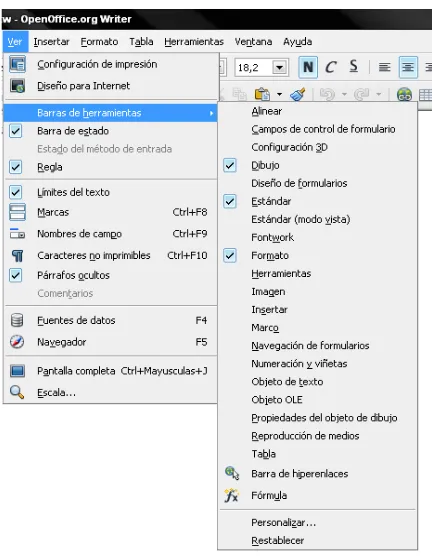
Desde el Menú Ver → Barra de herramientas, se despliega una ventana con las distintas
opciones para adecuar el área de trabajo según los tipos de trabajos a llevarse a cabo en cada caso.
A su vez, desplegando las flechas pequeñitas que hay al final de esas barras, permiten ajustar y personalizar la visualización de las mismas mostrando una breve descripción de la utilidad de cada uno de los botones.
La primer barra de herramientas que por defecto ocupa el extremo superior, se denomina
Barra de herramienta Estándar. Ésta tiene una presencia permanente en todas las aplicaciones del OpenOffice.org.
La segunda barra ubicada por defecto debajo de la anterior, se denomina Barra de herramienta formato. Ésta muestra las herramientas mas relevantes en función a la posición del cursor en un momento determinado o de una selección. Por ejemplo, cuando el cursor está sobre un gráfico, la Barra de herramienta Formato mostrará las acciones que se pueden realizar sobre el gráfico, cuando el cursor está sobre un texto, las herramientas visibles serán las apropiadas a ser aplicadas sobre un texto.
Barras flotantes
Writer incluye varios menús adicionales que se pueden acceder mediante el botón derecho del mouse. Por ejemplo, si el cursor está en una tabla, una barra de herramientas específica para trabajar sobre esa tabla aparecerá, o si en lugar de estar posicionado sobre una viñeta, aparecerá la barra de Numeración y viñetas. Se puede anclar arriba, debajo o los lados de la ventana de trabajo si así se desea.
Botones con flechitas y barras de tipo desplegables
Los botones con flechitas en su costado derecho, contienen sub-menús o barras de herramientas desplegables. Otra manera de acceder a ellos, es manteniendo presionado el botón del mouse sobre dicho objeto.
Por ejemplo, el botón Pegar, dependiendo del contenido del portapapeles, puede abrir las siguientes opciones:
Hacer clic en el extremo superior de esta
barra y arrastrar con el mouse: Aparecerá el nombre de la barra y ahora podrá re-localizarla donde se desee.
Regla
La regla permite controlar las dimensiones del documento y modificar rápidamente los márgenes, tabuladores, etc. Las reglas no sólo muestran las dimensiones de la página, sino también las marcas de los tabuladores, sangrías, márgenes y columnas, que se podrá modificar de manera interactiva mediante el ratón.
Barras de desplazamiento de la ventana
Cuando el documento no cabe en la ventana, estas barras permiten desplazarlo vertical y horizontalmente.
Botones de navegación
Permiten desplazarse rápidamente entre páginas, objetos, resultados de búsquedas, etc.
Haciendo clic en el botón del centro, se accede rápidamente al siguiente menú:
Se podrá ver todos los objetos que contiene el documento. Posibilita que se desplace a través del mismo y encontrar los objetos en él. Se localiza en la Barra de herramientas Estándar con
el ícono pero también se puede acceder al mismo desde el menú Ver → Navegador o
bien, mediante la tecla .
Barra de estado
Muestra información sobre el documento. La información de la ilustración se interpreta así:
• Página 1/2: el cursor se halla en la primera página de un total de 2.
• Predeterminado: nombre del estilo de página de la página actual.
• Español(España): permite definir el idioma para el párrafo y así, poder ir realizando la correspondiente autocorrección.
• INSERT: muestra el modo de inserción actual: insertar o sobreescribir.
• STD: muestra el modo de selección actual: estándar (STD), ampliar (EXT) o agregar (AGR) o BLK.
• En el cuadro próximo al anterior, permite ver si el documento posee firma digital.
• A1 : Nivel 1: indica que el cursor está en la celda A1 de la tabla y en el primer nivel de numeración.
• : Vistas del documento.
cuadro para configurar la escala para visualizar el documento. También se lo puede hacer desde el menú Ver → Escala.
Mostrando u ocultando las barras de herramientas
Cambiando de lugar a las barras de herramientas
Para mover una barra de herramientas anclada, se debe colocar el puntero del mouse en el extremo hasta que su puntero cambie a la forma , mantener presionado el botón izquierdo y arrastrar la barra hasta el lugar deseado.
Writer: el procesador de textos
Writer es la aplicación para el tratamiento de textos de OpenOffice.org, equivalente al Word de Microsoft Office. Dadas sus características, potencia y opciones, permite crear desde documentos sencillos hasta los documentos más complejos que puede generar un usuario experto en ofimática. Los archivos creados con Writer tienen la extensión *.odt y pueden ser abiertos con todos los paquetes ofimáticos compatibles con el formato de documento OpenDocument. Asimismo, Writer también puede abrir y crear documentos de Microsoft Word.
Ejercicio 1
Crear un documento
• Al ejecutar el programa OpenOffice.org Writer: se abrirá un documento nuevo preparado para escribir el texto que se desee.
Pegar texto
1. Seleccionar y copiar el texto sombreado:
Informática es la ciencia del tratamiento automático de la información mediante una computadora. Entre las tareas más populares que ha facilitado esta tecnología se encuentran: elaborar documentos, enviar y recibir correo electrónico, dibujar, crear efectos visuales y sonoros, maquetación de folletos y libros, manejar la información contable en una empresa, tocar música, controlar procesos industriales y jugar.
2. Pulsar sobre el ícono correspondiente de la barra de tareas del escritorio para activar el documento nuevo de OpenOffice.org Writer.
3. Pegar el texto. Existen cuatro formas diferentes de hacerlo. Para probarlas, hacer:
2)
Seleccionar Editar → Pegar.3)
Seleccionar la opción Pegar del menú contextual que se abre pulsando el botón derecho del ratón.4)
Pulsar la combinación de teclasGuardar el documento
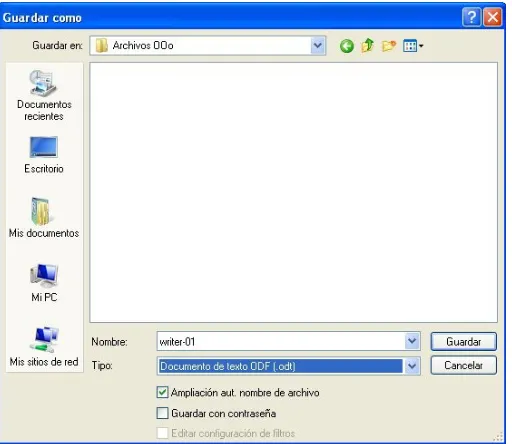
1. Para guardar el documento, se tiene tres formas de hacerlo: 1) Pulsar el botón Guardar de la barra de funciones.
2) Seleccionar Archivo → Guardar.
3) Pulsar la combinación de teclas
Exportar como PDF
El formato de archivo portable (PDF) se usa para compartir documentos para su visualización e impresión.
1.
Exportar el documento como writer-01.pdf. Para ello, seleccionar Archivo → Exportar en formato PDF. Se abrirá el cuadro de diálogo Exportar, similar al cuadro de diálogoGuardar como que se acaba de ver. Pulsar el botón Exportar.
2.
Se abrirá el cuadro de diálogo Opciones PDF, donde se puede ajustar las opciones de exportación. Pulsar el botón Exportar y listo. [image:19.595.172.428.70.292.2]Cerrar el documento
• Cerrar el documento sin cerrar la aplicación. Se tiene dos formas de hacerlo:
o Pulsar el botón Cerrar el documento.
o Seleccionar Archivo → Cerrar.
Cerrar la Aplicación
Observar que, para cerrar la aplicación, no es necesario cerrar primero el documento, de modo que en el uso real no se tendría mucho sentido realizar estos dos pasos consecutivamente, como se ha hecho aquí.
• Cerrar la aplicación: se tiene tres formas de hacerlo:
o Pulsar el botón Cerrar de la ventana.
o Seleccionar Archivo → Terminar.
o Pulsar la combinación de teclas
1. Seleccionar el texto sombreado y copiarlo:
Informática es un vocablo inspirado en el francés informatique formado por la conjunción de las palabras Information y Automatique, para dar idea de la automatización de la información que se logra con los sistemas computacionales. Esta palabra se usa mayormente en España. Computación se usa principalmente en América.
2. Crear un documento de texto nuevo. 3. Pegar el texto copiado.
4.
Guardar el documento como writer-02.odt.5.
Exportarlo como writer-02.pdf y dejarlo abierto.Ejercicio 3
Para hacer este ejercicio primero se debe descargar writer-03.odt y guardarlo con ese mismo nombre. Se descargará muy rápido porque OpenOffice.org guarda los documentos en formato comprimido; en esto es muy superior a Microsoft Office. Con Mozilla:
1.
Pulsar el botón secundario del ratón (el derecho en los ratones para diestros) sobre el enlace y seleccionar Guardar enlace como.2. Cuando se abra el cuadro de diálogo, guardarlo en su carpeta personal con el nombre propuesto (writer-03.odt).
Abrir archivo
1. Activar la ventana de OpenOffice.org pulsando sobre el ícono correspondiente de la barra de tareas y abrir el fichero que se acaba de guardar. Se tiene tres formas de hacerlo:
o Pulsar el botón Abrir archivo de la barra de funciones.
o Seleccionar Archivo → Abrir.
o Pulsar la combinación de teclas .
Ajustar la Escala
La escala se usa para ajustar el tamaño de visualización en pantalla del documento; como norma general, se desea visualizar la mayor cantidad de texto posible manteniendo la letra bien legible.
1.
Abrir el cuadro de diálogo Escala. Se tiene dos formas de hacerlo:o Seleccionar Ver → Escala
.
2.
Seleccionar el valor deseado (un porcentaje, ancho de página, etc.) y pulsar Aceptar. El valor seleccionado es un atributo del documento, se almacena cuando se guarda el documento. Los valores de porcentaje seleccionan una escala fija: el documento se abrirá siempre a la escala seleccionada; las opciones Ancho de página, Toda la página y Óptimo, ajustarán la escala para que se visualice todo el ancho de la página, etc., independientemente del tamaño de la ventana.Seleccionar, Borrar y Deshacer
El documento que se acaba de abrir (writer-03.odt) contiene explicaciones para seleccionar, borrar y deshacer, y un ejercicio práctico. Estudiar las explicaciones y realizar el ejercicio.
Ejercicio 4
Copiar, cortar y pegar; arrastrar y soltar
Descargar el documento writer-04.odt y guardarlo en su carpeta personal con ese mismo nombre. Abrirlo, estudiar las explicaciones y realizar los ejercicios que contiene
.
Ejercicio 5
Descargar los documentos writer-05.odt y writer-05.pdf y guardarlos en su carpeta personal sin cambiar el nombre; estudiar el apartado siguiente sobre el formato de los caracteres y realizar el ejercicio. Se debe formatear el primer documento para que resulte lo más parecido posible al segundo: se obtendrá un esperpento tipográfico, un ejemplo casi perfecto de lo que no debe hacer. Se trata simplemente de un ejercicio para aprender a manejar los formatos.
Formato de carácter
Son propiedades del formato de los caracteres todas aquellas características del documento que afectan, o pueden afectar, a una extensión de texto inferior al párrafo. Por ejemplo, el tamaño de la fuente puede variar dentro del párrafo: es, por tanto, una propiedad del formato de los caracteres.
Entre las propiedades aplicadas más a menudo se destacan las siguientes:
• La familia de la fuente (Arial, Times New Roman, etc.)
• El tamaño de la fuente
• El estilo de la fuente (regular, negrita, cursiva, etc.)
• La decoración y efectos de la fuente (subrayado, color, relieve, etc.)
• La posición y orientación de los caracteres
Se puede considerar tres métodos para dar formato a los caracteres: con el menú, con la barra de objetos y con el teclado. En todos los casos:
1. Seleccionar primero el texto al que desea aplicar el formato; si no selecciona nada, el formato se aplicará a la palabra donde esté situado el cursor.
2. Aplicar el formato empleando el método que resulte más cómodo o que esté disponible (hay propiedades de formato que no se pueden aplicar por medio de la barra de objetos ni del teclado).
o Dar formato con el menú
1.
Abrir el cuadro de diálogo Caracteres. Se tiene dos formas de hacerlo. Seleccionar Formato → Carácter.
Seleccionar la opción Carácter del menú contextual que se abre pulsando el botón secundario del ratón.
2.
En el cuadro de diálogo Caracteres seleccionar los formatos que se desea aplicar. Observar que se accede a las diferentes propiedades a través de cinco fichas diferentes. Pulsar el botón Ayuda para obtener información acerca de las propiedades. Pulsar Aceptar para aplicar el formato y cerrar el cuadro de diálogo.o Dar formato con la barra de herramientas Formato
o Dar formato con el teclado
l
Algunas propiedades tienen sus propias combinaciones de teclas, porejemplo: negrita , cursiva , subrayado . Para
más información, consultar el tema de ayuda Combinaciones de teclas en OpenOffice.org.
Ya se puede empezar a hacer el Ejercicio 5; se debe tener en cuenta estas orientaciones:
• El objetivo es formatear writer-05.odt para que se parezca lo más posible a writer-05.pdf.
• La tipografía básica debe ser Times New Roman de 12 puntos. Por tanto, lo primero que debe hacer es seleccionar todo el texto y aplicar esa tipografía.
• Usar estas fuentes (deben de estar disponibles en cualquier computadora):
o Times New Roman
o Arial
o Comic Sans MS
o Courier New
• No se debe realizar ninguna operación que no sea aplicar formato de caracteres. Se puede usar el cuadro de diálogo Caracteres, la Barra de objetos de texto y las combinaciones de teclas.
• Los colores usados son Azul claro, Rojo claro y Turquesa. Para aplicarlos, mantener pulsado el ratón sobre el símbolo Color del carácter de la Barra de objetos de texto hasta que se abra el cuadro de selección de colores.
Ejercicio 6
Descargar los documentos writer-06.odt y writer-06.pdf y guardarlos en su carpeta personal sin cambiar sus nombre; estudiar los apartados siguientes sobre el formato de párrafos y páginas y realizar el ejercicio. Se debe formatear el primer documento para que resulte lo más parecido posible al segundo.
Formato de párrafo
Son propiedades del formato del párrafo todas aquellas características del texto que, sin ser necesariamente comunes a toda la página, afectan a extensiones de texto superiores al caracter y la palabra. Por ejemplo, no tiene sentido hablar del espacio interlineal de una palabra o un carácter, pero tampoco es ésta una característica de la página, puesto que una misma página puede tener párrafos con diferentes espacios interlineales. Se trata, pues, de una propiedad del formato del párrafo.
Entre las propiedades aplicadas más a menudo se destacan las siguientes:
• Las sangrías que pueden ser de tipo izquierda, derecha y de primera línea. No se debe confundir la sangría con el margen: el margen es la distancia entre el borde de la página y la zona rectangular donde se escribe, y es un atributo de la página; la sangría, en cambio, es la distancia entre el extremo de la línea y el margen de la página, y puede variar de un párrafo a otro.
• El espacio entre párrafos y entre las líneas del párrafo.
• La alineación de texto: a la izquierda, a la derecha, centrado o justificado.
• La numeración y las viñetas.
• El control del flujo del texto (separación silábica, saltos anteriores y posteriores, líneas huérfanas y viudas, etc.)
• Los bordes del párrafo.
• El color del fondo del párrafo.
1. Seleccionar primero los párrafos a los que se desea aplicar el formato; si no se selecciona alguno, el formato se aplicará al párrafo donde esté situado el cursor.
2. Aplicar el formato empleando el método que resulte más cómodo o que esté disponible (hay propiedades de formato que no se pueden aplicar por medio de la barra de objetos ni del teclado).
o Dar formato con el menú
1.
Abrir el cuadro de diálogo Párrafo. Se tiene dos formas de hacerlo.
Seleccionar Formato->Párrafo.
Seleccionar la opción Párrafo del menú contextual que se abre pulsando el botón secundario del ratón.
2.
En el cuadro de diálogo Párrafo seleccionar los formatos que se desea aplicar. Observar que se accede a las diferentes propiedades a través de ocho fichas diferentes. Pulsar el botón Ayuda para obtener información acerca de las propiedades. Pulsar Aceptar para aplicar el formato y cerrar el cuadro de diálogo.o Dar formato con la barra de herramientas Formato
l Los siguientes formatos de párrafo se pueden aplicar (o quitar) directamente pulsando sobre el botón correspondiente de la barra de objetos de texto: alineación izquierda, centrada, derecha y justificada; numeración, viñetas, reducir y aumentar la sangría izquierda y color de fondo.
alineación justificada . Para más información, consulte el tema de ayuda Combinaciones de teclas en OpenOffice.org.
Formato y estilos de página
Son propiedades del formato de página las siguientes:
• El tamaño y orientación del papel.
• Los márgenes.
• El color o imagen de fondo.
• Los bordes de la página.
• El encabezamiento y pie de página.
• El diseño de columnas.
• La configuración de las notas a pie de página.
Obviamente, todo procesador de textos debe permitir aplicar formatos distintos a páginas o grupos de páginas diferentes. OpenOffice.org Writer lo hace de forma muy eficiente por medio de los Estilos de página. Se trata de una colección personalizable de formatos predefinidos, organizada de modo que cada página del documento se asocia a uno de estos formatos y solamente uno; si se modifica un estilo de página, las modificaciones se trasladarán a todas las páginas a él asociadas. Por defecto, todas las páginas de un documento nuevo se asocian al estilo Predeterminado.
Para modificar el estilo de página asociado a la página actual (la página donde se halla el
cursor, no el puntero del ratón):
1.
Abrir el cuadro de diálogo Estilo de página. Hay tres formas de abrirlo:o Seleccionar Formato → Página.
o Seleccionar la opción Página del menú contextual que se abre pulsando el botón secundario del ratón.
o Hacer doble clic en la barra de estado sobre el nombre del estilo de página
.
2.
En el cuadro de diálogo Página seleccionar los formatos que se desea aplicar. Observar que se accede a las diferentes propiedades a través de ocho fichas diferentes. Pulsar el botón Ayuda para obtener información acerca de las propiedades. Pulsar Aceptar para aplicar el formato y cerrar el cuadro de diálogo.1. Si no está visible el botón de Estilo y Formato, ir al menú Ver → Barra de herramientas y seleccionar barra que corresponde a Formato donde en el extremo izquierdo, se podrá observar:
2. En la ventana anterior, se verá una barra de botones que le permitirá definir estilos de párrafo, carácter, marco, página y listas. El último botón permite aplicar un nuevo estilo de manera personalizada.
3. Hacer clic en el estilo que se quiera aplicar.
Empezar a hacer el Ejercicio 6; hay que tener en cuenta estas orientaciones:
• El objetivo es formatear writer-06.odt para que se parezca lo más posible a writer-06.pdf. (Observar que en el PDF queda una página en blanco después de la portada: el documento está preparado para su impresión a doble cara).
• Para empezar, seleccionar todo y aplicar el formato básico siguiente:
o Formato de carácter: Fuente Times New Roman de 12 puntos
o Formato de párrafo:
Espacio detrás del párrafo: 0,80 cm
o Con el cursor al principio del documento, pulsar la tecla Enter para insertar un párrafo vacío inicial. Seleccionar el título "Grandes figuras de la Informática" y aplicar el siguiente formato:
Formato de párrafo:
Sangría delante: 1 cm
Sangría detrás: 1 cm
Espacio delante: 10 cm
Alineación: centrado
Flujo de texto: salto de página después
Bordes: horizontal y vertical de 1 punto a 0,15 cm de distancia
Formato de carácter:
Fuente: Arial negrita de 26 puntos
o Aplicar el estilo de página Primera página
o Modificar el estilo de página (hacer doble-clic sobre el nombre del estilo en la barra de estado) para ponerle un borde por los cuatro lados de 3,55 puntos.
• Formatear el texto restante y tomar como guía el PDF. En el formato de párrafo del título de cada biografía, incluir un salto de página adelante.
• Preparar el encabezamiento y el pie de página del estilo de página Predeterminado:
o Abrir el cuadro de formato del estilo de página (hacer doble clic en el nombre del estilo en la barra de estado).
o Activar el encabezamiento y el pie de página y pulsar Aceptar.
o Hacer clic en el recuadro del encabezamiento, pulsar el tabulador y teclear "Grandes figuras de la Informática".
o Hacer clic en el recuadro del pie de página, pulsar el tabulador, teclear "Página", pulsar la barra espaciadora e insertar el número de página: menú
Insertar → Campos → Número de página.
• Retoques:
o Para que la primera página numerada tenga el número 1, pulsar sobre el título "Edsger Disjktra", abrir el cuadro de formato de párrafo y configurar el salto de página delante con estilo de página Predeterminado y Nº de página 1.
o Si el título "Citas" queda en una página y las citas en otra, pulsar sobre el título, abrir el cuadro de formato de párrafo y en Flujo de texto activar la casilla Mantener párrafos juntos.
Importante: Guardar bien el ejercicio realizado porque más adelante se lo necesitará.
Ejercicio 7
Basura tipográfica
Se considera basura tipográfica el uso repetido de la barra espaciadora, del tabulador y de la tecla Enter para dar formato a un documento. Ejemplos corrientes de basura tipográfica son insertar espacios para centrar un título, o líneas para pasar a una página nueva. En ambos ejemplos la permanencia del formato deseado depende de que no se modifique nada el texto. Así, si aumenta el tamaño de la fuente del título, éste dejará de estar centrado; si suprime una frase, el párrafo que debía empezar una página figurará al final de la anterior.
En el primero de los ejemplos anteriores, el formato correcto se logra aplicando el formato de párrafo centrado. En el segundo, se puede conseguir aplicando un formato de párrafo con salto de página delante al párrafo que debe comenzar la página nueva, pero también se puede insertar un salto de página independiente del formato de párrafo.
Insertar saltos
• Con el menú:
2.
En el cuadro Insertar salto seleccionar el tipo de salto que se quiera y pulsarAceptar.
• Con el teclado:
o
Salto de línea dentro del párrafo: Mayúsculas Entero
Salto de columna: Ctrl Mayúsculas Entero
Salto de página: Ctrl EnterRealizar el Ejercicio 7. Descargar el documento writer-07.odt y guardarlo en su carpeta personal sin cambiarle el nombre. Abrirlo y formatearlo correctamente, eliminando la basura tipográfica, de modo que el aspecto final sea similar o mejor al inicial. Tener en cuenta estas orientaciones:
• No deben quedar líneas en blanco.
• No debe haber espacios ni al principio ni al final de las líneas, ni más de dos espacios seguidos en medio.
Ejercicio 8
Insertar una imagen
1.
Seleccionar Insertar → Imagen → A partir de archivo.2.
Se abrirá el cuadro Insertar imagen. Seleccionar la imagen que se quiera y pulsarAbrir.
Anclaje, ajuste y posición de la imagen
• Existen cuatro maneras de anclar la imagen: anclada a una página, anclada a un párrafo, anclada a un carácter, o como un carácter. De modo predeterminado las imagenes se insertan ancladas al párrafo donde está el cursor. Haciendo clic sobre la imagen y abriendo el menú Formato → Ancla (también con el menú contextual) se puede cambiar las opciones de anclaje:
• Para desplazar la imagen con respecto a su punto de anclaje (página, párrafo o carácter), lo más sencillo es arrastrarla con el botón izquierdo del ratón al lugar deseado. Para desplazar el punto de anclaje, simplemente se arrastra el ancla.
Formato de la imagen
Para ajustar todas las opciones de la imagen:
1.
Abrir el cuadro de diálogo imagen. Hay tres formas de abrirlo:o Seleccionar Formato → Imagen.
2.
Ajustar las opciones en el cuadro de diálogo Imagen (pulsar sobre el botón Ayuda para saber en que consisten las opciones) y pulsar Aceptar para aplicarlas.Ya se puede hacer el Ejercicio 8, que consiste en insertar las fotografías de las grandes figuras de la Informática del Ejercicio 6.
1.
Guardar estas fotos en su carpeta personal: Dijkstra.jpg, Ada-Lovelace.jpg, Von-Neumann.jpg.2. Abrir el documento preparado en el Ejercicio 6 e insertar cada fotografía en el primer párrafo (sin contar los párrafos del título ni de la procedencia del texto) de cada biografía.
3.
Seleccionar Ajuste de página dinámico y moverla hacia la derecha de modo que el texto fluya por la izquierda.4.
Separar el texto de la imagen abriendo la ficha Ajuste el cuadro de diálogo Imagen y aumentando el espacio.Ejercicio 9
Activar y desactivar la revisión ortográfica automática
En general, las herramientas de escritura automática sólo son útiles para quien usa mucho el procesador de textos. El usuario ocasional haría bien en desactivarlas si le resultan engorrosas. Writer incorpora la revisión ortográfica automática que se puede utilizar de dos maneras diferentes:
Revisión automática: si está activada, verifica cada palabra a medida que se tipea y muestra una línea roja en forma de onda debajo de aquella que contiene un error. Una vez que se corrige dicho error, la línea roja desaparace.
Para tener en cuenta:
• Al aparecer la línea roja debajo de una palabra, hacer clic con el botón derecho del
mouse y se abrirá un menú contextual con opciones sugeridas para la sustitución de dicha palabra así como otras opciones:
• Posibilita seleccionar el diccionario a ser utilizado en las correcciones
en función al idioma en el cual está el texto.
• Permite agregar palabras a los diccionarios.
• Entre otros.
• El cuadro de diálogo que se activa con el botón Ortografía y gramática, ofrece mayores
alternativas para personalizar la depuración ortográfica del texto. Permite manejar varios diccionarios a la vez (si por ejemplo el texto contiene algunos párrafos en otros idiomas), borrar y agregar palabras así como a los mismos diccionarios.
Activar y desactivar el formateado automático
El formateado automático incluye operaciones como:
• Líneas horizontales: si se tipea tres o mas “-” tal como “---”, o “___” o tal vez “===” y luego se presiona la tecla Enter, el párrafo será reemplazado por una línea horizontal a lo largo de la hoja.
• Poner en mayúscula la primera letra de cada oración.
• Sustituir las comillas rectas ("...") por comillas tipográficas (“...” o «...»).
• Completar las palabras que aparacen frecuentemente en el texto.
El formateado automático puede aplicarse constantemente mientras se escribe, o respondiendo a una orden del usuario. Abrir el cuadro de diálogo Autocorrección y activar o desactivar todas las opciones que le interese. Éste es el primer lugar donde verificar en caso de que algún formato se está llevando a cabo sin su consentimiento.
Utilizando los sinónimos
Los sinónimos ofrecen palabras y frases alternativas. Seleccionar la palabra o la frase a las que desee encontrar un sinónimo haciendo desde el menú Herramientas → Idioma → Sinónimos... o se presionan las teclas . Pero, si el idioma corriente no tiene instalado los sinónimos, ésta opción aparecerá como desactivada.
Realizar el Ejercicio 9 para comprobar prácticamente el funcionamiento de estos automatismos:
1. Crear un nuevo documento de OpenOffice.org Writer.
2. Activar la revisión ortográfica automática, si no está activada. Deberá estar resaltado el símbolo correspondiente de la barra de herramientas.
3.
Abrir el cuadro de diálogo Corrección automática. Seleccionar las opciones siguientes y pulsar Aceptar:o En la ficha Opciones, las casillas de las líneas Utilizar la tabla de sustitución e Iniciar todas las frases con mayúsculas deben estar marcadas en la columna [R] y desmarcadas en la columna [E], como en la ilustración de arriba.
o En la ficha Comillas tipográficas desactivar el reemplazo de las comillas dobles.
o En la ficha Completar palabras desactivar la casilla Completar palabras.
4.
Introducir con el teclado el texto siguiente (no lo pegue) con la falta de ortografía incluida y sin mayúsculas: se comprobará que no se realiza ningún cambio automático, pero verá subrayada la falta de ortografía.dijo exactamente: "soy inglés. no ablo bien el castellano".
5.
Ahora seleccionar Formato → Autocorrección → Aplicar: el texto anterior deberá haberse transformado en el siguiente:Dijo exactamente: “soy inglés. No hablo bien el castellano”.
Comprobar que se han puesto en mayúsculas las iniciales de las oraciones (excepto una), que se han cambiado las comillas y la forma "ablo" se ha cambiado por "hablo" (este cambio está definido en la tabla de sustituciones de la ficha Reemplazar del cuadro Corrección automática).
6.
Ir al menú Herramienta → Opciones de autocorrección y dentro del cuadro de diálogo Autocorrección activar la sustitución de las comillas tipográficas dobles, la casilla Completar palabras y las casillas de las líneas Utilizar la tabla de sustitución e Iniciar todas las frases con mayúsculas que desmarcó antes.7.
En una nueva línea (no borrar la anterior) volver a teclear el texto original: se verá que las correcciones se realizan a medida que se escribe y que para escribir las palabrasexactamente y castellano basta con teclear las tres primeras letras y aceptar la sugerencia pulsando la tecla Enter; si la sugerencia no fuese adecuada, seguir escribiendo o pulsar Esc para rechazarla. Se puede usar la función Deshacer
Ejercicio 10
Listas
Crear una lista
La forma más sencilla de crear una lista consiste en seleccionar las líneas y pulsar el botón correspondiente en la barra de herramientas Formato o desde el menú Herramientas → Numeración de línea para activar o desactivar la numeración o si deseamos activar o desactivar las viñetas.
Modificar la estructura
Una vez creada la lista, se puede cambiar la apariencia yendo al menú Herramientas → Numeración de líneas y marcar donde dice Mostrar numeración. Así, es posible elegir cuáles líneas numerar (por ejemplo, cada una o en cada párrafo), el tipo de numeración y si se reestablece en cada página.
Una vez que se insertan Numeraciones y/o Viñetas, se activa la barra con las opciones para trabajar con ésta herramienta que es de tipo flotante.
Activa y desactiva las viñetas.
Activa y desactiva numeración.
Desactiva numeración.
Estas flechas, sirven para subir y bajar de nivel jerárquico a los elementos de la lista. Son útiles para operar sobre listas existentes; si estamos escribiendo la lista, resulta mucho más rápido usar el tabulador para descender de nivel y la combinación Mayúsculas Tabulador para ascender.
Inserta una entrada sin número ni viñeta.
Permiten desplazar los elementos de la lista hacia arriba, abajo y en función a los subniveles.
Reinicia una numeración de la lista a partir del elemento actual.
Editar el formato
Para editar el formato de la lista:
1. Situar el cursor sobre cualquier elemento del nivel que quiera editar.
2.
Abrir el cuadro de diálogo Numeración y viñetas. Hay cuatro formas de abrirlo:o Seleccionar Formato → Numeración y viñetas.
o Seleccionar la opción Numeración y viñetas del menú contextual.
o Pulsar el botón Editar numeración de la barra de objetos de numeración.
o Hacer doble clic sobre el número del nivel en la barra de estado.
Ahora realizar el Ejercicio 10.
1.
Descargar el documento writer-10.odt. Formatearlo y completarlo para que se parezca lo más posible a writer-10.pdf de acuerdo con las instrucciones siguientes.2.
Estructurar y formatear la lista de géneros literarios como una lista no numerada de dos niveles. Usar los botones de desplazamiento de elementos para ordenar alfabéticamente los subgéneros (elementos del segundo nivel).3. Estructurar y formatear el mini-test literario como una lista numerada también de dos niveles. La respuesta correcta es siempre la primera. Usar los botones de desplazamiento para acomodarlas un poco. Es muy fácil.
Ejercicio 11
Tablas
Introducción
Las tablas son muy útiles a la hora de organizar y presentar mucha y muy variada información, como por ejemplo:
• Para presentar informes técnicos, financieros o estadísticos;
• Catálogos donde se muestren descripciones, precios, características y fotografías de
los productos;
• Listas de nombres, direcciones, edad, profesión u otra información adicional.
Las tablas se presentan como alternativa a las hojas de cálculo para organizar el material ofreciendo alta calidad en su elaboración. No solamente se pueden guardar textos y números en las celdas, sino también otros objetos como en el caso de imagenes.
Las tablas también ofrecen la posibilidad de posicionar textos en diferentes lugares de la página en lugar de usar repetidamente la tecla Tab. Así, una vez creada la tabla se deberá aplicar formato a su borde para que se haga invisible y de ésta manera, se logrará el efecto deseado. También son muy útiles para los encabezados o pie de página a la hora de organizar la información que deseamos incorporar en los mismos.
El menú Tabla y su barra de herramientas
Tabla: abre el cuadro de diálogo para insertar una tabla al documento, darle un nombre a la misma y establecer sus opciones. También, valiéndose del mouse, haciendo clic con el botón derecho se logra arrastrar hasta seleccionar el número de filas o columnas que se desea incluir en la tabla y solamente soltar el botón en cuanto se logre el tamaño deseado.
Estilo de línea: abre la herramienta Estilo de Bordes desde donde puede cambiar el tipo de borde que tendrá de la tabla.
Color de línea del marco: abre la herramienta Color de Bordes para cambiar el color de los bordes de la tabla.
Bordes: muestra opciones para indicar cuales lados de la tabla tendrá borde.
Color de fondo: permite cambiar el color de fondo de la tabla.
Unir y dividir celdas: el primero une varias celdas en una sola y el otro botón permite a traves de un cuadro de diálogo, definir la manera en que se dividirá una celda.
Optimo: permite distribuir las columnas o filas de una manera que optimice el espacio tanto altura como ancho.
Localizar arriba, centrado o abajo: localiza el contenido de las celdas seleccionadas que puede ser arriba, centrado o abajo.
Insertar filas o columnas: permite insertar una fila o columna en función de la selección que previamente sa haya hecho.
Eliminar filas o columnas: permite borrar tanto filas como columnas de la tabla en función de la selección.
Formato automático: abre el cuadro de diálogo de Autoformato desde donde se puede cambiar la apariencia de la tabla utilizando formatos predefinidos.
Propiedades de la tabla: permite cambiar las propiedades de la tabla, como ser el nombre, alineación, espacios, bordes, etc.
Sumar: activa la función Suma para operar sobre los contenidos de las celdas involucradas.
Crear una tabla
Antes de insertar una tabla en un documento, se debe tener una idea estimada acerca del número de filas y columnas que se necesitará aunque, luego se podrá introducir cambios imprevistos de manera muy fácil.
Para insertar una nueva tabla, se debe posicionar el cursor donde se desea que aparezca la tabla y luego seguir una de las siguientes alternartivas:
• Desde el menú principal, seleccionar Tabla → Insertar → Tabla o bien, Insertar → Tabla.
• Presionar la combinación entre las teclas Control + F12.
• Desde la barra de herramientas Estándar, hacer clic sobre el ícono
Desde éste cuadro de diálogo, se puede definir las propiedades que tendrá la nueva tabla:
• Donde dice Nombre, es posible ingresar un nombre diferente al que OOo
• Bajo la leyenda Tamaño de tabla, se debe especificar el número de columnas y
de filas que inicialmente tendrá la nueva tabla (ésto se puede cambiar en cualquier momento).
• En Opciones, se deben configurar los atributos que incorporarán las nuevas tablas. Se deben marcar o desmarcar los botones según corresponda.
• Al entrar en la opción Autoformato, se desplegará un cuadro con distintas
tablas predefinidas listas para ser utilizadas. Se pueden ajustar el tamaño a las filas y las columnas en función a las necesidades del usuario.
Convertir texto en tabla
Writer permite convertir texto en una tabla y viceversa. Para realizar lo primero se debe:
1.
Seleccionar las líneas de texto.
2.
Seleccionar desde el menú principal Tabla → Convertir → Texto en tabla.3.
En el cuadro de diálogo Convertir texto en tabla, seleccionar el carácter que marca la separación de las columnas (campos) que puede ser a traves de tecla Tab, punto y coma, etc. que Writer identificará para dividir los datos en distintas celdas. Ajustar otras opciones y pulsar Aceptar.Desplazarse por la tabla
Al introducir datos en una tabla no resulta práctico usar el ratón, es más cómodo y rápido usar el tabulador para desplazarse a la celda siguiente y la combinación Mayúsculas (tecla shift)
Tabulador para desplazarse a la celda anterior.
Seleccionar celdas, filas y columnas
Para seleccionar filas y columnas se puede usar el ratón o los menús, que resultan útiles sobre todo para realizar selecciones que no caben en la pantalla.
Se puede hacer desde el menú principal pero también, haciendo clic sobre una celda en su menú contextual. De ésta manera, aparecerán las distintas opciones para trabajar de una manera personalizada sobre una celda, fila o columna.
Insertar y borrar filas y columnas
Para insertar mas columnas o filas a la tabla se deberá posicionar el cursor en la fila o columna a partir de donde desea agregar y hacer clic en el botón derecho del mouse. En el menú contextual, seleccionar Filas → Insertar o bien, Columnas → Insertar. Se mostrará un cuadro de diálogo donde se puede seleccionar el número de filas o columnas.
En caso de necesitar eliminar filas o columnas, se puede hacer desde el mismo menú.
Lo anterior es posible realizarlo, utilizando directamente la barra de herramientas Tablas
haciendo clic sobre el botón correspondiente.
Editar el formato de la tabla
1.
Seleccionar desde el menú principal, Tabla → Propiedades de la tabla o la opciónTabla del menú contextual.
Realizar ahora el Ejercicio 11:
1. Crear un nuevo documento de OpenOffice.org Writer.
2.
Abrir la página de Wikipedia sobre Italia http://es.wikipedia.org/wiki/Italia3. Copiar la tabla de fiestas. Para no perder el formato al pegarla, copiar un poco del contexto: una línea por encima y otra por debajo.
4. Pegar la tabla en el documento de texto: se verá que no se pierden ni el formato ni los enlaces.
Sin embargo, muchas veces no interesa copiar el formato de la tabla (puede que no se armonice con el resto del documento ) y los enlaces no tienen sentido en un documento destinado a ser impreso. Probar ahora pegar los datos sin formato: sólo texto con tabulaciones y saltos de línea:
1.
Volver a copiar la tabla de fiestas de la página de Wikipedia, pero esta vez copiar sólo las filas: no copiar el contexto.2.
Pegar la nueva copia en el documento debajo de la otra, pero hacerlo como Texto no formateado (mantenga pulsado el botón Pegar de la barra de funciones hasta que aparezca esa opción, o selecciona Editar → Pegado especial).3. Una vez pegado el texto sin formato, se verá 14 líneas de texto con los datos separados por tabulaciones. Seleccionar y conviertirlo en una tabla.
Ahora se debe dar formato a la nueva tabla:
1. Seleccionar la primera fila y aplica el formato siguiente:
o Color de fondo de la fila: gris claro.
o Estilo de la fuente del texto: negrita.
o Alineación del texto: centrado.
2.
Hacer clic sobre cualquier celda para quitar la selección, abrir el cuadro Formato de tabla y aplica un borde gris de 1 punto.3.
Seleccionar todas las celdas de la tabla y aplicar Formato → Columna → Ancho óptimo.4.
Volver a abrir el cuadro Formato de tabla y seleccionar la alineación centrada.Para reutilizar este formato, añadirlo a los autoformatos de tabla:
1.
Con el cursor en una celda de la tabla, seleccionar Formato → Formateado automático.2.
En el cuadro Formateado automático pulsar Añadir, darle un nombre al formato y pulsar Aceptar.1.
Situar el cursor al final del documento, pulsar Entrar para añadir un párrafo y seleccionar Insertar → Tabla.2.
En el cuadro de diálogo Insertar tabla, indicar el número de columnas y filas y pulsar el botón Formateado automático y seleccionar el formato guardado. Por último, pulsarAceptar para insertar la tabla.
El documento terminado se debería parecer a writer-11.pdf.
Ejercicio 12
Estilos de párrafo
Un estilo de párrafo es un conjunto de formatos de carácter y párrafo (fuente, alineación, etc.) que se pueden aplicar a los párrafos de un documento. Aplicar un estilo de párrafo no supone simplemente aplicarle al párrafo el formato de carácter y párrafo correspondiente, sino crear un
enlace entre el párrafo al que se aplica el estilo y la definición del estilo de párrafo; por consiguiente, las eventuales modificaciones del estilo se reflejan automáticamente en el formato del párrafo: en esto reside su potencia.
Entre las ventajas de usar estilos de párrafo para dar formato a los documentos, ventajas que los hacen indispensables en la edición de documentos largos, se pueden citar las siguientes:
• Rapidez de aplicación
• Coherencia de formato
• Facilidad de modificación del formato
• Facilidad de creación de índices de materias
OOo Writer ofrece cinco tipos de Estilos predefinidos y la posibilidad de crear nuevos. Existen cinco Estilos, listos para ser utilizados los cuales son:
• Estilos de párrafo; • Estilos de carácter; • Estilos de marco; • Estilo de página y • Estilo de lista.
Usando la ventana del menú Estilo y Formato
1. Para abrir la ventana de Estilo y Formato, se deberá elegir entre:
• Hacer clic sobre el ícono en la barra de herramienta Formato en el
extremo superior izquierdo.
• Seleccionar Formato → Estilo y Formato desde el menú principal.
Se puede mover la ventana de Estilo y Formato a una posición distinta que se desee en la ventana de trabajo o bien, anclarla en algún extremo de la misma.
Para aplicar un estilo predefinido a un texto, se debe seleccionar el texto y hacer doble clic sobre el nombre del estilo que aparece en la lista de Estilos de carácter. Para aplicar algún otro estilo, coloque el cursor en el párrafo, marco o página que se desea modificar y hacer doble clic sobre el nombre del estilo. Se puede seleccionar mas de un párrafo o marco a la vez y aplicar así el mismo estilo a todos de una sola vez.
Al pie de la ventana Estilo y Formato, se encuentra una lista desplegable. En la imagen se podrá observar que aparece la palabra Automático que significa que la lista solo muestra los estilos que OOo aplica de manera automática. Se puede optar por ver todos los estilos e incluso los otros grupos tales como el definido por el usuario.
Estilos de párrafo predefinidos
Por defecto, los párrafos de los documentos nuevos se asocian al estilo Predeterminado, que es uno de los estilos de párrafo predefinidos de OpenOffice.org Writer. Para examinarlos se puede hacer:
1.
Abrir la ventana Estilo y Formato: se puede lograr ésto pulsando el botón Estilo y Formato; presionando la tecla F11 o bien, desde el menú hacer Formato → Estilo y Formato.2.
En la ventana de Estilo y Formato, pulsar sobre el símbolo de párrafo para mostrar los Estilos de párrafo y en el cuadro combinado inferior selecciona JerárquicoComo se puede ver, todos los estilos derivan del estilo Predeterminado: cualquier cambio que se haga en una propiedad del formato de este estilo lo heredarán todos los estilos, a menos que en ellos se haya definido específicamente esa propiedad. Por ejemplo, si se define como centrada la alineación del estilo Predeterminado, todos los estilos en que no se hayan definido la alineación también aparecerán centrados.
Prestar atención en los siguientes estilos que se usarán en el ejercicio:
• Cita
• Cuerpo de texto
• Sangría de primera línea
• Encabezado 1
• Encabezado 2
• Título
• Encabezamiento
• Pié de página
No se debe confundir los estilos Encabezado 1, Encabezado 2, etc., con Encabezamiento. Los primeros deben usarse con los títulos de las secciones y subsecciones del documento para facilitar la creación automática del índice de materias; el segundo se aplica automáticamente en los encabezamientos de las páginas.
Estilos de párrafo del usuario
También se puede definir estilos propios específicos con nombres que resulten significativos. Para crear un estilo nuevo, abrir el menú de Estilos y Formatos y seleccionar el botón
Aplicar un estilo de párrafo
El concepto de estilos y la forma de utilizarlos, se podrán practicar en el siguiente ejemplo:
1. Crear un documento (hacer Archivo → Nuevo → Documento de texto o presionar
Control+N).
2. Tipear las palabras Primer encabezado en el nuevo documento, pero NO presione
Enter por lo que el cursor quedará posicionado en la misma fila que el texto.
3. Ir al menú Estilo y formato.
4. Dentro de la ventana anterior, se debe asegurar que esté marcado el botón que identifica a Estilo de párrafo. Hacer doble clic donde dice Encabezado 1 ocurrirá que:
• Se asignará a la línea de texto tipeada, el nombre de Encabezado 1 como tipo de
estilo.
• Agrega a Encabezado 1 como tipo de estilo para ser aplicado y lo muestra como
un nuevo tipo de estilo activo.
Junto al ícono de Estilo y Formato, se encuentra un botón desplegable con los estilos de párrafo que están disponibles en el documento activo. Se puede seleccionar un estilo de ésta lista así como desde la venta de Estilo y Formato.
Continuando con el ejemplo anterior, se debe presionar Enter para empezar un nuevo párrafo. Tipear unas palabras y seleccionar del botón desplegable Aplicar Estilo, la opción Encabezado 1. Se verá que el texto tomará las propiedades de Encabezado 1. Si por ejemplo, en el estilo de párrafo no se encuentra el que se necesita, seleccionar Mas... al pie de dicha ventana para obtener otras opciones.
Modificar un estilo de párrafo
1.
Abrir el cuadro de diálogo Estilo de párrafo: seleccionar la opción Editar estilo de párrafo del menú contextual sobre el párrafo o la opción Modificar del menú contextual sobre la ventana del Estilista.2.
En el cuadro Estilo de párrafo define el formato del estilo y pulsa Aceptar.sobre el formato del estilo asociado al párrafo. Si, por ejemplo, se aplica la fuente Bitstream Vera Sans a un párrafo y posteriormente definimos la fuente del estilo de párrafo como Lucida Sans Unicode, el párrafo en cuestión mantendrá la fuente Bitstream Vera Sans, mientras que los párrafos asociados al estilo que no tengan una fuente específica pasarán a visualizarse con la fuente Lucida Sans Unicode.
Índices de Contenido
Si se ha usado los estilos Encabezado 1, Encabezado 2, etc. para marcar los títulos de las secciones y subsecciones de tu documento, el crear un índice automático de materias no reviste ninguna dificultad:
1. Situar el cursor en una línea en blanco en el sitio donde se quiera crear el índice.
2.
Seleccionar Insertar->Índices->Índices.3.
En el cuadro de diálogo Insertar índice comprobar que el tipo sea Índice de contenido, ajustar otras opciones si lo desea y pulsa Aceptar.Para actualizar el índice después de modificar el documento, o para variar su estructura, poner el cursor sobre el índice y usar las opciones del menu Insertar o del menú contextual.
Ahora realizar el Ejercicio 12. Volver a descargar el documento writer-06.odt y guardarlo como writer-12.odt en su carpeta personal.
1.
Seleccionar todo y aplicar el estilo de párrafo más abundante, en este caso Sangría de primera línea.2.
Volver a la primera línea, que será el título de la portada, y aplicar el estilo Título.3.
Para cada biografía, aplicar el estilo Encabezado 1 al nombre y el estilo Cuerpo de texto al párrafo que indica la procedencia del texto y al párrafo siguiente. En la biografía de Edsger Dijkstra, aplicar el estilo Encabezado 2 al título Citas y el estilo Cita a las citas. Alinear los párrafos que indican el origen a la derecha sin modificar el estilo.4.
Crear un párrafo en blanco de estilo Predeterminado y crear el índice.Ya se tiene el documento estructurado. Ahora hay que ajustar el formato de los estilos:
1.
Modificar el estilo Título con un espacio delante del párrafo de 15 cm e introducir un párrafo vacío delante para que se aplique la separación.2.
Modificar el estilo Encabezado del índice con un salto de página delante, con estilo de página Índice, número 1.4.
Justificar los estilos Cuerpo de texto y Cita. No es necesario justificar el estilo Sangría de primera línea, pues deriva de Cuerpo de texto.Por último, el diseño de las páginas:
1.
Aplicar a la portada el estilo de página Primera página.2.
Modificar el estilo de página Índice activando el pie de página y la numeración en números romanos en minúscula.3.
Insertar el número de página en el centro del pie de página del estilo de página Índice.4.
Modificar el estilo de página Predeterminado activando el encabezado y el pie de página.5.
Insertar el número de página en el centro