a nostra esperienza nello sviluppo di appli-cazioni embedded, ci ha insegnato che una delle problematiche con cui bisogna fare i conti e che costituisce una parte assai consistente dell’in-tero ciclo di sviluppo, è la scrittura del firmware della nostra applicazione.
Come ben sappiamo, lo sviluppo firmware è ben diverso dallo sviluppo di software desktop: se nel caso del software abbiamo un sistema operativo alle spalle che ci aiuta, occupandosi di organizzare l’esecuzione dei vari processi e semplificandoci l’accesso alle risorse, quando svi -luppiamo un applicativo per un microcontrollore il discorso è ben diverso. Il sistema operativo spesso e volentieri non esiste (o se esiste è un si-stema operativo real-time ben diverso da Linux,
Windows o MacOS) ed è nostra responsabilità scrivere il codice che ci permette di accedere alle varie risorse del microcontrollore.
Questo compito, già di per sé estremamente comples -so, diventa ogni giorno più sfidante con il crescere della complessità delle applicazioni embedded. Se in passato ci si trovava ad avere a che fare con qualche semplice periferica analogica o qualche linea seriale, oggi, anche semplici microcontrollori ad 8 bit hanno in dotazione periferiche di una certa com-plessità, come USB ed ethernet; inoltre si sviluppano applicazioni che sfruttano appieno ciò che il mercato offre. Si pensi, a titolo di esempio, ad un moderno smartphone: si tratta di un sistema che gestisce quan -tomeno un collegamento GSM/GPRS per la telefonia, un canale WiFi, un canale bluetooth ed un GPS; oltre
C
or
so
L
Iniziamo il nostro viaggio alla scoperta di MPLab X, il nuovo ambiente di sviluppo integrato prodotto e distribuito
da Microchip per sostituire l’MPLab IDE. Sarà l’occasione per conoscere i microcontrollori PIC32, i primi dispositivi a 32-bit prodotti da Microchip.
1
di FRANCESCO FICILI
116 Novembre 2014 ~ ElettronicaIn
salto generazionale introdotto da questa nuova famiglia di tool, siamo di fronte ad un ambiente di nuova concezione, che si prefigge (come an -che ribadito dalla stessa Microchip) di consen -tire una riduzione di 30-60 minuti al giorno dei tempi di sviluppo dei progetti.
INTRODUZIONE AD MPLAB X IDE
Passiamo adesso all’esame e con un certo dettaglio, del componente fondamentale della toolchain: l’IDE MPLab X.
MPLabX è un IDE (Integrated Development Enviroment) specificatamente pensato per lo sviluppo di applicazioni con i microcontrollori delle varie famiglie prodotte da Microchip Technology (quindi supporta tutti i vari core ad 8, 16 e 32 bit).
Si tratta di un ambiente basato sull’IDE multi-linguaggio e multi-piattaforma NetBeans, sviluppato di Oracle, e quindi beneficia di tutte le caratteristiche dell’IDE dal quale deriva, come ad esempio la possibilità di espanderne le fun -zionalità tramite plug-in.
La Fig. 2 schematizza i componenti principali di questo potente sistema di sviluppo, il quale dispone delle parti seguenti.
• Un Project Manager, che è l’interfaccia che
permette la gestione del progetto direttamente dall’IDE. Tramite questo componente è pos -sibile inserire e rimuovere file all’interno del progetto stesso e navigare all’interno dei vari file che lo compongono.
• Un Editor, che permette di editare i file di progetto. L’editor di MPLabX, derivando dall’editor di NetBeans, è uno strumento mol -to evolu-to che consente di navigare all’interno del codice tramite l’uso di un set di funzioni “Go to” estremamente evoluto (Go to File, Go to Type, Go to Symbol, Go to Declaration…). Come gli editor più recenti, è inoltre suppor-tato il “Live Parsing” del codice (in modo da consentire agli sviluppatori di vedere gli errori di sintassi in real-time durante la stesura del codice, senza necessità di compilare) e l’auto-completamento. Questo potente strumen-to di sviluppo contiene uno strumenstrumen-to di visualizzazione dell’albero di chiamata delle funzioni, oltre ad altre interessanti caratteristi-che.
• Un sistema di configuration managment inte -grato che supporta Subversion, CVS e Mecu -rial, oltre al supporto integrato per il sistema a queste periferiche wireless, il sistema dispone
certamente di un’interfaccia USB (che nel miglio -re dei casi è una USB device, ma i dispositivi più recenti iniziano a fornire il supporto OTG, quindi anche capacità host), di un accelerometro a 3 assi, di un display touch, ecc. Il tutto, gestito da un micro a 32-bit come ad esempio un Cortex o un prodotto similare.
Per consentire lo sviluppo di applicazioni così complesse, gli strumenti di sviluppo a supporto dei vari micro si sono dovuti evolvere, passando dai primi IDE corredati di poche funzionalità, alle moderne toolchain che forniscono, oltre ad un IDE (necessariamente più evoluto rispetto al passato) potenti plug-in e framework pensati per soddisfare le più disparate necessità.
Un esempio di toolchain decisamente “moder -na” è quella sviluppata da Microchip, fornita come strumento di sviluppo gratuito per le ap-plicazioni che fanno uso dei prodotti Microchip ed in particolare dei nuovi microcontrollori a 32-bit PIC32.
La toolchain Microchip ha come nodo centrale l’IDE, la cui ultima versione è un tool di svilup -po basato su piattaforma NetBeans e denomina -to MPLabX IDE. Ques-to IDE si discosta mol-to dal suo predecessore (MPLab IDE 8.xx), costi -tuendo un vero e proprio salto generazionale nei sistemi di sviluppo forniti da Microchip.
Alcune delle novità più interessanti che differen -ziano MPLabX dal suo predecessore sono: • Cross Platform; a differenza del passato, il
nuovo IDE supporta i tre più diffusi sistemi operativi per Personal Computer, ovvero Win -dows, Linux e MacOS;
• Nuova Piattaforma; il nuovo IDE si basa su una piattaforma di concezione moderna (Net-Beans) che è l’antagonista di Eclipse;
• nuova catena di compilazione; in contempo -ranea all’uscita del nuovo IDE è stata lanciata la nuova catena di compilazione; i vecchi compilatori C18, C30 e C32 sono rimpiazzati da XC8, XC16 e XC32;
• nuovi framework in formato plug-in; a dif -ferenza del passato i frame work di sviluppo non sono più forniti come pacchetti esterni, ma sono dei plug-in importabili, come avviene per lo sviluppo di applicazioni desktop.
Come si può facilmente notare dai punti elen-cati, che danno la portata di quanto sia ampio il
C
or
so
di “issue tracking” Bugzilla.
• Una serie di Language Tools, che sono i vari
compilatori/assemblatori che compongono la toolchain di compilazione. Alcuni di questi tool sono nativamente presenti all’interno del pacchetto base dell’IDE (come ad esempio MPASM), mentre altri, come ad esempio i compilatori C, devono essere installati a parte, ma vengono integrati automaticamente all’in-terno dell’IDE. Oltre ai compilatori Microchip appositamente sviluppati per MPLabX (XC8, XC16 ed XC32) è possibile anche utilizzare prodotti di terze parti.
• Un Debugger a livello di codice, ossia uno
strumento che permette (con l’ausilio di HW dedicato esterno) di debuggare l’applicazione direttamente sul codice sorgente, creando un link tra quest’ultimo e l’applicazione binaria scaricata all’interno della memoria flash del microcontrollore.
• Un’interfaccia di programmazione che per -mette di interfacciare i vari programmatori della Microchip (incluse anche le demoboard con on-board programmer) o programmatori di terze parti.
• Un simulatore, MPLAB SIM, che permette di
simulare il codice scritto localmente, nel caso in cui non si abbia a disposizione un debugger; esiste inoltre la possibilità di utilizzare, sempre all’interno dell’IDE, simulatori di terze parti più performanti, come, per citare un esempio, Proteus.
• Un’utility di conversione integrata, che per -mette di convertire automaticamente i vecchi progetti sviluppati con MPLab IDE 8.x in progetti MPLab X.
Come accennato in precedenza, l’IDE deriva direttamente da NetBeans ed è quindi possibile usufruire della moltitudine di plug-in sviluppati per l’ambiente nativo, oltre a quelli sviluppati dalla Microchip.
Essendo anche un ambiente open è possibile scaricarne il codice sorgente e sviluppare dei plug-in proprietari.
INSTALLAZIONE DELLA TOOLCHAIN
Passiamo adesso all’installazione della toolchain che utilizzeremo durante il corso. In questa pun -tata installeremo i componenti base per iniziare, ossia MPLabX IDE ed il compilatore XC32. Per prima cosa occorre scaricare entrambi i pac
-C
or
so
Fig. 2 Schematizzazione
118 Novembre 2014 ~ ElettronicaIn
chetti dal sito web della Microchip Technology, ai seguenti indirizzi web:
• MPLabX: http://www.microchip.com/pagehandler/ en-us/family/mplabx/home.html
• XC32: http://www.microchip.com/pagehandler/en-us/devtools/mplabxc/home.html
All’interno di questo pagine web sono riportati i link ai download delle versioni più recenti per i principali sistemi operativi per desktop compu -ter, ossia Windows, Linux e MacOS. In questo corso faremo sempre riferimento alla versione per Windows, ma poiché l’ambiente è multipiat -taforma, quanto diremo sarà comunque valido anche per le altre versioni. In Fig. 3 è riportato uno screenshot della schermata di download dell’IDE.
Una volta scaricati i pacchetti avviare la proce -dura di installazione e seguire le istruzioni fino al termine. La Fig. 4 illustra la schermata iniziale del wizard di installazione di MPLab X.
Alla fine dell’installazione del compilatore verrà richiesto che tipo di versione si desidera installa-re (Fig. 5). I compilatori Microchip sono distri -buiti in 3 differenti versioni: Free, Standard e Pro; le tre differiscono per il livello delle ottimiz -zazioni introdotte automaticamente dal compila-tore (schematizzato nella Fig. 6).
Questa caratteristica è estremamente importante per lo sviluppo di applicazioni industriali, dove il risparmio di memoria flash può incidere in maniera determinante sui costi di produzione,
ma ha poca importanza in un contesto hobbisti-co/didattico come il nostro, dato che per ovviare al problema basta scegliere un micro con un taglio di flash superiore. Dal nostro punto di vi -sta è quindi sufficiente cliccare sul tasto “Next” per installare una versione free del compilatore (può anche essere ottenuta una licenza PRO in valutazione della durata di 60 giorni).
DESCRIZIONE DELL’INTERFACCIA
Iniziamo adesso a prendere confidenza con il nuovo ambiente, cominciando con la descrizione dell’interfaccia. Avviamo quindi il nostro nuovo IDE e attendiamo che la finestra di caricamento carichi tutti i componenti necessari.
All’avvio, l’IDE presenta una schermata che si sovrappone alla finestra dell’editor (Fig. 7) e
C
or
so
Fig. 3 - Schermata di download dell’IDE.
fornisce una serie di utili informazioni sull’am-biente, permette di visualizzare un tutorial, di scaricare plug-in, visitare il forum ecc. In Fig. 8 è riportata la struttura dell’IDE, del quale sono evidenziati i componenti principali. Come si può vedere, l’IDE è diviso in cinque componenti
principali: Project Window, Navigator Window, Output Window, Editor Window, Main Toolbar.
Di seguito sono elencate le caratteristiche di ciascuno.
• Project Window: è la finestra di Project Ma -nagment, all’interno della quale è riportato
C
or
so
Fig. 5 - XC32 Licensing information.
Fig. 6 - Livello di ottimizzazione delle varie versioni dei compilatori Microchip.
120 Novembre 2014 ~ ElettronicaIn l’intero file system di progetto.
• Navigator Window: è la finestra di naviga -zione, che elenca tutti gi identificativi presenti all’interno del file selezionato nell’editor e per -mette di accedervi tramite doppio clic. Inoltre è presente anche un tab, chiamato dashbo-ard, che riassume alcuni dettagli salienti del progetto aperto, come la toolchain ed il tool utilizzati per il progetto
corren-te, la quantità di memoria RAM e flash libera sul dispositivo, le risorse di debug, ecc.
• Main Toolbar: questa barra degli strumenti contiene tutti i principali controlli dell’IDE, come i pulsanti utilizzati per compilare il codice (in debug e release mode), tutti gli strumen -ti di debug (run, halt, step into, step over, etc.), i pulsanti di scelta rapida per la creazione o il caricamento di file e l’accesso a tutte le opzioni di sistema. • Editor Window: è la finestra
dell’editor all’interno del quale viene sviluppato il codice, e con-tiene anche la relativa toolbar.
• Output Window: è la finestra di output dell’IDE, attraverso la quale vengono fornite informazioni relative alla compilazione, alla connessione con i tool esterni, al debugger, ecc.
CREARE UN PROGETTO CON MPLAB X IDE
Vediamo adesso come creare un progetto
C
or
so
Fig. 8 - Interfaccia di MPLabX.
usando MPLabX IDE. Per la creazione di nuovi progetti ci viene in aiuto uno strumento chiama-to “New Project Wizard”. A differenza di quanchiama-to avveniva per MPLab IDE, per il quale l’usp del wizard per la creazione di un nuovo progetto era opzionale, per MPLab X, l’uso di questo strumento per la creazione di un nuovo progetto è obbligatorio, in quanto, per funzionare corret -tamente, l’ambiente necessita di un file system predefinito e di una precisa gerarchia delle sub directory.
Per creare un nuovo progetto in MPLab X, è possibile sia fare clic sull’icona “New Project” presente all’interno della toolbar, sia selezio-nare l’opzione “New Project” dal menu “File”. Eseguendo una di queste due operazioni, verrà aperta la finestra di dialogo visibile nella Fig. 9.
Da questa finestra, selezionare l’opzione “Microchip Embedded” e poi “Standalone Project”, quindi fare clic sul pulsante Next per proseguire. Notate che selezionando “Samples” è possibile accedere ad una lista di Template per le varie famiglie di microcontrollori Microchip (PIC, PIC24, dsPIC e PIC32).
La finestra successiva , riportata in Fig. 10,
consente di scegliere il microcontrollore da utilizzare come target del progetto. Il combo box “Family” permette di impostare un filtro per famiglia di dispositivi, in modo da semplificare la ricerca.
Selezioniamo il modello PIC32MX795F512L e clicchiamo nuovamente sul tasto Next per andare avanti. Dalla finestra successiva (Fig. 11) è possibile scegliere il tipo di tool da utilizzare per la programmazione/debugging del dispo -sitivo; in questo caso scegliete pure il tool di cui disponete, oppure, se non avete al momento un tool da utilizzare potete scegliere di usare il simulatore.
Premendo nuovamente Next si accede alla finestra di Fig. 12, che permette la scelta della
toolchain da utilizzare per il progetto; in questo corso noi ci serviremo del compilatore XC32, nella versione free, quindi selezioniamo questa toolchain e andiamo avanti facendo ancora clic su “Next”.
Siamo quasi alla fine: non ci resta che selezionare il path ed il nome del nostro progetto: inseriamo il path che desideriamo utilizzare e usiamo Ex1 come nome, quindi facciamo clic sul pulsante Finish, per consentire ad MPLab X di creare il nostro primo progetto.
C
or
so
Fig. 10 - Scelta del microcontrollore.
Fig. 11 - Scelta del tool hardware.
122 Novembre 2014 ~ ElettronicaIn
A questo punto MPLab X genererà file e directory di progetto. Notate che il nome del progetto viene riportato su una cartella all’interno della quale viene generato il file system specifico dell’IDE, aggiungendo l’estensione “.X”, per rendere più
facile l’individuazione di questa categoria di pro -getti; quindi non esiste più il concetto di “Wor -kspace”, caratteristico di MPLab IDE 8.x e di altri IDE simili, ma solo una specifica struttura di file, che viene interpretata dall’IDE come progetto.
C
or
so
Fig. 13 - Selezione del path di progetto.
HELLO WORLD
Passiamo ora ad un primo, basilare, esempio pratico di applicazione, e lo facciamo sfruttando uno dei classici “template” della programmazio-ne embedded: facciamo lampeggiare un LED, ovvero, dato che (usando il simulatore per que -sto esempio) non abbiamo un LED fisico da far lampeggiare, facciamo invertire ciclicamente lo stato logico di un pin di uscita di una qualsiasi
“New File…” dalla toolbar (o usando la short cut Ctrl + N). Si aprirà la finestra di Fig. 14: tra le varie categorie selezioniamo C file C main file e clicchiamo su “Next”. A questo punto scegliamo il path all’interno del quale andare a salvare il nuovo file (Fig. 15) e chiudiamo. Ora possiamo aprire il file dal project manager, che si presenterà come in Fig. 16; modifichiamo il file appena aperto inserendo le inclusioni e le define riportate all’interno del Listato 1.
A questo punto iniziamo a scrivere, all’interno del main, il codice riportato di seguito; per pri
-Listato
1
/* -- includes -- */ #include <stdio.h> #include <stdlib.h> #include <p32xxxx.h>
/* -- defines -- */
#define DELAY_VALUE 100000 #define FOREVER 1
porta del microcontrollore.
Chi avesse a disposizione una board fisica con un PIC32, potrà invece cercare di far realmente lampeggiare un LED, ma per effettuare questa operazione ci sono alcuni aspetti da tenere in considerazione, che riguardano il passaggio da ambiente simulato ad ambiente reale, che trat-teremo in maniera approfondita nelle prossime puntate di questo corso.
Per cominciare, aggiungiamo adesso un file al nostro progetto, all’interno della sezione “source files” del Project Manager, selezionando l’icona
C
or
so
Fig. 15 - Selezione del path del nuovo file.
124 Novembre 2014 ~ ElettronicaIn
ma cosa definiamo una variabile di tipo conta -tore, che chiamiamo genericamente counter, di tipo unsigned long ed inizializzata al valore di DELAY_VALUE:
/* delay counter */
unsigned long counter = DELAY_VALUE;
Poi settiamo, con la seguente riga di codice, il registro direzionale della porta D in maniera che tutti i pin di quest’ultima siano configurati come uscite:
/* set ddr register */ TRISD = 0x0000;
Il registro direzionale (DDR = Data Direction Register) è un SFR (Special Function Register) del microcontrollore, la cui funzione è di impo-stare la configuirazione di I/O dei pin di una data porta (ne esiste quindi uno per ogni porta fisica del microcontrollore).
Impostando il valore di un certo bit del registro a ‘0’, il pin corrispondente della porta associata funzionerà come output digitale (0=output), mentre impostandolo ad ‘1’, lo stesso pin fun-zionerà come input digitale. Dovendo controlla -re un LED, impostiamo il -registro in modo con tutti i pin in uscita.
A questo punto inseriamo un ciclo while infinito all’interno del quale inseriamo un secondo whi -le, la cui condizione di uscita è data dal valore di counter (se = 0 uscita, altrimenti continua), e all’interno del while decrementiamo “counter” ad ogni ciclo:
/* delay loop */ while (counter) {
/* decrement counter */ counter--;
}
Questo è l’effettivo ciclo di ritardo.
Una volta usciti, ricarichiamo il contatore per il ciclo successivo e invertiamo lo stato precedente del pin RD0.
/* set delay value to DELAY_VALUE */ counter = DELAY_VALUE;
/* toggle RD0 */
PORTDbits.RD0 = ~PORTDbits.RD0;
Il nostro primo, semplice, programma è dunque completo. Ora possiamo lanciare la simulazione premendo il pulsante “Debug Main Project” dalla toolbar e vedere cosa succede.
Per meglio comprendere cosa sta succedendo, inseriamo un breakpoint alla riga 35 (semplice -mente cliccando sul bordo della finestra dell’e -ditor, in corrispondenza del numero della riga stessa) e lanciamo l’esecuzione. Dopo un breve periodo di tempo (dovuto al ritardo introdotto con il while più annidato) l’esecuzione si inter -romperà alla linea 35 (Fig. 18), dove abbiamo piazzato il breakpoint, e se la rilanciamo pre -mendo “Continue” (o in alternativa F5) il tutto si ripeterà nuovamente, per effetto del ciclo while principale (FOREVER).
Abbiamo quindi realizzato un ciclo infinito che inverte lo stato di un pin di uscita (se colleghia-mo un LED al pin vedrecolleghia-mo il LED lampeggiare ad una certa frequenza).
CONCLUSIONI
In questa prima puntata abbiamo introdotto l’ambiente di sviluppo MPLab X IDE, elencan -done le caratteristiche più importanti e descri-vendone in dettaglio l’interfaccia utente. Inoltre abbiamo utilizzato il wizard integrato per la creazione del nostro primo progetto e abbiamo illustrato un primo, semplicissimo, progetto pratico.
Nella prossima puntata entreremo nel dettagli delle prime periferiche, analizzando alcune peri-ferica base come i timer e gli interrupt. g
C
or
[image:10.595.7.593.12.787.2]so
Fig. 17 - Pulsante di debug della toolbar.
ella puntata precedente abbiamo introdotto MPLab X, il nuovo ambiente di sviluppo lanciato da Microchip per lo sviluppo di applica-zioni embedded sulle sue piattaforme ad 8, 16 e 32-bit, e basato sull’IDE cross-platform ufficiale di Oracle Netbeans. Questo ambiente, nei piani di Microchip, deve andare a sostituire MPLab IDE 8.x, che è stato l’ambiente di sviluppo ufficiale di Microchip negli ultimi anni ed è ormai in obsole-scenza. A corredo del nuovo ambiente, Microchip ha lanciato una nuova linea di compilatori, XC8, XC16 ed XC32, che va a soppiantare la vecchia toolchain, costituita dai compilatori MPLab C18, C30 e C32.
In questa seconda puntata concentriamo maggiormente la nostra attenzione sui
microcontrollori PIC32, che costituiranno la piatta-forma hardware principale di questo corso.
I MICROCONTROLLORI PIC32
Si tratta della più recente famiglia di microcontrollori prodotta dalla Microchip Technology ed è stata introdotta nel mercato nel novembre 2007. Questi potenti microcontrollori sono basati sul core a 32-bitMIPS M4K (licenziato dalla produttrice di IPcores inglese Immagination Technology), che gira ad una frequenza di 80 MHz, dotato di una pipeline a 5 stadi e di una ALU a 32-bit. I primi modelli prodotti sono stati mantenu-ti pin-to-pin compamantenu-tibili con quelli della famiglia PIC24FxxGA0xx, in modo da semplificare eventua -li migrazioni.
C
or
so
N
Continuiamo il nostro viaggio alla scoperta di MPLab X, il nuovo ambiente di sviluppo integrato prodotto e
distribu-ito da Microchip Technology. Iniziamo anche a conoscere i microcontrollori PIC32, i primi dispositivi a 32-bit prodotti da Microchip. Seconda puntata.
2
di FRANCESCO FICILI
118 Dicembre 2014 / Gennaio 2015 ~ ElettronicaIn
• I²C, SPI, UART,PMP; • ADC e CCP.
Come è possibile vedere, la dotazione di pe-riferiche di questi dispositivi è estremamente ricca, il che consente di sviluppare applicazioni embedded anche molto complesse impiegando un singolo microcontrollore e riducendo al mini-mo la circuiteria esterna.
I TIMER
Analizziamo adesso una delle periferiche base dei PIC32, ossia la periferica Timer. Un timer è essenzialmente una periferica hardware deputa-ta a compiti di conteggio. Essendo svincolati dal processore, il conteggio dei timer non influenza il tempo di esecuzione della CPU e, viceversa, un timer hardware esegue un conteggio preciso che non è influenzato dal carico di esecuzio -ne del sistema. Esistono vari tipi di timer: ad esempio, un tipo di timer specializzato per una particolare applicazione è l’RTCC (Real Time Clock Calendar), utilizzato per l’implementa-zione degli orologi di sistema. Un altro esempio è il timer watchdog, che viene spesso utilizzato per resettare il sistema in seguito a situazioni di stallo. Una caratteristica molto importante dei timer è che, essendo a tutti gli effetti periferiche hardware, possono essere associati ad eventi di interrupt di diverso tipo (in genere overflow o period match con un registro di appoggio, denominato appunto period register) e quindi sono spesso utilizzati per generare interrupt con tempistiche molto precise (gli scheduler, ad esempio, sono in genere basati su un interrupt generato da un timer). Tratteremo più in detta-glio gli interrupt (e la loro possibile associazione ai timer) più avanti, nel paragrafo dedicato. I PIC32 dispongono di due tipi di timer gene-ral purpose (in questa categoria non rientra il watchdog, che, data la sua natura, non può essere considerato un general purpose timer), il Timer A ed il Timer B. Il timer A è un timer a I microcontrollori PIC32 costituiscono il
pro-dotto più di alto livello commercializzato da Microchip e i chip prodotti inglobano al loro interno periferiche di elevata complessità, come USB Host/OTG/Device, Ethernet controllers, CAN, Capacitive Touch, ecc.
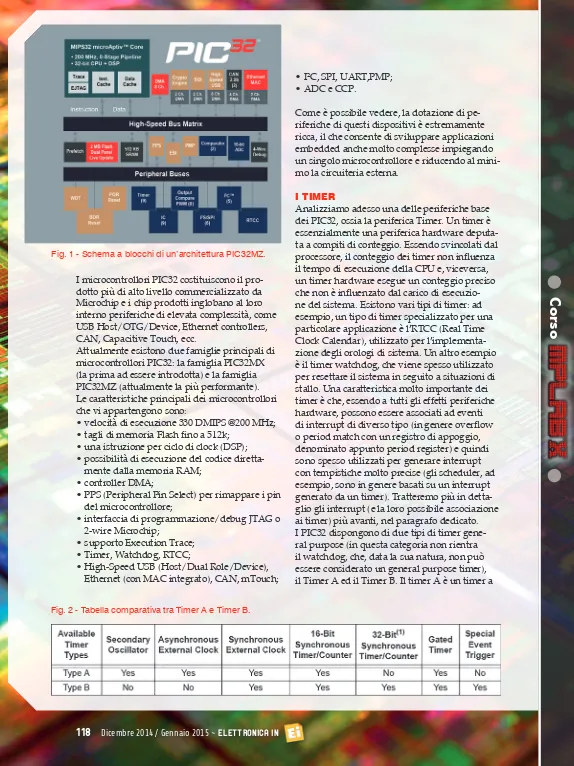
Attualmente esistono due famiglie principali di microcontrollori PIC32: la famiglia PIC32MX (la prima ad essere introdotta) e la famiglia PIC32MZ (attualmente la più performante). Le caratteristiche principali dei microcontrollori che vi appartengono sono:
• velocità di esecuzione 330 DMIPS @200 MHz; • tagli di memoria Flash fino a 512k;
• una istruzione per ciclo di clock (DSP); • possibilità di esecuzione del codice
diretta-mente dalla memoria RAM; • controller DMA;
• PPS (Peripheral Pin Select) per rimappare i pin del microcontrollore;
• interfaccia di programmazione/debug JTAG o 2-wire Microchip;
• supporto Execution Trace; • Timer, Watchdog, RTCC;
• High-Speed USB (Host/Dual Role/Device), Ethernet (con MAC integrato), CAN, mTouch;
C
or
[image:12.595.9.583.18.784.2]so
Fig. 1 - Schema a blocchi di un’architettura PIC32MZ.
16-bit che può essere anche associato ad un clock esterno (ad esempio all’oscillatore secondario) in modalità asincrona e può operare anche quando il microcontrollore lavora in sleep mode (adatto quindi all’implementazione di RTCC), dotato di un prescaler a 4 valori (1:1, 1:4, 1:8, 1:256). Il Timer B invece non può funzionare in modalità asincrona rispetto al processore (funziona quindi con il clock di sistema o sfruttando direttamente l’oscillatore primario), ma ha la caratteristica di poter essere associato ad un secondo Timer B per formare un contatore a 32-bit. Inoltre dispo-ne di un prescaler con più valori di scala rispetto al Timer A e può generare eventi di trigger speciali (come ad esempio un trigger per l’ADC, ideale per applicazioni di acquisizione dati). Una tabella comparativa delle due tipologie di timer è riportata in Fig. 2. In genere i PIC32 dispongono di almeno un Timer A (in genere il Timer 1) e di un numero variabile (generalmente 4) Timer B.
In Fig. 3 è riportato lo schema a blocchi di un Timer A. Come si può vedere, esiste la possibili-tà di associare il Timer all’oscillatore secondario a bassa potenza (ideale per il mantenimento di un Real Time Clock quando il sistema si trova in sleep mode, con consumo minimo di energia), tramite il multiplexer comandato dal campo TCS (Timer Clock Select) del registro TCON.
In Fig. 4 è invece rappresentato lo schema a blocchi di un Timer B. In questo caso non c’è la possibilità di utilizzare una sorgente asincro-na, come nel caso del Timer A, ma deve essere utilizzato o il clock delle periferiche (PBCLK) oppure può essere impiegato direttamente l’o-scillatore primario.
Come accennato in precedenza, il prescaler pre-senta un numero maggiore di possibili selezioni (1:1, 1:2, 1:4, 1:8, 1:32, 1:64, 1:256), rendendo que-sto oggetto capace di risoluzioni maggiori rispet-to al Timer A, e quindi più “general Purpose”.
HELLO WORLD CON TIMER 3
Vediamo adesso un semplice esempio su come utilizzare un Timer per eseguire un conteggio di una certa precisione: eseguiamo lo stesso eser-cizio presentato nel corso della prima puntata, ma stavolta, anziché utilizzare un contatore a carico della CPU, usiamo un timer di tipo B, ed in particolare il Timer 3.
Creiamo un secondo progetto da MPLab X e no-miniamolo Ex2, all’interno del progetto creiamo
un file C di tipo main ed apriamolo all’interno dell’editor. Per prima cosa vanno impostate una serie di define che ci servono per settare i valori del registro di controllo del Timer 3. Il codice da scrivere è riportato all’interno del Listato 1. A questo punto, all’interno della funzione main, configuriamo il registro di controllo del Timer 2, T2CON. Ciò che vogliamo ottenere è un lampeggio del nostro LED alla frequenza di 1 Hz, e quindi un intervallo tra ogni toggle pari ad un secondo. Partendo da una frequenza di funzionamento di 8 MHz e usando un prescaler pari ad 8, il timer opera ad 1 MHz e quindi ese-gue 1 milione di conteggi al secondo. Pertanto,
C
or
[image:13.595.8.582.8.746.2]so
Fig. 3 - Schema a blocchi di un Timer A.
120 Dicembre 2014 / Gennaio 2015 ~ ElettronicaIn una volta configurato il timer, sarà sufficiente controllare quando il registro raggiunge il valore di TMR_MATCH_VALUE per essere sicuri che sia trascorso un secondo.
Impostiamo quindi T2CON con un prescaler di 8, in modalità 32-bit (per poter contare fino ad un milione), sfruttando il clock delle perife-riche come clock del timer (T2CONbits.TCS = TMR_CS_PBCLK) e accendiamo la periferica (T2CONbits.ON = TMR_ON), come illustrato nel Listato 2.
A questo punto non ci rimane altro da fare che scrivere in C quanto detto prima in linguaggio naturale: “verificare quando il registro timer ar -riva al valore di TMR_MATCH_VALUE” e, una volta raggiunto questo valore, resettare il regi-stro ed invertire lo stato del pin RD0, chiaramen-te il tutto all’inchiaramen-terno del solito ciclo infinito while (FOREVER). Per l’implementazione guardate il
Listato 3.
Per testare il funzionamento possiamo mettere il solito breakpoint sull’istruzione che esegue il tog-gle del pin, oppure se disponiamo di una scheda sui cui provare possiamo verificare la periodicità usando un oscilloscopio.
INTERRUPT
Trattiamo adesso un argomento un po’ più com-plesso rispetto ai precedenti, ma che costituisce uno dei concetti più importanti nello sviluppo
di software per applicazioni embedded, ossia il concetto di interrupt. Prima di tutto cerchiamo di chiarire che cos’è realmente un interrupt, e lo facciamo con un parallelismo con il mondo reale, nel quale anche noi siamo spesso soggetti a delle situazioni che possono essere model-lizzate come degli interrupt. Immaginate di stare leggendo un libro e, arrivati ad una certa pagina, di ricevere una chiamata al telefono. A questo punto ponete un segno sul vostro libro e lo chiudete, rispondete al telefono e, una volta
g
Listato
1
/* -- defines -- */
#define FOREVER 1
#define SYS_CLOCK 8000000
#define TMR_ON 1
#define TMR_16_BIT_MODE 0 #define TMR_32_BIT_MODE 1 #define TMR_CS_PBCLK 0 #define TMR_PRESCALER_8 3 #define TMR_PRESCALER_VALUE 8
#define TMR_MATCH_VALUE SYS_CLOCK/TMR_PRESCALER_VALUE)
Listato
2
/* set ddr register */ TRISD = 0x0000;
/* configure the PIC32 core for the best performance */ SYSTEMConfigPerformance(SYS_CLOCK);
/* set T1CON register */ T2CONbits.ON = TMR_ON;
T2CONbits.TCKPS = TMR_PRESCALER_8; T2CONbits.T32 = TMR_32_BIT_MODE; T2CONbits.TCS = TMR_CS_PBCLK;
Listato 2 – Configurazione di T2CON
Listato
3
/* endless loop */ while(FOREVER){
/* if TMR exceed the match value */ if (TMR2 > TMR_MATCH_VALUE)
{
/* clear timer */ TMR2 = 0;
/* toggle RD0 */
PORTDbits.RD0 = ~PORTDbits.RD0;
} }
Listato 3 – Hello World con Timer 2
Fig. 5 – Verifica del funzionamento dell’esercizio 2.
conclusa la telefonata, riaprite il libro alla pagina contrassegnata e ricominciate a leggere. Quello che avviene all’interno di un microcontrollore quando la CPU riceve un interrupt è più o meno la stessa cosa: durante l’esecuzione, se viene segnalato un interrupt, nella CPU si eseguono le seguenti operazioni.
1. Viene salvato il contesto di esecuzione corren-te (in particolare il valore correncorren-te del Pro-gram Counter e tutti i dati necessari a ripren-dere correttamente l’esecuzione del processo interrotto). Questa operazione viene proprio detta “Salvataggio del contesto di esecuzione”. 2. Viene interrogata una tabella, chiamata in
genere Interrupt Vector Table, che contiene le
C
or
so
locazioni delle funzioni che servono le varie possibili richieste di interruzioni. Le richieste di interrupt sono chiamate IRQ (Interrupt ReQuest), mentre le funzioni che servono le richieste sono chiamate ISR (Interrupt Service Routines).
3. Viene eseguita la ISR richiamata dalla Inter-rupt Vector Table. Tale funzione, in genere, è di breve durata, in modo da interferire il meno possibile con l’esecuzione corrente.
4. Una volta terminata l’esecuzione della ISR, l’interrupt si definisce Servito e il processore recupera il contesto di esecuzione pre-inter-rupt, aggiorna il program counter con la loca-zione corretta e ripristina tutti in dati necessari allo svolgimento dell’attività interrotta e va avanti.
Il parallelismo con l’esempio riportato in pre-cedenza è ora evidente: voi che leggete siete il processore, la lettura del libro è il processo in esecuzione, il segno apportato sul libro per ricordare la pagina è il salvataggio di contesto e la telefonata è l’interrupt.
Gli interrupt sono spesso utilizzati nel mondo embedded in una moltitudine di situazioni: ad esempio possono servire alla gestione di tutti gli eventi asincroni rispetto al processo di esecuzio-ne (per citare solo alcuni esempi: la pressioesecuzio-ne di un pulsante in un’interfaccia HMI, o l’arrivo di un dato su una linea seriale).
Tuttavia questo contesto non è l’unico nel quale l’uso degli interrupt può risultare vantaggio-so; ad esempio un altro possibile utilizzo degli interrupt in congiunzione con le periferiche di tipo timer, per la generazione di eventi di interrupt periodici (si pensi ad un timer che va in overflow o in period match ogni millisecon -do, generando una interruzione: questo tipo di interruzione ciclica può essere utilizzato come segnale di temporizzazione del sistema). È inoltre possibile utilizzare gli interrupt per la gestione di situazioni di errore particolari (eccezioni), demandando quindi ad una ISR la gestione del caso di errore particolare che viene a verificarsi (anche se in questo caso di parla in genere di trap e non di interrupt).
In sostanza gli impieghi degli interrupt sono molteplici, ma comunque tutti strettamente legati alle periferiche: virtualmente, quasi ogni periferica all’interno di un microcontrollore è in grado di generare uno o più interrupt.
L’interrupt controller dei micro della famiglia PIC32, il cui schema a blocchi è riportato in Fig. 6, è un sistema di una certa complessità e dotato delle seguenti caratteristiche:
• fino a 96 sorgenti di interrupt; • fino a 64 interrupt vectors;
• modalità single-vector e multi-vector; • fino a 5 sorgenti esterne di interrupt; • 7 livelli di priorità (priority level);
• 4 livelli di sub-priorità (sub-priority level); • possibilità di generare interrupt da software.
La gestione e la configurazione degli interrupt è gestita tramite un particolare set di registri di controllo e di stato. Analizzeremo più in det-taglio i registri quando tratteremo l’esempio pratico, per il momento si rimandano i lettori più interessati al PIC32MX/MZ Family Referen-ce Manual per maggiori dettagli.
HELLO WORLD CON INTERRUPT
Vediamo adesso come sia possibile riscrivere l’esempio che abbiamo visto in precedenza uti-lizzando una gestione ad interrupt. Quello che vogliamo fare è, nuovamente, far oscillare il pin RD0 alla frequenza di 1 Hz. Utilizzeremo anche questa volta un timer, ma anziché impiegare il processore per determinare se il conteggio del ciclo corrente è terminato (l’istruzione if dell’e-sempio precedente), ci serviremo di un interrupt generato dal timer stesso, e gestiremo il cam-bio di stato del pin all’interno di un’apposita ISR. Inoltre vogliamo complicare leggermente l’esercizio, imponendo di utilizzare il timer in modalità 16-bit con lo stesso prescaler utilizzato in precedenza (3), in modo da dover aggiungere qualche ulteriore operazione di conteggio per arrivare alla frequenza desiderata
Creiamo quindi un nuovo progetto MPLab X, che chiamiamo MLX_EX_3, ed un nuovo file main al suo interno. In questo esempio avremo bisogno di utilizzare qualche funzione presente
Fig. 6 – Schema a blocchi del modulo interrupt di un PIC32.
C
or
122 Dicembre 2014 / Gennaio 2015 ~ ElettronicaIn nella libreria delle periferiche, quindi per prima cosa inseriamo la seguente inclusione all’interno del codice:
#include <plib.h>
Ricopiamo le stesse define utilizzate nell’esem -pio precedente, aggiungendo quelle riportate nel
Listato 4.
Il Timer 3 dei PIC32 ha la capacità di genera-re un interrupt in caso di period match con il relativo registro PR2. Impostiamo quindi il timer in modalità 16-bit ed imponiamo il valore di PR2 pari alla define INT_MATCH_VALUE (che abbiamo calcolato per avere un periodo di interrupt pari a 50ms).
A questo punto bisogna impostare le priorità (non ha particolare importanza in questo caso, in quanto non ci sono altre sorgenti di interrupt attive al momento, decidiamo quindi di impo-stare un livello di priority pari ad 1 e subpriority pari a 0). Ora è sufficiente abilitare la sorgente di interrupt (Timer 3), tramite il bit T2IE del regi-stro IEC0 ed abilitare globalmente gli interrupt (abbiamo utilizzato le funzione INTEnableSy-stemMultiVectoredInt presente all’interno della libreria delle periferiche).
Ora periferica e relativo interrupt sono
corretta-Listato
4
#define CYCLE_PER_SEC 20
#define INT_MATCH_VALUE ((SYS_CLOCK/TMR_PRESCALER _ VALUE)/CYCLE_PER_SEC) #define T2_INT_DISABLE 0
#define T2_INT_ENABLE 1 #define T2_INT_PRIO_1 1 #define T2_INT_SUB_PRIO_0 0
#define LED PORTDbits.RD0
Listato 4 – Define per esercizio 3
Listato
5
/* set T1CON register */ T2CONbits.ON = TMR_ON;
T2CONbits.TCKPS = TMR_PRESCALER_8; T2CONbits.T32 = TMR_16_BIT_MODE; T2CONbits.TCS = TMR_CS_PBCLK; PR2 = INT_MATCH_VALUE;
/* set interrupt register */ IPC2bits.T2IP = T2_INT_PRIO_1; IPC2bits.T2IS = T2_INT_SUB_PRIO_0; IEC0bits.T2IE = T2_INT_ENABLE;
INTEnableSystemMultiVectoredInt();
Listato 5 – Configurazione registri timer ed interrupt.
mente configurati. Se tutto è stato eseguito cor -rettamente, la funzione main dovrebbe assomi-gliare a quella riportata all’interno del Listato 6. Ora che la configurazione del sistema è comple -tata, passiamo all’analisi della ISR, il cui codice è riportato all’interno del Listato 7.
In XC32 le ISR si identificano usando la macro __ISR, che predende come parametri di ingresso il vettore relativo all’interrupt e la priorità (iplx,
Listato
6
int main(void){
/* set ddr register */ TRISD = 0x0000;
/* configure the PIC32 core for the best performance */ SYSTEMConfigPerformance(SYS_CLOCK);
/* set T1CON register */ T2CONbits.ON = TMR_ON;
T2CONbits.TCKPS = TMR_PRESCALER_8; T2CONbits.T32 = TMR_16_BIT_MODE; T2CONbits.TCS = TMR_CS_PBCLK; PR2 = INT_MATCH_VALUE;
/* set interrupt register */ IPC2bits.T2IP = T2_INT_PRIO_1; IPC2bits.T2IS = T2_INT_SUB_PRIO_0; IEC0bits.T2IE = T2_INT_ENABLE;
INTEnableSystemMultiVectoredInt();
/* endless loop */ while(FOREVER)
{
/* interrupt mode - do nothing */
}
/* execution should never reach this line */ return (EXIT_SUCCESS);
}
Listato 6 – main function
Listato
7
void __ISR(_TIMER_2_VECTOR, ipl1) Timer2InterruptHandler (void)
{
/* interrupt counter */ static unsigned int counter;
/* increment counter */ counter++;
/* clear interrupt flag */ IFS0bits.T2IF = 0;
if (counter >= CYCLE_PER_SEC)
{
/* reset counter */ counter = 0; /* toggle LED */ LED = ~LED;
} }
Listato 7 – Interrupt Service Routine
C
or
in questo caso abbiamo impostato ipl1, come da configurazione). Dopodichè si può sceglie -re l’identificativo che si desidera per la ISR, in questo caso noi abbiamo scelto Timer2Interrup-tHandler. All’interno della ISR definiamo una variabile statica di conteggio (è importante che la variabile sia statica, in quanto si deve mante-nere il conteggio tra un’interruzione e l’altra). Il corpo della funzione è molto semplice: sostan-zialmente ad ogni occorrenza si incrementa il contatore, si resetta il flag relativo all’interrupt (IFS0bits.T2IF = 0, quest’operazione deve essere eseguita via software, in quanto il flag non si resetta automaticamente in hardware), e si controlla se il numero di occorrenze ha superato la soglia impostata per determinare il raggiun-gimento del tempo di un secondo (if (counter > CYCLE_PER_SEC)), e, in caso positivo, si resetta il contatore e si esegue il toggle del pin ed il ciclo ricomincia dall’inizio. Se lanciamo in esecuzio-ne il codice con il simulatore e posizioniamo un breakpoint all’interno della ISR, dopo 50ms vedremo che l’esecuzione del codice salta all’in-terno della routine di interrupt, per effetto del period match tra il registro timer e PR2, come visibile in Fig. 7. Se inseriamo un secondo bre-akpoint all’interno dell’if, noteremo che dopo 20 occorrenze si entra all’interno dei questo ramo dell’esecuzione e viene effettivamente eseguito io toggle del pin (Fig. 8).
CONCLUSIONI
In questa seconda puntata ci siamo addentrati
Fig. 7 – Breakpoint all’ingresso della ISR, sono trascorsi 50ms dall’inizio dell’esecuzione.
più in profondità della scrittura di software embedded per PIC32 tramite MPLab X, ana-lizzando i timers e prendendo confidenza con il concetto, assolutamente fondamentale nel mondo embedded, di interrupt.
Nella prossima puntata continueremo il nostro viaggio analizzando alcune periferiche analogi-che dei microcontrollori PIC32, come il converti-tore analogico\digitale ed il modulo PWM.
Fig. 8 – Breakpoint all’interno dell’if.
A supporto dei microcontrollori che produce, la Microchip commercializza una gam-ma completa di emulatori e debugger, in grado di soddisfare le esigenze più disparate per quanto concerne prezzi dei tool e prestazioni.
Il prodotto entry level per il debugging è il PicKit, ormai arrivato alla sua terza edizione (PicKit3); si tratta di un dispositivo con interfaccia USB che funzio-na sia da programmatore
che da debugger di base (comunque in grado di supportare breakpoint, let-tura memoria, Stopwatch, ecc). Il fratello maggiore del PicKit è l’ICD (In-Cir-cuit Debugger), anch’esso arrivato alla versione 3; si tratta di un dispositivo più performante rispet-to al precedente, che supporta un set avanzato di funzioni di Breakpoint/ Trigger ed è più veloce e protetto rispetto al pickit. Infine, il dispositivo di
EMULATORI E DEBUGGER
più alta gamma fornito dalla Microchip per il debugging è il Real ICE (In-Circuit Emulator). Questo è un dispositivo
di livello professiona-le, che supporta oltre alle funzioni tipiche dei debuggers anche la funzione di trace. Fig. 11
Linea prodotti Microchip per Emulazione e Debugging.
g
C
or
ElettronicaIn ~ Marzo 2014 147
ElettronicaIn ~ Febbraio 2015 147 ella puntata precedente abbiamo
ap-profondito la nostra conoscenza dei microcontrollori PIC32 della Microchip e di alcune loro periferiche di base: i Timer e gli Interrupt. Ne abbiamo analizzato e compreso le principali caratteristiche e abbiamo impa-rato a utilizzarli, tramite facili esempi, grazie al software MPLab X. In questa terza puntata focalizziamo la nostra attenzione su altre perife-riche di base dei PIC32, che verranno applicate e utilizzate su una demoboard pensata, progettata e realizzata appositamente per questo corso.
LE PERIFERICHE INPUT CAPTURE E OUTPUT COMPARE
Oltre alla gestione dei Timer, come visto nella
scorsa puntata, il microcontrollore PIC32 for-nisce due periferiche di base che migliorano il funzionamento dei Timer e sono in grado di
semplificare svariate applicazioni, trovando
largo impiego nella registrazione di eventi, nella misurazione di periodi di tempo, nei con-teggi, nella generazione di impulsi e di forme d’onda periodiche; tali periferiche sono la Input Capture e la Output Compare.
Ma vediamole maggiormente nel dettaglio per comprenderne meglio il funzionamento. Utiliz-zando la periferica Input Capture (IC) i registri funzionano come un cronometro, infatti
quan-do si verifica un particolare evento, il tempo
dell’evento viene registrato e il clock continua a funzionare normalmente (un cronometro,
C
or
so
N
Proseguiamo lo studio di MPLab X, il nuovo ambiente di sviluppo integrato di Microchip Technology, che soppianta il vecchio MPLab IDE. Approfondiamo la conoscenza di alcune periferiche di base dei microcontrollori PIC32, i primi dispositivi a 32-bit prodotti da Microchip. Terza puntata.
3
di FRANCESCO FICILI
un interrupt. Come mostrato nella Fig. 1, c’è anche al possibilità di un buffer FIFO (First In First Out) a quattro posizioni che permette
di configurare la generazione dell’interrupt
dopo il riempimento di 1, 2, 3 o 4 posizioni. Quindi il valore corrente del Timer seleziona-to viene registraseleziona-to e memorizzaseleziona-to in un buffer FIFO, da recuperare leggendo il corrispon-dente registro ICxBUF. Nel caso della peri-ferica Output Compare (OC), la sua funzio-nalità cambia e viene utilizzata per generare un singolo impulso o una serie di impulsi in risposta agli eventi di tempo selezionati. Questa modalità viene utilizzata per attivare o controllare hardware esterno con un ritardo
specifico. Facendo riferimento alla Fig. 2, per
tutte le modalità di funzionamento vengono confrontati i valori memorizzati nel registro OCxR e/o OCxRS con il valore selezionato
nel Timer; non appena si verifica una corri -spondenza, questo modulo genera un evento (interrupt) basato sulla modalità di funziona-mento preimpostata. Tra le sue caratteristiche principali troviamo:
- generazione di interrupt programmabili; - modalità di confronto singole e duali; - generazione di impulsi di uscita singoli e
continui;
- rilevamento di errori PWM hardware e disabilitazione dell’uscita in automatico; - selezione programmabile della base di
tem-po a 16-bit o 32-bit.
La famiglia di microcontrollori PIC32MX offre cinque periferiche OC, le quali, come abbiamo visto, possono essere utilizzate per una varietà di applicazioni, tra cui: la gene-razione di impulso singolo, genegene-razione di impulsi continua e modulazione di larghezza di impulso (PWM - Pulse Width Modulation). Ciascun modulo può essere associato a uno dei due temporizzatori a 16 bit (Timer2 o Timer3) o a un Timer a 32 bit (ottenuto per combinazione Timer2 e Timer3) e dispone di
un pin di uscita che può essere configurato
in base alle necessità per produrre fronti di salita o di discesa del segnale. È importan-te notare che ogni modulo ha un vettore di interrupt associato e indipendente.
La configurazione di base di questa periferica
viene eseguita mediante il registro OCxCON, che ci permette di scegliere la modalità di d’altra parte, si ferma quando viene registrato
il tempo dell’evento); ciò torna molto utile nelle applicazioni che prevedono la gestione della frequenza (periodo) e una misura degli impulsi. Con riferimento alla Fig. 1, tale mo-dulo cattura e registra il valore a 16-bit o
32-bit del Timer selezionato, quando si verifica
un evento sul pin ICx. Su ogni canale si può scegliere tra uno dei due temporizzatori a 16-bit (Timer2 o Timer3) per un tempo base, o due temporizzatori a 16-bit (Timer2 e Timer3) insieme per formare un Timer a 32-bit. Per il Timer selezionato si può utilizzare un clock sia interno che esterno. L’evento che scatena la cattura può essere il fronte di discesa del segnale sul pin ICx, quello di salita sullo
stes-so, o entrambi, con la possibilità di specificare
anche il primo fronte del segnale. In più, grazie al blocco del Prescaler è possibile avere come evento scatenante il quarto o il sedicesi-mo fronte di salita del segnale d’ingresso. Per il PIC32MX sono disponibili cinque peri-feriche Input Capture, ognuna controllata da un apposito registro ICxCON, in combinazio-ne con uno o due Timer (Timer2 o Timer3). Questi moduli sono largamente utilizzati in funzioni ripetitive nel tempo, ma anche per determinare le lunghezze degli impulsi PWM allo scopo di poter attivare o controllare
hardware esterno dopo un ritardo specifico.
In ogni caso, il Timer corrispondente deve essere abbastanza veloce, per avere un valore
significativo con una risoluzione adeguata e
ottenere una rappresentazione accurata della lunghezza dell’impulso. Generalmente, dopo che si scatena una delle condizioni di cattura
viste precedentemente, il modulo modifica
lo stato dei suoi registri interni quando il contenuto del Timer corrisponde al valore desiderato e successivamente viene generato
C
or
so
ElettronicaIn ~ Febbraio 2015 149 funzionamento desiderata. Quando viene
utilizzato in modalità impulso continuo (OCM=101), in particolare, il registro OCxR viene utilizzato per determinare l’istante (ri-spetto al valore del temporizzatore associato) in cui il pin d’uscita viene impostato, mentre il registro OCxRS determina quando il pin di uscita viene resettato.
LA PERIFERICA PWM
Come abbiamo visto, la periferica Output Compare può essere utilizzata come gene-razione di impulso singolo, genegene-razione di impulsi continua e modulazione di larghezza di impulso (PWM). Possiamo affermare che la
configurazione PWM è molto utile in svariate
applicazioni ed è forse quella di gran lunga più utilizzata tra le tre.
La modalità adottata per la generazione di un segnale PWM è una combinazione tra la normale esecuzione di un Timer e la modalità Output Compare, grazie alla quale è possibile erogare un segnale PWM utilizzando il reset
di un Timer a un valore specifico. Questo
aspetto sarà maggiormente comprensibile nell’esempio di utilizzo del PWM.
Il modo in cui un segnale PWM funziona è piuttosto semplice: un impulso viene prodotto a intervalli regolari (T), tipicamente forniti da un Timer e da un suo registro di periodo; la
larghezza di impulso (Ton), però, non è fissa
ma è programmabile e può variare tra 0% e 100% del periodo del Timer. Il rapporto tra la larghezza dell’impulso (Ton) e il periodo del segnale (T) viene chiamato duty-cycle, come riportato in Fig. 3. Quindi un’uscita PWM è fondamentalmente un’onda quadra con un
periodo e un ciclo di lavoro specifico.
I due valori limite del duty-cycle sono 0% e 100%: il primo corrisponderebbe a un segnale nullo, mentre il secondo corrisponde a un segnale di uscita costante.
Per quanto riguarda la risoluzione del PWM, tipicamente viene indicata come il logaritmo in base 2: per esempio, se ci sono 256 possibili ampiezze di impulso, diciamo che abbiamo un segnale PWM con una risoluzione di 8 bit.
ESEMPIO DI UTILIZZO DEL PWM
Passiamo a un esempio pratico di generazio-ne del segnale PWM mediante i moduli OC del microcontrollore PIC32MX, dove
genere-remo un flusso continuo di impulsi con
duty-cycle desiderato.
Tutto quello che dobbiamo fare per inizializzare il modulo OC e generare un segnale PWM è impostare i tre bit del regi-stro OCM all’interno del regiregi-stro di controllo OCxCON; a riguardo, fate riferimento alla
Tabella 1. Per ottenere un segnale PWM di base, conviene configurarlo come 0x110. È
prevista una seconda modalità PWM (0x111) ma nel nostro caso non traiamo alcuna utilità nell’abilitare i “Fault” (guasto) sul pin, co-munemente richiesto da diverse applicazioni come possono essere i meccanismi di prote-zione (ad esempio controllo motore o conver-sione di potenza).
Successivamente abbiamo bisogno di sele-zionare il Timer su cui basare il periodo di PWM, scegliendo tra Timer2 e Timer3. Nel caso in cui vogliamo essere in grado di pro-durre un periodo PWM a 40 kHz e supponen-do un clock periferico di 16 MHz, impostansupponen-do un prescaler a un rapporto 1:1 otteniamo un
C
or
so
Fig. 2 - Schema a blocchi di un Output Compare.
periodo di 400 cicli. Da questo valore deriva anche la risoluzione del duty-cycle relativo al PWM per il modulo di Output Compare: infatti, dal momento che avremo 400 possibili valori del ciclo di lavoro, siamo in grado di avere una risoluzione compresa tra 8 e 9 bit, più di 256 (28) passi ma meno di 512 (29).
Dopo che il timer scelto viene configurato e
poco prima di scrivere nel registro OCxCON, bisogna impostare, per la prima volta, il valore del duty-cycle nel registro OCxR e nel registro OCxRS. In modalità PWM, i due
re-gistri lavoreranno in configurazione master/
slave e una volta che il modulo PWM verrà avviato, saremo in grado di cambiare il ciclo di lavoro scrivendo solo nel registro OCxRS. Il registro OCxR sarà aggiornato, copiando un nuovo valore dal OCxRS, solo e precisa-mente all’inizio di ogni nuovo periodo, allo scopo di evitare difetti (glitches) e avere un intero periodo (T) di tempo per preparare il prossimo valore del duty-cycle. Tutto questo sarà maggiormente chiaro nell’esempio Dim-mer digitale (LED con PWM da potenziometro) che vedremo più avanti.
LE PERIFERICHE ANALOGICHE DEI PIC32
Guardandoci intorno comprendiamo subito che viviamo in un mondo analogico, infatti le varie grandezze come temperatura, umi-dità, pressione ma anche tensioni e correnti sono analogiche. Se vogliamo che le nostre applicazioni elettroniche debbano interagire con il mondo esterno, abbiamo la necessità di interpretare le informazioni analogiche e con-vertirle nel mondo digitale in modo tale che un microcontrollore possa essere in grado di elaborarle e produrre eventualmente ancora un’uscita analogica. Il modulo convertitore analogico/digitale (ADC, acronimo di
Ana-log to Digital Converter) è una delle interfac-ce chiave con il mondo “reale” e la famiglia PIC32MX è stata progettata per affrontare al meglio la natura analogica di questo mondo. Un convertitore veloce analogico/digitale, in grado di 500.000 conversioni al secondo, è disponibile su tutti i modelli con un multi-plexer di ingresso che consente di monitorare un numero di ingressi analogici in modo rapido e con alta risoluzione.
Passiamo ad analizzare le caratteristiche più salienti di questa periferica di base dei
microcontrollori e nello specifico del PIC32.
La periferica ADC
Il convertitore analogico/digitale è una periferica che converte una tensione di ingresso analogica in un numero digitale in modo tale che possa essere elaborato da un microcontrollore o qualsiasi altro sistema
digitale. Possiamo classificare le tensioni
gestite dagli ADC come: unipolari e bipolari. Nel primo caso, vengono accettate tensioni di ingresso con una sola polarità, mentre nel secondo caso il range delle tensioni gestite è sia positivo che negativo. In linea generale, in
Fig. 4 sono riportate le fasi tipiche coinvolte
nella lettura e la conversione di un segnale analogico in forma digitale, un processo noto anche come “conditioning”.
I segnali ricevuti dai sensori, di solito devono
Fig. 4 – Schema a blocchi di un convertitore analogico/digitale.
C
or
so
ElettronicaIn ~ Febbraio 2015 151 essere elaborati prima di essere processati
da un convertitore ADC. Questo trattamen-to di solitrattamen-to inizia con lo “scalare” (Scaling) il segnale al valore di tensione corretto. Le componenti del segnale indesiderate vengono
rimosse filtrando il segnale mediante filtri classici (ad esempio, un filtro passa-basso).
Prima che il segnale entri in un convertito-re ADC, esso viene fatto passaconvertito-re attraverso un dispositivo di campionamento e tenuta (Sample&Hold – S&H), utile per leggere se-gnali veloci (in tempo reale) il cui valore può cambiare tra gli istanti di campionamento; l’S&H è sostanzialmente uno switch bipolare solid state all’uscita del quale c’è un conden-satore, che si carica al valore istantaneo del segnale quando lo switch è chiuso, mantenen-do una tensione costante durante il processo di conversione.
Continuando lungo la catena di acquisizione mostrata in Fig. 4, molte applicazioni potreb-bero necessitare di vari ADC e per sopperire a tale necessità normalmente viene utilizzato un multiplexer analogico (MUX) in ingresso al convertitore, che seleziona solo un segnale alla volta e lo porta in ingresso all’ADC. L’uscita del convertitore è digitale e tipica-mente “parallela” digitale.
Possiamo riassumere il processo di conversio-ne mediante un microcontrollore:
1. si applica il segnale da elaborare all’in-gresso dell’ADC;
2. si avvia la conversione;
3. si attende fino a quando la conversione è
completa;
4. si legge il dato digitale convertito.
La conversione viene avviata attivando il convertitore, che, a seconda della sua velo-cità, condiziona la velocità del processo di conversione stesso. Al termine della conver-sione, il convertitore genera un interrupt per indicare che la conversione è completa e i dati di uscita convertiti possono essere letti dal dispositivo digitale collegato all’ADC. Facendo riferimento alla Fig. 5, in cui è ri-portato lo schema a blocchi dell’ADC a 10-bit
di un PIC32, notiamo che ha fino a 16 pin di
ingresso analogici, chiamati con AN0-AN15, oltre a due pin di ingresso analogici per l’ap-plicazione di riferimenti di tensione esterni, che possono venire condivisi con altri pin di
ingresso analogici e possono essere comuni ad altri riferimenti di moduli analogici. Quanto analizzato precedentemente in linea generale, lo riscontriamo anche in quest’ar-chitettura; infatti gli ingressi analogici sono collegati tramite due multiplexer (MUX) e possono essere commutati tra due set di ingressi. In più, si può notare la presenza del blocco di campionamento e tenuta (S&H). In una tale architettura è presente un registro di
controllo che specifica quali canali di ingresso
analogici saranno inclusi nella sequenza di
scansione. Infine, dal diagramma a blocchi si
evince che l’ADC è collegato ad un buffer (16-word) e ogni risultato a 10 bit viene converti-to in uno degli otconverti-to formati di uscita a 32 bit quando viene letto dal buffer.
Riassumendo brevemente le caratteristiche di questo modulo interno al PIC32, abbiamo:
• conversione con registri ad approssimazio-ni successive (SAR - Successive Approxi-mation Register);
• fino a 1 Msps di velocità di conversione e fino a 16 pin di ingresso analogici;
• pin d’ingresso per un riferimento di tensio-ne esterna;
• sorgente di trigger selezionabile per la conversione;
• modalità di riempimento del buffer sele-zionabile;
• funzionamento durante la modalità di sospensione (Sleep) e inattività (Idle). Per maggiori dettagli sulle caratteristiche/ funzionalità e sul loro utilizzo, fate
riferimen-to al data-sheet reperibile sul siriferimen-to ufficiale
della Microchip Tecnology.
DIMMER DIGITALE
(LED CON PWM DA POTENZIOMETRO)
Passiamo adesso a illustrare un semplice esempio di come pilotare un LED mediante
Fig. 5 – Schema a blocchi di un modulo ADC.
C
or
l’utilizzo di un potenziometro, continuando a integrare le informazioni presentate nel corso delle puntate precedenti con le nozioni affrontate in queste pagine.
Una differenza sostanziale rispetto agli esempi proposti nelle puntate precedenti è nell’impostazione di questo progetto pra-tico e dei prossimi a venire: da ora in poi verrà utilizzata come piattaforma hardware associata a questo corso la scheda “Demobo-ardPIC32”, pensata, progettata e realizzata appositamente (fate riferimento al riquadro DemoboardPIC32). Quindi come primo passo si abbandonerà il simulatore e si impo-sterà il progetto in MPLab X per riconoscere
e utilizzare un hardware fisico: la Demobo -ardPIC32. Tutto questo comporta un ulte-riore passaggio nella creazione del progetto in MPLab X, che riguarda la schermata di selezione nota come “Select Tool”, all’in-terno della quale bisognerà selezionare il proprio “Hardware Tool” (ad esempio ICD3, PICkit2, PICkit3 e via dicendo) per la pro-grammazione/debug della scheda, al posto del simulatore (Simulator). La restante parte di creazione del progetto è invariata. Per-ciò creiamo un quarto progetto da MPLab X tenendo presente quanto appena detto e nominiamolo Ex4; all’interno del progetto
creiamo un file C di tipo main e apriamolo
all’interno dell’editor.
Prima di passare alla stesura del codice,
un’attenzione particolare va all’impostazione
del microcontrollore mediante i “Bit di confi
-gurazione” o “Configuration Bits”, un insie
-me di bit speciali che possono essere modifi -cati solo in fase di programmazione. Si tenga presente che dipendono dalle caratteristiche del microcontrollore stesso come vedremo a breve. Tali bit vengono “letti” nella fase di reset per attivare o disattivare le caratte-ristiche hardware del microcontrollore, che includono, tra le altre funzionalità, la sor-gente di clock, timer watchdog, protezione
della memoria e molto altro ancora. I Confi -guration Bits non sono codice eseguibile ma li potete immaginare essenzialmente come “fusibili” situati nello spazio di memoria
del programma. Per poterli configurare in
MPLab X, bisogna selezionare nel “main
menu” WindowàPIC Memory Viewsà
Con-figuration Bits, verrà aperto un nuovo tab
nell’area Output sotto l’editor; tale tab
per-metterà di configurare rapidamente questi
bit fondamentali per la corretta esecuzione del programma.
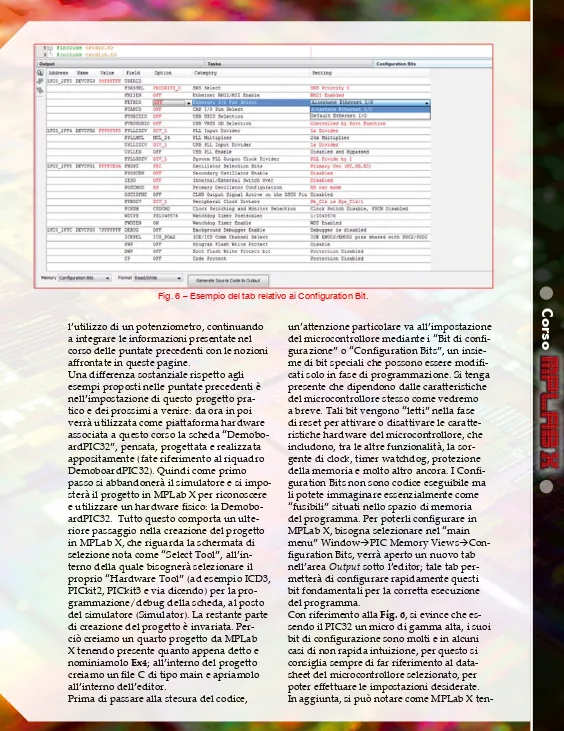
Con riferimento alla Fig. 6, si evince che es-sendo il PIC32 un micro di gamma alta, i suoi
bit di configurazione sono molti e in alcuni
casi di non rapida intuizione, per questo si consiglia sempre di far riferimento al data-sheet del microcontrollore selezionato, per poter effettuare le impostazioni desiderate. In aggiunta, si può notare come MPLab X
ten-Fig. 6 – Esempio del tab relativo ai Configuration Bit.
C
or
[image:23.595.17.581.7.738.2]ElettronicaIn ~ Febbraio 2015 153
ga traccia delle modifiche di tali bit, coloran -do di rosso le impostazioni cambiate rispetto
a quelle predefinite. Infine, grazie al tasto
“Generate Source Code to Output” è possibile copiare e incollare il codice che viene automa-ticamente generato (secondo le impostazioni
scelte) direttamente nel file d’interesse, il
quale può essere il main o un file distino per
una più corretta e pulita gestione del codice. A questo punto non ci resta che passare alla scrittura del codice relativo al nostro esempio di pilotaggio LED mediante potenziometro. Avendo già visto negli esempi delle
prece-denti puntate come si configurano i Timer e
La scheda prevede due connessioni per la pro-grammazione dei microcontrollori, un header a sei poli per la programmazione mediante PicKit e un connettore RJ11 per la programmazione mediante ICD. In aggiunta, mediante uno switch sulla scheda è possibile selezionare quale dei due microcontrollori programmare.
Completa la dotazione della demoboard, un hea-der di espansione a quaranta contatti su due file (20x2).
La “Demoboard PIC32” è stata pensata e rea-lizzata in modo da poter essere utirea-lizzata come starter kit e quindi come strumento di supporto hardware per questo corso; prevede tutte le periferiche base, più alcune periferiche avanzate, che verranno analizzate in dettaglio nel corso delle varie puntate. Come si vede nello schema a blocchi in questo riquadro, il cuore di tutta la scheda è il microcontrollore Microchip Techno-logy PIC32MX795F512L, dotato di 512k di Flash e 128k di RAM (più 12k di
auxiliary FLASH). La board dispone di con-nettività Ethernet e USB, in modo da poter fungere da piattaforma dimostrati-va per questa tipologia di applicazioni.
La connessione USB è sia di tipo device (per poter supportare classi quali la HID, la CDC e la MSB, oltre a poter essere utilizzata come bus per il Bootloa-ding), sia di tipo Host. Le tensioni stabilizzate di alimentazione della scheda sono 5V e 3,3V.
Dallo schema a blocchi qui accanto, si nota facilmente che la MCU PIC32MX ha le seguenti connessioni principali:
- termometro a stato solido TC72 e slot per memoria SD mediante protocollo SPI (Serial Peripheral Interface);
- Port Expander MCP23008 (collegato a sua volta a 8 LED) e a una memoria EEPROM i2c 24LC16B mediante una piccola rete I²C, grazie alla quale è possibile sviluppare e verificare applicazioni I²C;
- microcontrollore PIC12F1572, attraverso la
por-DEMOBOARD PIC32
Schema a Blocchi e scheda assemblata della DemoboardPIC32.
ta UART, che a sua volta è collegato a un pulsante e due LED (gestibili anche mediante l’utilizzo di PWM);
- due potenziometri collegati ad altrettanti ingressi analogici;
- due user LED generici (User1 e User2), collegati direttamente a due pin del microcontrollore princi-pale, utilizzabili anche mediante appositi PWM; - display da 16x2 segmenti per permettere la
visualizzazione di alcune informazioni d’interesse.
C
or
g
gli Interrupt, tralasciamo questo passaggio in quanto le loro impostazioni non cambiano. Il primo passo da compiere consiste nel
verificare gli ingressi e le uscite d’interesse
sul microcontrollore della DemoboardPIC32 dove sono collegati; nel nostro caso, volendo pilotare con un segnale PWM il LED
(identi-ficato sulla scheda come D1), dobbiamo abili
-tare e configurare il modulo Output Compare
corrispondente. Guardando sul datasheet del microcontrollore su quale pin è collegato D1, si nota che la periferica OC corrispondente è
la OC2, quindi passiamo a configurarla come
segue nel Listato 1.
È buona norma spegnere sempre le
periferi-che prima di configurarle, cosa periferi-che attuiamo
con la prima istruzione. Successivamente, come visto nella trattazione del modulo dob-biamo inizializzare i registri OC2R e OC2RS per la comparazione dei valori e la generazio-ne del PWM.
Con la penultima istruzione configuriamo
la periferica a lavorare come generatore di
PWM mediante il registro OC2CON e infine
la riattiviamo per poterla utilizzare.
L’ultimo passo da compiere per poter avere in uscita il PWM desiderato è legato all’im-postazione del registro OC2RS. Volendo ottenere un segnale variabile e pilotabile mediante potenziometro, non dobbiamo far altro che acquisire il valore del potenziometro
mediante ADC e collegarlo a tele registro.
Ancora una volta bisogna verificare median -te datasheet del microcontrollore su quale pin è collegato il potenziometro d’interesse
e configurarlo come ADC. Nel nostro caso
vogliamo utilizzare il potenziometro che sulla DemoboardPIC32 è indicato come RV1,
perciò configuriamo la periferica come ripor -tato nell’esempio associato a questo corso e leggiamo il valore acquisito come riportato nel Listato 2.
Una volta memorizzato il valore del poten-ziometro nella variabile “pot”, non ci resta che associarla al registro OC2RS per comple-tare questo quarto progetto pratico e avere un LED pilotato (mediante PWM variabile) con un potenziometro.
CONCLUSIONI
In questa terza puntata abbiamo analizzato e compreso la teoria che c’è dietro ad alcune periferiche di base dei microcontrollori PIC32 come i convertitori analogico-digitale, Input Capture e Output Compare, per poi passare a utilizzarli nella pratica mediante MPLab X e la DemoboardPIC32.
Infine, con tutti questi strumenti abbiamo re -alizzato il “Dimming di un LED”. Nella pros-sima puntata continueremo il nostro viaggio analizzando altre periferiche dei PIC32, come SPI, I²C e USART.
Listato
1 -
Configurazione della periferica OC2
OC2CON = 0x0000; // Turn off the OC2 when performing the setup OC2R = 0x0064; // Initialize primary Compare register OC2RS = 0x0064; // Initialize secondary Compare register
OC2CON = 0x0006; // Configure for PWM mode without Fault pin enabled
OC2CONSET = 0x8000; // Enable OC2
Listato
2 -
Lettura e acquisizione valore del potenziometro
while ( !mAD1GetIntFlag() )
{
// Wait for the first conversion to complete so there will be valid data in ADC _
// result registers }
// Read the result of pot conversion from the idle buffer pot = ReadADC10(offset);
mAD1ClearIntFlag();
}