avanzado
Sobre este libro...
▪ Los contenidos de este libro están bajo una licencia Creative Commons Reconocimiento -No Comercial - Sin Obra Derivada 3.0 (http://creativecommons.org/licenses/by-nc-nd/ 3.0/deed.es)
▪ Esta versión impresa se creó el 2 de enero de 2009 y todavía está incompleta. La versión más actualizada de los contenidos de este libro se puede encontrar en
http://www.librosweb.es/css_avanzado
▪ Si quieres aportar sugerencias, comentarios, críticas o informar sobre errores, puedes enviarnos un mensaje a[email protected]
Capítulo 1. Técnicas imprescindibles ... 5
1.1. Propiedades shorthand ... 5
1.2. La propiedad hasLayout de Internet Explorer ... 7
1.3. Limpiar floats ... 9
1.4. Elementos de la misma altura ... 13
1.5. Sombras ... 15
1.6. Transparencias... 19
1.7. Sustitución de texto por imágenes ... 21
1.8. Sustitución de texto por Flash ... 24
1.9. Esquinas redondeadas... 27
1.10. Rollovers y sprites... 31
1.11. Texto... 38
Capítulo 2. Buenas prácticas...42
2.1. Inicializar los estilos ... 42
2.2. Comprobar el diseño en varios navegadores ... 45
2.3. Mejora progresiva ... 47
2.4. Depuración ... 51
2.5. Hojas de estilos... 57
2.6. Rendimiento ... 62
2.7. Recursos imprescindibles ... 63
Capítulo 3. Selectores...65
3.1. Selector de hijos ... 65
3.2. Selector adyacente ... 66
3.3. Selector de atributos ... 67
3.4. Pseudo-clases ... 68
3.5. Pseudo-elementos... 71
3.6. Selectores de CSS 3... 73
Capítulo 4. Propiedades avanzadas ...76
4.1. Propiedad white-space ... 76
4.2. Propiedad display ... 80
4.3. Propiedad outline ... 88
4.4. Propiedad quotes ... 91
4.5. Propiedad counter-reset ... 95
4.6. Propiedad counter-increment ... 100
4.7. Propiedad content ... 104
Capítulo 5. Frameworks...111
5.1. El framework YUI ... 111
5.2. Primeros pasos con el framework YUI... 112
5.3. Inicializando estilos con el framework YUI ... 115
5.4. Texto con el framework YUI ... 117
5.5. Layouts con el framework YUI ... 119
Capítulo 6. Técnicas avanzadas...130
6.1. Imágenes embebidas... 130
6.2. Mapas de imagen ... 132
6.3. Variables en las hojas de estilos ... 137
6.4. Estilos alternativos... 142
6.5. Comentarios condicionales, filtros y hacks... 145
Capítulo 1. Técnicas imprescindibles
El estándar CSS 2.1 incluye más de 100 propiedades de todo tipo para diseñar el aspecto de las páginas HTML. No obstante, los diseños web más actuales muestran recursos gráficos que no se pueden realizar con CSS, como sombras, transparencias, esquinas redondeadas y tipografía avanzada. Por ese motivo, es preciso que los diseñadores web profesionales conozcan las técnicas imprescindibles para crear diseños web avanzados.
En las próximas secciones se muestran las siguientes técnicas imprescindibles:
▪ Propiedadesshorthandpara crear hojas de estilos concisas.
▪ La propiedadhasLayoutde Internet Explorer, imprescindible para solucionar muchos
errores de ese navegador.
▪ Limpiar floats, para trabajar correctamente con los elementos posicionados de forma flotante.
▪ Cómo crear elementos de la misma altura, imprescindible para ellayouto estructura de las páginas.
▪ Sombras, transparencias y esquinas redondeadas, que no se pueden crear con CSS 2.1.
▪ Sustitución de texto por imágenes y por Flash, para utilizar cualquier tipografía en el diseño de las páginas.
▪ Rollovers ysprites CSSpara mejorar el tiempo de respuesta de las páginas.
▪ Técnicas para trabajar con el texto y la tipografía.
1.1. Propiedades shorthand
Algunas propiedades del estándar CSS 2.1 son especiales, ya que permiten establecer simultáneamente el valor de varias propiedades diferentes. Este tipo de propiedades se denominan"propiedades shorthand"y todos los diseñadores web profesionales las utilizan.
La gran ventaja de laspropiedades shorthandes que permiten crear hojas de estilos mucho más concisas y por tanto, mucho más fáciles de leer. A continuación se incluye a modo de referencia la definición formal de las seispropiedades shorthanddisponibles en el estándar CSS 2.1.
font
TipografíaValores
( ( <font-style> || <font-variant> || <font-weight> )? <font-size> ( / <line-height> )? <font-family> ) | caption | icon | menu | message-box | small-caption | status-bar | inherit
Se aplica a Todos los elementos
Valor inicial
margin
MargenValores ( <medida> | <porcentaje> | auto ) {1, 4} | inherit
Se aplica a Todos los elementos salvo algunos casos especiales de elementos mostrados como
tablas
Valor inicial
-Descripción Establece de forma directa todos los márgenes de un elemento
padding
RellenoValores ( <medida> | <porcentaje> ){1, 4} | inherit
Se aplica a Todos los elementos excepto algunos elementos de tablas como grupos de cabeceras y
grupos de pies de tabla
Valor inicial
-Descripción Establece de forma directa todos los rellenos de los elementos
border
Estilo completo de todos los bordesValores ( <border-width> || <border-color> || <border-style> ) | inherit
Se aplica a Todos los elementos
Valor inicial
-Descripción Establece el estilo completo de todos los bordes de los elementos
background
Fondo de un elementoValores
( <background-color> || <background-image> || <background-repeat> || <background-attachment> || <background-position> ) | inherit
Se aplica a Todos los elementos
Valor inicial
-Descripción Establece todas las propiedades del fondo de un elemento
list-style
Estilo de una listaValores ( <list-style-type> || <list-style-position> ||
<list-style-image> ) | inherit
Se aplica a Elementos de una lista
Valor inicial
-Descripción Propiedad que permite establecer de forma simultanea todas las opciones de una lista
Si se considera la siguiente hoja de estilos:
p {
font-style: normal; font-variant: small-caps; font-weight: bold;
font-size: 1.5em; line-height: 1.5;
font-family: Arial, sans-serif; }
div {
margin-top: 5px; margin-right: 10px; margin-bottom: 5px; margin-left: 10px; padding-top: 3px; padding-right: 5px; padding-bottom: 10px; padding-left: 7px; }
h1 {
background-color: #FFFFFF;
background-image: url("imagenes/icono.png"); background-repeat: no-repeat;
background-position: 10px 5px; }
Utilizando las propiedades shorthand es posible convertir las 24 líneas que ocupa la hoja de estilos anterior en sólo 10 líneas, manteniendo los mismos estilos:
p {
font: normal small-caps bold 1.5em/1.5 Arial, sans-serif; }
div {
margin: 5px 10px;
padding: 3px 5px 10px 7px; }
h1 {
background: #FFF url("imagenes/icono.png") no-repeat 10px 5px; }
1.2. La propiedad hasLayout de Internet Explorer
El navegador Internet Explorer 7 y sus versiones anteriores incluyen decenas de errores relacionados con CSS. La mayoría de esos errores se pueden solucionar con trucos y técnicas que aprovechan otros errores o características del navegador. Además, muchos errores se solucionan gracias a la propiedadhasLayoutde Internet Explorer.
En efecto, muchas soluciones de los errores de Internet Explorer consisten en "forzar a un elemento a que tenga un layout". El motivo es que para mostrar los elementos de una página, el navegador Internet Explorer divide a todos los elementos en dos grupos:
▪ Los elementos cuyo tamaño y posición dependen de su elemento contenedor.
La mayoría de elementos de una página son del primer tipo, ya que sus elementos contenedores (normalmente el elemento <body>) determinan su tamaño y posición. Los elementos del
segundo tipo son los que Internet Explorer considera que tienen unlayout.
Los elementos HTML que por defecto tienen unlayouten Internet Explorer son:
▪ <html>,<body>
▪ <table>,<tr>,<th>,<td>
▪ <img>
▪ <hr>
▪ <input>,<button>,<select>,<textarea>,<fieldset>,<legend>
▪ <iframe>,<embed>,<object>,<applet>
▪ <marquee>
No obstante, algunas propiedades CSS provocan que el elemento tenga unlayout y por tanto, activan la propiedadhasLayout. La siguiente tabla muestra todas las propiedades CSS y valores
que hacen que un elemento tenga unlayout:
Propiedad Valores que activan la propiedad hasLayout Comentarios
position absolute,fixed fixedsólo en Internet Explorer 7
float left,right
display inline-block
width Cualquier valor que no seaauto
min-width Cualquier valor Sólo en Internet Explorer 7
max-width Cualquier valor Sólo en Internet Explorer 7
height Cualquier valor que no seaauto
min-height Cualquier valor Sólo en Internet Explorer 7
max-height Cualquier valor Sólo en Internet Explorer 7
zoom Cualquier valor que no seanormal
writing-mode tb-rl
overflow hidden,scroll,auto Sólo en Internet Explorer 7
Las propiedades zoom y writing-mode no se definen en ningún estándar de CSS porque son
propietarias del navegador Internet Explorer. Si se utilizan estas dos propiedades, la hoja de estilos no pasa satisfactoriamente el proceso de validación.
Para quitar el layout a un elemento, es necesario establecer el valor por defecto de todas las propiedades de la tabla anterior que hayan sido modificadas:
▪ width: auto,height: auto
▪ max-width: auto,min-width: auto
▪ position: static
▪ float: none
▪ overflow: visible
▪ zoom: normal
▪ writing-mode: lr-tb
Utilizando alguna de las propiedades CSS anteriores se han ideado numerosas soluciones para
forzar a que un elemento tenga un layout. Uno de los trucos más conocidos desde hace muchos años es el famoso Holly hack (http://www.communitymx.com/content/ article.cfm?page=2&cid=C37E0) que soluciona un problema con un elemento posicionado de forma flotante aplicando la siguiente regla:
.selector { height: 1%; }
En el navegador Internet Explorer 6 se puede utilizar el truco del guión bajo y la propiedad
heightpara forzar a un elemento a que tengalayout:
.selector { _height: 1%; }
En Internet Explorer 7 se puede utilizar la propiedad min-height utilizando cualquier valor,
incluso el0:
.selector { min-height: 0; }
Otra propiedad muy utilizada en Internet Explorer 7 es zoom, aunque no es una propiedad
estándar de CSS:
.selector { zoom: 1; }
En las próximas secciones se presentan algunas técnicas que requieren forzar a que un elemento tengalayout en Internet Explorer. Si quieres acceder a decenas de técnicas que hacen uso de la propiedadhasLayout, puedes consultar el artículoOn having layout(http://www.satzansatz.de/
cssd/onhavinglayout.html) . Microsoft también ha publicado un artículo llamado HasLayout
Overview (http://msdn.microsoft.com/en-us/library/bb250481(VS.85).aspx) que explica la
propiedadhasLayouty sus implicaciones en el diseño de sitios web.
1.3. Limpiar floats
La principal característica de los elementos posicionados de forma flotante mediante la propiedadfloates que desaparecen del flujo normal del documento. De esta forma, es posible
La siguiente imagen muestra un elemento contenedor que encierra a dos elementos de texto. Como los elementos interiores están posicionados de forma flotante y el elemento contenedor no dispone de más contenidos, el resultado es el siguiente:
Figura 1.1. Los elementos posicionados de forma flotante se salen de su elemento contenedor
El código HTML y CSS del ejemplo anterior se muestra a continuación:
<div id="contenedor">
<div id="izquierda">Lorem ipsum dolor sit amet, consectetuer adipiscing elit. Duis molestie turpis vitae ante.</div>
<div id="derecha">Lorem ipsum dolor sit amet, consectetuer adipiscing elit. Nulla bibendum mi non lacus.</div>
</div>
#contenedor {
border: thick solid #000; }
#izquierda { float: left; width: 40%; }
#derecha { float: right; width: 40%; }
La solución tradicional de este problema consiste en añadir un elemento invisible después de todos los elementos posicionados de forma flotante para forzar a que el elemento contenedor tenga la altura suficiente. Los elementos invisibles más utilizados son<div>,<br>y<p>.
De esta forma, si se añade un elemento <div> invisible con la propiedad clear de CSS en el
ejemplo anterior:
<div id="contenedor">
<div id="izquierda">Lorem ipsum dolor sit amet, consectetuer adipiscing elit. Duis molestie turpis vitae ante.</div>
<div id="derecha">Lorem ipsum dolor sit amet, consectetuer adipiscing elit. Nulla bibendum mi non lacus.</div>
<div style="clear: both"></div> </div>
Ahora el elemento contenedor se visualiza correctamente porque encierra a todos sus elementos:
Figura 1.2. Solución tradicional al problema de los elementos posicionados de forma flotante
La técnica de corregir los problemas ocasionados por los elementos posicionados de forma flotante se suele denominar"limpiar los float".
Aunque añadir un elemento invisible corrige correctamente el problema, se trata de una solución poco elegante e incorrecta desde el punto de vista semántico. No tiene ningún sentido añadir un elemento vacío en el código HTML, sobre todo si ese elemento se utiliza exclusivamente para corregir el aspecto de los contenidos.
Afortunadamente, existe una solución alternativa paralimpiar los float que no obliga a añadir nuevos elementos HTML y que además es elegante y muy sencilla. La solución consiste en utilizar la propiedadoverflowde CSS sobre el elemento contenedor. El autor de la solución es el
diseñador Paul O'Brien(http://pmob.co.uk/)y se publicó por primera vez en el artículo Simple Clearing of Floats(http://www.sitepoint.com/blogs/2005/02/26/simple-clearing-of-floats/).
Si se modifica el código CSS anterior y se incluye la siguiente regla:
#contenedor {
border: thick solid #000;
overflow: hidden; }
Ahora, el contenedor encierra correctamente a los dos elementos <div> interiores y no es
necesario añadir ningún elemento adicional en el código HTML. Además del valor hidden,
también es posible utilizar el valorautoobteniendo el mismo resultado.
Esta solución funciona correctamente en todas las versiones recientes de los navegadores, incluyendo Internet Explorer 7 y 8. No obstante, en las versiones anteriores de Internet Explorer es necesario añadir cualquier propiedad CSS que obligue al navegador a considerar que el elemento contenedor ocupa sitio en la página.
Técnicamente, esta estrategia se conoce comoforzar a que Internet Explorer active la propiedad
hasLayout sobre el elemento. A continuación se muestran algunas técnicas sencillas para
/* Funciona correctamente con cualquier navegador */
#contenedor {
border: thick solid #000;
overflow: hidden;
width: 100%;
}
/* Funciona correctamente con cualquier navegador */
#contenedor {
border: thick solid #000;
overflow: hidden;
height: 1%;
}
/* La propiedad zoom no es parte del estándar CSS, por lo que esta hoja de estilos no validaría */
#contenedor {
border: thick solid #000;
overflow: hidden;
zoom: 1;
}
/* El truco del guión bajo delante de las propiedades CSS no
lo interpreta correctamente la versión 7 de Internet Explorer */
#contenedor {
border: thick solid #000;
overflow: hidden;
_height: 1%;
}
De todas las soluciones anteriores, la más utilizada es la que establece la propiedadheight: 1%,
ya que normalmente es la que menos afecta al aspecto del elemento contenedor. Considerando todo lo anterior, a continuación se muestra la solución definitiva paralimpiar los floats, que es compatible con todos los navegadores y que hace que la hoja de estilos sea válida:
#contenedor {
border: thick solid #000;
overflow: hidden;
height: 1%;
}
#izquierda { float: left; width: 40%; }
#derecha { float: right; width: 40%; }
1.4. Elementos de la misma altura
Hasta hace unos años, la estructura de las páginas web complejas se creaba mediante tablas HTML. Aunque esta solución presenta muchos inconvenientes, su principal ventaja es que todas las columnas que forman la página son de la misma altura.
Normalmente, cuando se crea la estructura de una página compleja, se desea que todas las columnas que la forman tengan la misma altura. De hecho, cuando algunas o todas las columnas tienen imágenes o colores de fondo, esta característica es imprescindible para obtener un diseño correcto.
Sin embargo, como el contenido de cada columna suele ser variable, no es posible determinar la altura de la columna más alta y por tanto, no es posible hacer que todas las columnas tengan la misma altura directamente con la propiedadheight.
Cuando se utiliza una tabla para crear la estructura de la página, este problema no existe porque cada columna de la estructura se corresponde con una celda de datos de la tabla. Sin embargo, cuando se diseña la estructura de la página utilizando sólo CSS, el problema no es tan fácil de solucionar. Afortunadamente, existen varias soluciones para asegurar que dos elementos tengan la misma altura.
La primera solución es la más sencilla y la publicó el diseñador Alex Robinson en su artículo
Equal Height Columns - revisited(http://www.positioniseverything.net/articles/onetruelayout/ equalheight). El truco consiste en añadir un espacio de relleno inferior (padding-bottom) muy
grande a todas las columnas y después añadirles un margen inferior negativo (margin-bottom)
del mismo tamaño.
#contenedor { overflow: hidden; }
#columna1, #columna2, #columna3 { padding-bottom: 32767px;
margin-bottom: -32767px; }
El valor utilizado en el espacio de relleno y en el margen inferior de las columnas debe ser tan grande como la altura esperada para la columna más alta. Para evitar quedarse corto, se recomienda utilizar valores a partir de10.000píxeles.
Los dos principales problemas que presenta esta solución son los siguientes:
▪ Se pueden producir errores al imprimir la página con el navegador Internet Explorer.
▪ Si se utilizan enlaces de tipo ancla en cualquier columna, al pulsar sobre el enlace las columnas se desplazan de forma ascendente ydesaparecende la página.
La solución de las columnas falsas consiste en establecer una imagen de fondo repetida verticalmente en el elemento contenedor. Como el contenedor es tan alto como la columna más alta, su imagen de fondo da la sensación de que todas las columnas son de la misma altura.
Figura 1.3. Las columnas parecen de la misma altura porque el elemento contenedor muestra una imagen de fondo repetida verticalmente
El principal inconveniente de esta técnica es que sólo se puede emplear cuando la estructura de la página es de anchura fija, es decir, cuando su diseño no es líquido y no se adapta a la anchura de la ventana del navegador.
Si el fondo de las columnas es simplemente un color y no una imagen, se puede utilizar una solución alternativa planteada por el diseñador Douglas Livingstone en su técnica Bordered Colors (http://www.redmelon.net/tstme/3cols2/) y que se basa en el uso de las propiedades
border-leftyborder-rightsobre la columna central de la estructura de la página. Una versión
alternativa y mejorada de la técnica original se puede encontrar en Ordered Borders Layout (http://www.positioniseverything.net/ordered-borders-center.html).
Las dos soluciones planteadas hasta el momento consisten en trucos para engañar a los navegadores y a los usuarios. A continuación se presenta la única solución técnicamente correcta para forzar a que dos elementos muestren la misma altura.
La solución fue propuesta por el diseñador Roger Johansson en su artículoEqual height boxes
with CSS (http://www.456bereastreet.com/archive/200405/equal_height_boxes_with_css/) y
se basa en el uso avanzado de la propiedaddisplayde CSS.
En primer lugar, es necesario añadir un elemento adicional (<div id="contenidos">) en el
código HTML de la página:
<div id="contenedor"> <div id="contenidos">
<div id="columna1"></div> <div id="columna2"></div> <div id="columna3"></div> </div>
</div>
A continuación, se utiliza la propiedad display de CSS para mostrar los elementos <div>
anteriores como si fueran celdas de una tabla de datos:
#contenedor { display: table; }
#contenidos {
display: table-row; }
#columna1, #columna2, #columna3 { display: table-cell;
}
Gracias a la propiedaddisplayde CSS, cualquier elemento se puede comportar como una tabla,
una fila de tabla o una celda de tabla, independientemente del tipo de elemento que se trate.
De esta forma, los elementos <div> que forman las columnas de la página en realidad se
comportan como celdas de tabla, lo que permite que el navegador las muestre con la misma altura.
El único inconveniente de la solución anterior es que el navegador Internet Explorer 7 y sus versiones anteriores no son capaces de manejar los valores más avanzados de la propiedad
display, por lo que en esos navegadores la página no muestra correctamente su estructura.
1.5. Sombras
Una de las carencias del estándar CSS 2.1 más demandadas por los diseñadores es la posibilidad de mostrar sombras tipo"drop shadow"sobre cualquier elemento de la página. Por este motivo, la futura versión CSS 3 incluirá una propiedad llamada box-shadow para crear este tipo de
sombras.
A continuación se muestra la regla CSS 3 necesaria para crear una sombra gris muy difuminada y que se visualice en la esquina inferior derecha de un elemento:
.elemento {
box-shadow: 2px 2px 5px #999; }
Desafortunadamente, esta propiedad sólo está disponible en los navegadores que más se preocupan por los estándares. El navegador Safari 3 incluye la propiedad con el nombre
-webkit-box-shadowy Firefox 3.1 la incluye con el nombre-moz-box-shadow.
La sintaxis completa de la propiedadbox-shadowes muy compleja y se define en el borrador de
trabajo del módulo de fondos y bordes de CSS3 (http://dev.w3.org/csswg/css3-background/ #the-box-shadow). A continuación se muestra su sintaxis simplificada habitual:
▪ La primera medida es obligatoria e indica el desplazamiento horizontal de la sombra. Si el valor es positivo, la sombra se desplaza hacia la derecha y si es negativo, se desplaza hacia la izquierda.
▪ La segunda medida también es obligatoria e indica el desplazamiento vertical de la sombra. Si el valor es positivo, la sombra se desplaza hacia abajo y si es negativo, se desplaza hacia arriba.
▪ La tercera medida es opcional e indica el radio utilizado para difuminar la sombra. Cuanto más grande sea su valor, más borrosa aparece la sombra. Si se utiliza el valor0, la sombra
se muestra como un color sólido.
▪ La cuarta medida también es opcional e indica el radio con el que se expande la sombra. Si se establece un valor positivo, la sombra se expande en todas direcciones. Si se utiliza un valor negativo, la sombra se comprime.
▪ El color indicado es directamente el color de la sombra que se muestra.
La siguiente regla CSS muestra una sombra en los navegadores Firefox y Safari:
.elemento {
-webkit-box-shadow: 2px 2px 5px #999; -moz-box-shadow: 2px 2px 5px #999; }
Por su parte, el navegador Internet Explorer dispone de su propio mecanismo para crear sombras. La solución se basa en el uso de los filtros, un mecanismo que no forma parte del estándar de CSS y que permiten aplicar operaciones complejas a los elementos de la página. Entre los filtros de Internet Explorer (http://msdn.microsoft.com/en-us/library/ ms532853(VS.85).aspx) , se encuentra el filtro shadow (http://msdn.microsoft.com/en-us/ library/ms533086(VS.85).aspx), que permite mostrar una sombra en un elemento de la página.
Las opciones del filtroshadowson mucho más limitadas que las de la propiedadbox-shadow. Su
sintaxis es la habitual de los filtros de Internet Explorer y las opciones son:
▪ color, establecido mediante el formato hexadecimal (ejemplo:#CC0000).
▪ direction, dirección hacia la que se desplaza la sombra. Su valor se indica en grados y sólo
se permiten los valores0,45,90,135,180,225,270y315.
▪ strength, distancia en píxeles hasta la que se extiende la sombra.
A continuación se modifica la regla CSS anterior para incluir el filtro de Internet Explorer que muestra una sombra similar:
.elemento {
-webkit-box-shadow: 2px 2px 5px #999; -moz-box-shadow: 2px 2px 5px #999;
filter: shadow(color=#999999, direction=135, strength=2); }
Lamentablemente, hasta que todos los navegadores más utilizados no incluyan la propiedad
box-shadow, la única forma de mostrar una sombra sobre un elemento de la página consiste en
utilizar imágenes que simulan una sombra.
A continuación se detallan los pasos necesarios para mostrar una sombra sencilla sobre una imagen:
1. Se crea una imagen del mismo tamaño que la imagen original y cuyo aspecto sea el de la sombra que se quiere mostrar.
2. Se añade un espacio de relleno a la imagen original en la posición en la que se quiere mostrar la sombra. Si por ejemplo se quiere mostrar una sombra en la esquina inferior derecha, se añadepadding-rightypadding-bottom.
3. Utilizando la propiedadbackground, se añade la imagen de la sombra como imagen de
fondo de la imagen original. La imagen de fondo se coloca en la posición en la que se quiere mostrar la sombra. En el caso de la sombra inferior derecha, la posición de la imagen de fondo esbottom right.
La siguiente imagen muestra el resultado final y las imágenes utilizadas en el proceso:
Figura 1.4. Aplicando una sombra a una imagen
El código CSS necesario para conseguir este efecto se muestra a continuación:
img {
background: url("imagenes/sombra.png") no-repeat bottom right;
padding-right: 10px;
padding-bottom: 10px; }
El principal inconveniente de esta técnica sencilla es que se deben crear tantas imágenes de sombra como tamaños diferentes de imágenes haya en el sitio web. La solución a este problema consiste en crear una imagen de sombra muy grande y aplicarla a todas las imágenes. Esta nueva sombra debe tener un tamaño al menos tan grande como la imagen más grande que se vaya a utilizar.
Figura 1.5. Las imágenes de sombra muy grande producen bordes más feos
La solución completa para crear sombras de cualquier tamaño y con bordes correctos implica el uso de más imágenes. Los siguientes recursos muestran cómo crear ese tipo de sombras:
▪ Shadowed Image(http://www.cssdesignpatterns.com/Chapter%2014%20-%20IMAGES/
Shadowed%20Image/example.html): utiliza tres imágenes y tres elementos<div>para
cada imagen.
▪ CSS Drop Shadows II: Fuzzy Shadows(http://www.alistapart.com/articles/cssdrop2/): utiliza dos imágenes y dos elementos<div>para cada imagen.
▪ My contribution to the CSS shadow kerfuffle(http://theshapeofdays.com/2005/11/29/ my-contribution-to-the-css-shadow-kerfuffle.html): el resultado es idéntico al obtenido mediante eldrop shadowde Photoshop, pero requiere cinco imágenes y cinco elementos
<div>para cada imagen.
Si se quiere mostrar una sombra sobre elementos que no sea imágenes, la solución consiste en encerrar los contenidos con dos elementos<div>y aplicar la imagen de sombra sobre el primero
de ellos:
#sombra {
background: url("imagenes/sombra_grande.png") no-repeat 100% 100%; padding-right: 15px;
padding-bottom: 15px; width: 200px;
}
#sombra div { background: #FFF; width: 200px; }
<div id="sombra">
<div>Lorem ipsum dolor sit amet, consectetuer adipiscing elit. Ut diam metus, venenatis ullamcorper, consequat sit amet, volutpat at, nulla. Nulla sollicitudin metus.</div>
</div>
Las soluciones basadas en imágenes tienen la ventaja de que funcionan correctamente en cualquier navegador. Sin embargo, complican innecesariamente el código HTML de la página y tienen limitaciones como la de tener que crear una nueva imagen cada vez que se quiere cambiar el color de la sombra.
1.6. Transparencias
El estándar de CSS 2.1 no incluye ninguna propiedad para controlar la opacidad de los elementos de la página. Sin embargo, la futura versión CSS 3 incluye una propiedad llamada opacity,
definida en el módulo de colores de CSS 3(http://www.w3.org/TR/css3-color/)y que permite incluir transparencias en el diseño de la página.
A pesar de que falta mucho tiempo hasta que se publique la versión definitiva del estándar CSS 3, los navegadores que más se esfuerzan en cumplir los estándares (Firefox, Safari y Opera) ya incluyen la propiedadopacityen sus últimas versiones.
El valor de la propiedadopacityse establece mediante un número decimal comprendido entre 0.0 y 1.0. La interpretación del valor numérico es tal que el valor 0.0 es la máxima
transparencia (el elemento es invisible) y el valor1.0se corresponde con la máxima opacidad
(el elemento es completamente visible). De esta forma, el valor0.5corresponde a un elemento
semitransparente y así sucesivamente.
En el siguiente ejemplo, se establece la propiedadopacitycon un valor de0.5para conseguir
una transparencia del50%sobre dos de los elementos<div>:
#segundo, #tercero { opacity: 0.5; }
#primero {
background-color: blue; }
#segundo {
background-color: red; }
#tercero {
background-color: green; }
Si se visualiza el ejemplo anterior en el navegador Firefox, Safari u Opera, los elementos<div>
Figura 1.6. Creando elementos semitransparentes con la propiedad opacity
Desafortunadamente, la solución anterior no funciona en el navegador Internet Explorer 7 y sus versiones anteriores porque no soportan la propiedad opacity. No obstante, el navegador
Internet Explorer incluye un mecanismo llamado filtros, que no forman parte de ningún estándar de CSS pero que permiten solucionar esta limitación.
Los filtros permiten aplicar operaciones complejas a los elementos de la página. Los filtros de Internet Explorer (http://msdn.microsoft.com/en-us/library/ms532853(VS.85).aspx) se dividen en estáticos y de transición. Los filtros estáticos (http://msdn.microsoft.com/en-us/ library/ms673539(VS.85).aspx) se utilizan básicamente para crear efectos gráficos sobre los elementos, normalmente imágenes. Entre los filtros estáticos se encuentra el filtro alpha
(http://msdn.microsoft.com/en-us/library/ms532967.aspx), que permite controlar la opacidad de un elemento de la página.
La sintaxis completa del filtro alpha es muy compleja porque sus posibilidades son numerosas. No obstante, la sintaxis necesaria para establecer solamente el nivel de transparencia de un elemento es muy sencilla:
#segundo, #tercero {
filter: alpha(opacity=50); }
El valor de la opción opacity del filtro alpha se establece mediante un número entero
comprendido entre0(el elemento es invisible) y100(el elemento es completamente opaco). El
valor50del ejemplo anterior hace que el elemento sea semitransparente.
A continuación se muestra la solución compatible con todos los navegadores para que un elemento de la página sea semitransparente:
selector { opacity: 0.5;
filter: alpha(opacity=50); }
Por último, recuerda que la propiedad filter es propietaria de Internet Explorer y no forma
parte de ningún estándar de CSS, por lo que regla anterior no pasa satisfactoriamente el proceso de validación CSS.
1.7. Sustitución de texto por imágenes
La limitación más frustrante para los diseñadores web que cuidan especialmente la tipografía de sus páginas es la imposibilidad de utilizar cualquier tipo de letra para mostrar los contenidos de texto. Como se sabe, las fuentes que utiliza una página deben estar instaladas en el ordenador o dispositivo del usuario para que el navegador pueda mostrarlas.
Por lo tanto, si el diseñador utiliza en la página una fuente especial poco común entre los usuarios normales, el navegador no encuentra esa fuente y la sustituye por una fuente por defecto. El resultado es que la página que ve el usuario y la que ve el diseñador se diferencian completamente en su tipografía.
La consecuencia directa de esta limitación es que todos los diseñadores se limitan a utilizar las pocas fuentes que tienen casi todos los usuarios del mundo:
▪ Sistemas operativos tipo Windows:Arial,Verdana,Tahoma,Courier New,Times New Roman,Georgia. También está disponible una lista con todas las fuentes que incluye por
defecto cada versión de Windows(http://www.ampsoft.net/webdesign-l/ windows-fonts-by-version.html).
▪ Sistemas operativos tipo Mac:Arial,Helvetica,Verdana,Monaco,Times.
▪ Sitemas operativos tipo Linux: incluyen decenas de fuentes, muchas de ellas versiones libres de las fuentes comerciales. También es posible instalar las fuentes más populares de Windows mediante el paquete Core Font(http://corefonts.sourceforge.net/).
Debido a la presencia mayoritaria de los sistemas operativos Windows y la disponibilidad de muchas de sus fuentes en otros sistemas operativos, la mayoría de diseñadores utilizan exclusivamente las fuentes más populares de Windows.
Afortunadamente, existen varias técnicas que permiten utilizar cualquier tipo de letra en el diseño de una página con la seguridad de que todos los usuarios la verán correctamente.
1.7.1. La directiva @font-face
La única solución técnicamente correcta desde el punto de vista de CSS es el uso de la directiva
@font-face. Esta directiva se definió en el estándar CSS 2, pero desapareció en el estándar CSS
2.1 que utilizan todos los navegadores de hoy en día. La futura versión de CSS 3 volverá a incluir la directiva @font-face en el módulo llamado Web Fonts (http://www.w3.org/TR/
css3-webfonts/).
La directiva@font-facepermite describir las fuentes que utiliza una página web. Como parte de
la descripción se puede indicar la dirección o URL desde la que el navegador se puede descargar la fuente utilizada si el usuario no dispone de ella. A continuación se muestra un ejemplo de uso de la directiva@font-face:
@font-face {
font-family: "Fuente muy rara";
h1 {
font-family: "Fuente muy rara", sans-serif; }
La directiva @font-face también permite definir otras propiedades de la fuente, como su
formato, grosor y estilo. A continuación se muestran otros ejemplos:
@font-face {
font-family: Fontinsans;
src: url("fonts/Fontin_Sans_SC_45b.otf") format("opentype"); font-weight: bold;
font-style: italic; }
@font-face {
font-family: Tagesschrift;
src: url("fonts/YanoneTagesschrift.ttf") format("truetype"); }
Los ejemplos anteriores han sido extraídos de la página 10 Great Free Fonts for @font-face embedding(http://opentype.info/demo/webfontdemo.html). Para ver el efecto de la directiva
@font-face, debes acceder a esa página utilizando un navegador como Safari.
1.7.2. Soluciones FIR
Las siglas FIR (Fahrner Image Replacement) abarcan decenas de técnicas similares que tratan de resolver el problema de utilizar cualquier tipo de letra en una página web. El propósito de estas técnicas es sustituir el texto normal por una imagen que contenga el mismo texto escrito con la tipografía deseada. La primera técnica se presentó en el artículo Using Background-Image to Replace Text(http://www.stopdesign.com/articles/replace_text/).
Si se dispone de un título de sección<h1>que se quiere mostrar con una tipografía muy especial,
se puede utilizar el siguiente código HTML y CSS para sustituirlo por una imagen:
<h1><span>Lorem ipsum dolor sit amet</span></h1>
h1 {
width: 450px; height: 100px;
background: #FFF url("/imagenes/titular.png") no-repeat top left; }
h1 span {
display: none; }
El código anterior muestra como imagen de fondo del elemento<h1>la imagen que contiene el
titular escrito con la tipografía deseada. Para sustituir el texto por la imagen, simplemente se oculta el texto mediante la propiedaddisplay: none.
Aunque se trata de una de las técnicas FIR más sencillas, su principal problema es que el texto oculto mediante display no lo leen correctamente los dispositivos lectores de páginas que
utilizan las personas con discapacidades visuales.
La evolución de la técnica anterior consiste en reemplazar la propiedad display por text-indent:
<h1>Lorem ipsum dolor sit amet</h1>
h1 {
width: 450px; height: 100px;
background: #FFF url("/imagenes/titular.png") no-repeat top left; text-indent: -5000px;
}
Utilizando un valor negativo muy grande en la propiedad text-indent del elemento que se
quiere reemplazar, el texto no se oculta pero se desplaza fuera de la pantalla. Los navegadores normales no muestran el texto y los lectores de páginas lo leen correctamente porque el texto no está oculto.
El problema de la solución anterior es que si el navegador tiene activado CSS y desactivada la carga de las imágenes, no se muestra nada. La solución consiste en volver a utilizar otro elemento<span>dentro del elemento que se quiere reemplazar:
<h1><span></span>Lorem ipsum dolor sit amet</h1>
h1 {
width: 450px; height: 100px; position: relative; }
h1 span {
background: #FFF url("/imagenes/titular.png") no-repeat top left; position: absolute;
width: 100%; height: 100%; }
En esta solución, la imagen se muestra por delante del texto, por lo que aunque el texto no se oculta ni se desplaza, el usuario no puede verlo. El principal problema de esta técnica es que no se pueden utilizar imágenes con transparencias.
El artículo Revised Image Replacement (http://www.mezzoblue.com/tests/ revised-image-replacement/)presenta otras técnicas FIR y discute sus problemas y limitaciones.
1.7.3. Soluciones avanzadas
Las soluciones basadas exclusivamente en CSS suelen presentar problemas con los lectores de páginas que utilizan las personas discapacitadas para navegar. Por ese motivo se han ideado otras soluciones basadas en diferentes lenguajes de programación.
El programador Peter-Paul Koch ha creado una solución basada en JavaScript y que explica en su artículo Image Replacement (http://www.quirksmode.org/dom/fir.html) . Esta solución muestra las imágenes en todos aquellos navegadores que las soporten y muestra sólo el texto en cualquier otro caso. De esta forma, el texto original no se oculta de ninguna manera que pueda impedir a los lectores de páginas acceder a los contenidos.
Otras soluciones permiten crear de forma dinámica las imágenes que sustituyen al texto. El proceso es muy complejo porque hay que considerar aspectos como el espacio máximo que puede ocupar la imagen y los posibles saltos de línea en el texto. Existen multitud de soluciones de este tipo para diferentes lenguajes de programación, como por ejemplo el proyecto pcdtr
(http://code.google.com/p/pcdtr/)para PHP.
1.8. Sustitución de texto por Flash
Como se explica en la sección anterior, las soluciones basadas en CSS para sustituir el texto por imágenes presentan problemas técnicos no resueltos: los lectores de páginas pueden no leer el texto y los navegadores normales tienen problemas cuando no se pueden cargar las imágenes.
Además, estas soluciones basadas en CSS siempre tienen el inconveniente de que se deben crear todas las imágenes que sustituyen al texto. Si las imágenes se crean a mano, el proceso es tedioso y poco flexible. Si las imágenes se generan dinámicamente, la aplicación web puede sufrir una penalización apreciable en su rendimiento.
La solución definitiva de todos los problemas de las soluciones basadas en CSS es la técnica sIFR
(http://www.mikeindustries.com/blog/sifr/)(Scalable Inman Flash Replacement), que combina CSS, JavaScript y Flash para mostrar correctamente cualquier texto con cualquier tipografía deseada.
La versión de sIFR recomendada para su uso en sitios web es la versión sIFR 2
(http://www.mikeindustries.com/blog/sifr/) , ya que la versión sIFR 3
(http://wiki.novemberborn.net/sifr3)todavía se encuentra en período de pruebas.
A continuación se muestran los pasos que hay que seguir para sustituir el texto con la técnica sIFR:
1) Descarga la última versión disponible de los archivos de sIFR. Actualmente, la versión estable es 2.0.2 y se puede descargar mediante el archivo comprimido sIFR2.0.2.zip
(http://www.mikeindustries.com/blog/files/sifr/2.0/sIFR2.0.2.zip). Descomprime este archivo en cualquier carpeta del sistema.
2) El segundo paso consiste en crear un archivo Flash que incluya la fuente que se va a utilizar en la sustitución. Abre el archivo sifr.fla con un editor de archivos de tipo Flash (como por
ejemplo el programa Flash Professional (http://www.adobe.com/es/products/flash/) ). Si no
dispones de ningún editor de archivos Flash, más adelante se muestran varias herramientas y utilidades equivalentes.
Cuando se abre el archivosifr.fla, sólo se ve un rectángulo blanco. Pincha dos veces sobre ese
rectángulo de forma que se muestre un texto. Selecciona el texto, modifica su fuente por la tipografía que quieres utilizar en el diseño de tu página y guarda los cambios.
Si el texto que vas a sustituir contiene caracteres especiales o caracteres propios de algunos idiomas, debes añadir todos esos caracteres mediante la paleta dePropiedadesdel texto.
3) Exporta el archivo Flash mediante la opción File > Export > Export Movie (o Archivo > Exportar). Una buena recomendación consiste en guardar el archivo con el mismo nombre del
tipo de letra que incluye (arial.swf,verdana.swf, etc.). Una vez creado el archivo, guárdalo en
un directorio del servidor en el que guardes todas las fuentes de sIFR (puedes llamar a este directoriofuentes/por ejemplo).
4) sIFR necesita varios archivos CSS y JavaScript para funcionar. Copia el archivosifr.jsen la
carpeta de archivos JavaScript de tu servidor web (normalmente este directorio se llamajs/).
Copia los archivos CSSsIFR-screen.cssysIFR-print.css en la carpeta de archivos CSS de tu
servidor web (normalmente este directorio se llamacss/).
5) Todas las páginas en las que se sustituye el texto por Flash deben incluir los archivos JavaScript y CSS. Para ello, añade lo siguiente dentro de la sección<head>de la página:
<head> ...
<script src="js/sifr.js" type="text/javascript"></script> ...
<link rel="stylesheet" href="css/sIFR-screen.css" type="text/css" media="screen" /> <link rel="stylesheet" href="css/sIFR-print.css" type="text/css" media="print" /> ...
</head>
El valor de los atributossrcyhrefdebe contener la ruta completa (absoluta o relativa) hasta los
archivos JavaScript y CSS respectivamente.
También es posible añadir las reglas de los archivos CSS de sIFR en los archivos CSS propios de la página y así no tener que enlazar otros dos archivos CSS en cada página.
6) A partir de este momento ya es posible sustituir cualquier texto por Flash utilizando instrucciones JavaScript sencillas. A continuación se muestra el código JavaScript necesario para mostrar todos los titulares de la página con una tipografía propia:
if(typeof sIFR == "function"){
sIFR.replaceElement("h1", named({sFlashSrc: "../fuentes/mifuente.swf"})); };
El código JavaSript anterior lo puedes colocar en cualquier parte de la página. Algunos diseñadores prefieren colocarlo en la sección<head>donde se encuentran el resto de elementos
de sIFR y otros diseñadores prefieren colocarlo justo antes de la etiqueta</body>de cierre de la
La sustitución requiere que en la función replaceElement() se indique el selector CSS de los
elementos que se van a sustituir y una serie de opciones que se deben tener en cuenta en la sustitución. La única opción obligatoria se denominasFlashSrce indica la ruta completa hasta
el archivo.swfque contiene la tipografía deseada.
A continuación se muestra una tabla con todas las propiedades de sFIR:
Opción Descripción
sSelector
El selector del elemento o elementos que se quieren reemplazar. Se puede indicar mediante esta opción o como primer argumento de la funciónreplaceElement(). Se pueden indicar varios selectores separándolos por comas. Los selectores soportados son los de etiqueta, clase, id y el selector de hijos.
sFlashSrc Ruta completa hasta el archivo.swfque contiene la fuente utilizada. Si indicas la ruta
de forma relativa, el origen es la propia página HTML.
sColor Color del texto indicado en formato hexadecimal, como por ejemplo#000000o #CC0000
sLinkColor Color de los enlaces que puede contener el texto
sHoverColor Color del estado:hoverde los enlaces que puede contener el texto
sBgColor Color de fondo del texto indicado en formato hexadecimal
nPaddingTop nPaddingRight nPaddingBottom nPaddingLeft
Relleno superior, izquierdo, inferior e izquierdo del texto
sCase Transformación del texto. El valoruppertransforma el texto a mayúsculas; el valor lowerlo transforma a minúsculas
sWmode
Esta opción causa problemas en algunas versiones de algunos navegadores, por lo que no se recomienda su uso. Si se le asigna el valortransparent, el Flash que sustituye al texto tiene un fondo transparente. Si se emplea el valoropaque, el Flash tiene un color de fondo sólido.
sFlashVars
Variables adicionales que pueden modificar el aspecto del texto sustituido.
textalign=centercentra el texto de forma horizontal
offsetleft=5desplaza el texto hacia la derecha los píxeles indicados por el número
offsetTop=5desplaza el texto hacia abajo los píxeles indicados por el número
underline=truemuestra los enlaces subrayados en el estado:hover
El siguiente ejemplo muestra los titulares de sección<h1>,<h2>y<h3>con el mismo tipo de letra
y color negro, mientras que sus posibles enlaces se muestran de color azul que cambia a rojo cuando se pasa el ratón por encima del texto:
if(typeof sIFR == "function"){
sIFR.replaceElement("h1, h2, h3", named({sFlashSrc: "./sifr/vandenkeere.swf", sColor: "#000", sLinkColor: "#336699", sHoverColor: "#CC0000"}));
};
El principal inconveniente de la técnica sIFR es la creación del archivo.swfcon la fuente que se
quiere mostrar. Además de ser un proceso manual, es necesario disponer de un editor de
archivos Flash. Afortunadamente, debido a la popularidad de sIFR, se han publicado numerosas herramientas para crear los archivos.swfnecesarios:
▪ sIFR Generator(http://www.sifrgenerator.com/wizard.html): aplicación web que genera de forma rápida y sencilla el archivo.swfa partir de una fuente de tipo TrueType
(extensión.ttf).
▪ sIFR Font Embedder(http://digitalretrograde.com/Projects/sifrFontEmbedder/): aplicación de escritorio que genera el archivo.swfa partir de la fuente seleccionada.
Permite añadir fácilmente todos los caracteres especiales deseados. Requiere el uso de un programa externo llamadoswfmilly del framework .NET versión 2.0.
▪ Extensión para integrar sIFR en DreamWeaver(http://www.tecnorama.org/
document.php?id_doc=70): extensión para el conocido entorno de desarrollo de sitios web Dreamweaver. Permite configurar todas las opciones de sIFR de forma visual y crea automáticamente los enlaces a los archivos CSS y JavaScript necesarios.
1.9. Esquinas redondeadas
El actual estándar CSS 2.1 obliga a que todos los bordes de los elementos sean rectangulares. Esta limitación es una de las más criticadas por los diseñadores, ya que les impide crear bordes curvos o redondeados que se adapten mejor a sus diseños.
La futura versión CSS 3 incluye varias propiedades para definir bordes redondeados. La propiedad border-radius establece la misma curvatura en todas las esquinas y también se
definen las propiedades border-top-right-radius, border-bottom-right-radius, border-bottom-left-radius, border-top-left-radius para establecer la curvatura de cada
esquina.
En cada propiedad se debe indicar obligatoriamente una medida y se puede indicar opcionalmente una segunda medida. Cuando se indica una sola medida, la esquina es circular y su radio es igual a la medida indicada. Cuando se indican dos medidas, la esquina es elíptica, siendo la primera medida el radio horizontal de la elipse y la segunda medida su radio vertical.
Aunque faltan muchos años hasta que se publique la versión definitiva de CSS 3, los navegadores que más se preocupan de los estándares ya incluyen soporte para crear esquinas redondeadas. El siguiente ejemplo muestra cómo crear esquinas redondeadas con los navegadores Safari y Firefox:
div {
-webkit-border-radius: 5px 10px; /* Safari */
-moz-border-radius: 5px 10px; /* Firefox */
}
Afortunadamente, las esquinas redondeadas son uno de los recursos más solicitados por los diseñadores web y por eso se han definido decenas de técnicas para mostrarlas. Las técnicas se clasifican en:
▪ Soluciones basadas en CSS y que no utilizan imágenes.
▪ Soluciones basadas en CSS y que utilizan imágenes.
▪ Soluciones basadas en JavaScript.
Las soluciones basadas exclusivamente en CSS y que no utilizan imágenes combinan HTML y CSS paraengañaral ojo del usuario y hacerle creer que la esquina es redondeada.
El truco consiste en añadir varios elementos cuya longitud disminuye progresivamente para crear un perfil curvo. La siguiente imagen muestra el resultado final de esta técnica (izquierda), el número de elementos necesarios para conseguirlo (centro) y un detalle ampliado de una esquina (derecha):
Figura 1.7. Esquinas redondeadas creadas con CSS y sin imágenes (resultado final y detalle de cómo se consigue)
A continuación se muestra el código HTML y CSS necesarios para crear esquinas redondeadas con CSS y sin imágenes:
<div id="contenedor">
<b class="esquinas_superiores"> <b class="r1"></b>
<b class="r2"></b> <b class="r3"></b> <b class="r4"></b> </b>
<!-- Aquí se incluyen los contenidos -->
<b class="esquinas_inferiores"> <b class="r4"></b>
<b class="r3"></b> <b class="r2"></b> <b class="r1"></b>
</b> </div>
.esquinas_superiores, .esquinas_inferiores { display: block;
}
.esquinas_superiores *, .esquinas_inferiores * { display: block;
height: 1px; overflow: hidden; }
.r1 { margin: 0 5px; } .r2 { margin: 0 3px; } .r3 { margin: 0 2px; }
.r4 { margin: 0 1px; height: 2px; }
Para crear una esquina redondeada con esta técnica es necesario incluir muchos elementos HTML adicionales. Por ese motivo se utiliza la etiqueta<b>, que hace que el código HTML siga
siendo válido y su nombre sólo tiene una letra, por lo que aumenta lo mínimo posible el tamaño del código HTML.
Las reglas CSS anteriores hacen que los elementos<b>tengan sólo1pxde altura y que cada vez
se hagan más cortos, ya que aumentan sus márgenes laterales de forma progresiva. Modificando ligeramente losmargin de cada elemento se pueden crear esquinas con más o menos radio de
cuvatura. Además, también se pueden crear curvas sólo en una de las esquinas.
El principal problema de esta técnica es que no es sencillo cambiar la forma de la esquina redondeada y que la curva es tan escalonada que los usuarios pueden apreciarlo.
La solución al segundo problema consiste en crear curvas que utilicen la técnica delanti-aliasing
para suavizar sus bordes. Esta técnica no es sencilla, ya que se debe tener en cuenta el radio de curvatura, el color de la curva y el color de fondo del elemento contenedor.
Algunas aplicaciones web generan automáticamente el código HTML y CSS necesarios a partir de los colores y el radio de curvatura deseado. A continuación se muestra el código HTML y CSS generados por la técnica Spiffy Corners(http://www.spiffycorners.com/):
<div>
<b class="spiffy">
<b class="spiffy1"><b></b></b> <b class="spiffy2"><b></b></b> <b class="spiffy3"></b>
<b class="spiffy4"></b> <b class="spiffy5"></b></b>
<div class="spiffyfg">
<!-- Aquí se incluyen los contenidos -->
</div>
<b class="spiffy"> <b class="spiffy5"></b> <b class="spiffy4"></b> <b class="spiffy3"></b>
<b class="spiffy1"><b></b></b></b> </div>
.spiffy{display:block} .spiffy *{
display:block; height:1px; overflow:hidden; font-size:.01em; background:#000000} .spiffy1{
margin-left:3px; margin-right:3px; padding-left:1px; padding-right:1px;
border-left:1px solid #919191; border-right:1px solid #919191; background:#3f3f3f}
.spiffy2{
margin-left:1px; margin-right:1px; padding-right:1px; padding-left:1px;
border-left:1px solid #e5e5e5; border-right:1px solid #e5e5e5; background:#303030}
.spiffy3{
margin-left:1px; margin-right:1px;
border-left:1px solid #303030; border-right:1px solid #303030;} .spiffy4{
border-left:1px solid #919191; border-right:1px solid #919191} .spiffy5{
border-left:1px solid #3f3f3f; border-right:1px solid #3f3f3f} .spiffyfg{
background:#000000}
RoundedCornr (http://www.roundedcornr.com/) es otra aplicación web que permite generar automáticamente el código HTML y CSS necesarios para crear esquinas redondeadas avanzadas.
Además de las esquinas redondeadas sencillas, muchos diseñadores quieren utilizar en sus trabajos esquinas complejas creadas a partir de imágenes. Una vez más, la futura versión CSS 3 incluirá una propiedad llamadaborder-imagepara utilizar cualquier imagen como borde de un
elemento.
Hasta que los navegadores no soporten CSS 3, la solución consiste en aplicar las imágenes mediante CSS y algunos elementos HTML especialmente preparados.
Esta técnica requiere en primer lugar crear las imágenes de cada una de las cuatro esquinas del elemento. Una vez creadas las imágenes, se añaden elementos en el código HTML. Utilizando CSS, se muestran las esquinas redondeadas como imágenes de fondo de esos elementos HTML.
Los elementos HTML que se añaden pueden variar de una solución a otra, pero en general se añaden elementos<b>porque es una etiqueta de una sola letra:
<div id="contenedor"> <b class="superior">
<b></b> </b>
<!-- Aquí se incluyen los contenidos -->
<b class="inferior"> <b></b>
</b> </div>
Con el código HTML anterior, las reglas CSS necesarias para mostrar las imágenes de cada esquina son muy sencillas:
b.superior { background:url("imagenes/esquina_superior_izquierda.png") no-repeat; }
b.superior b { background:url("imagenes/esquina_superior_derecha.png") no-repeat; }
b.inferior { background:url("imagenes/esquina_inferior_izquierda.png") no-repeat; }
b.inferior b { background:url("imagenes/esquina_inferior_derecha.png") no-repeat; }
Por último, cuando las esquinas redondeadas no utilizan imágenes, es más conveniente utilizar soluciones basadas en JavaScript. La principal ventaja de esta técnica es que no es necesario
ensuciarde forma permanente el código HTML con decenas de elementos de tipo<div> o<b>.
Cuando el usuario carga la página, el código JavaScript crea en ese momento todos los elementos necesarios y los añade de forma dinámica al código HTML de la página.
Además, la otra gran ventaja de las soluciones basadas en JavaScript es que añaden decenas de elementos para crear bordes redondeados tan perfectos que son indistinguibles de los que se pueden crear con imágenes.
Algunas de las soluciones basadas en JavaScript más conocidas son jQuery Corner (http://methvin.com/jquery/jq-corner.html) , jQuery Curvy Corners (http://blue-anvil.com/ archives/anti-aliased-rounded-corners-with-jquery),jQuery Corners(http://www.atblabs.com/ jquery.corners.html)yNifty Corners Cube(http://www.html.it/articoli/niftycube/index.html).
El artículo CSS Rounded Corners Roundup (http://www.smileycat.com/miaow/archives/ 000044.php)compara decenas de técnicas para crear esquinas redondeadas basadas en CSS y JavaScript.
1.10. Rollovers y sprites
Además, en la mayoría de páginas web normales, la mayor parte de ese 80% del tiempo se dedica a la descarga de las imágenes. Por tanto, aunque los mayores esfuerzos siempre se centran en reducir el tiempo de generación dinámica de las páginas, se consigue más y con menos esfuerzo mejorando la descarga de las imágenes.
La idea para mejorar el rendimiento de una página que descarga por ejemplo 15 imágenes consiste en crear una única imagen grande que incluya las 15 imágenes individuales y utilizar las propiedades CSS de las imágenes de fondo para mostrar cada imagen. Esta técnica se presentó en el artículo CSS Sprites: Image Slicing’s Kiss of Death (http://www.alistapart.com/articles/ sprites)y desde entonces se conoce con el nombre desprites CSS.
El siguiente ejemplo explica el uso de lossprites CSSen un sitio web que muestra la previsión meteorológica de varias localidades utilizando iconos:
Figura 1.8. Aspecto de la previsión meteorológica mostrada con iconos
La solución tradicional para crear la página anterior consiste en utilizar cuatro elementos<img>
en el código HTML y disponer de cuatro imágenes correspondientes a los cuatro iconos:
<h3>Previsiones meteorológicas</h3>
<p id="localidad1"><img src="imagenes/sol.png" /> Localidad 1: soleado, máx: 35º, mín: 23º</p>
<p id="localidad2"><img src="imagenes/sol_nubes.png" /> Localidad 2: nublado, máx: 25º, mín: 13º</p>
<p id="localidad3"><img src="imagenes/nubes.png" /> Localidad 3: muy nublado, máx: 22º, mín: 10º</p>
<p id="localidad4"><img src="imagenes/tormentas.png" /> Localidad 4: tormentas, máx: 23º, mín: 11º</p>
Aunque es una solución sencilla y que funciona muy bien, se trata de una solución completamente ineficiente. El navegador debe descargar cuatro imágenes diferentes para mostrar la página, por lo que debe realizar cuatro peticiones al servidor.
Después del tamaño de los archivos descargados, el número de peticiones realizadas al servidor es el factor que más penaliza el rendimiento en la descarga de páginas web. Utilizando la técnica
de lossprites CSSse va a rehacer el ejemplo anterior para conseguir el mismo efecto con una sola imagen y por tanto, una sola petición al servidor.
El primer paso consiste en crear una imagen grande que incluya las cuatro imágenes individuales. Como los iconos son cuadrados de tamaño 32px, se crea una imagen de 32px x 128px:
Figura 1.9. Creando un sprite de CSS a partir de varias imágenes individuales
Para facilitar el uso de esta técnica, todas las imágenes individuales ocupan el mismo sitio dentro de la imagen grande. De esta forma, los cálculos necesarios para desplazar la imagen de fondo se simplifican al máximo.
El siguiente paso consiste en simplificar el código HTML:
<h3>Previsiones meteorológicas</h3>
<p id="localidad1">Localidad 1: soleado, máx: 35º, mín: 23º</p> <p id="localidad2">Localidad 2: nublado, máx: 25º, mín: 13º</p> <p id="localidad3">Localidad 3: muy nublado, máx: 22º, mín: 10º</p> <p id="localidad4">Localidad 4: tormentas, máx: 23º, mín: 11º</p>
La clave de la técnica de lossprites CSSconsiste en mostrar las imágenes mediante la propiedad
background-image. Para mostrar cada vez una imagen diferente, se utiliza la propiedad background-positionque desplaza la imagen de fondo teniendo en cuenta la posición de cada
imagen individual dentro de la imagen grande:
#localidad1, #localidad2, #localidad3, #localidad4 { padding-left: 38px;
height: 32px; line-height: 32px;
background-image: url("imagenes/sprite.png"); background-repeat: no-repeat;
}
#localidad1 {
background-position: 0 0; }
#localidad2 {
background-position: 0 -32px; }
#localidad3 {
}
#localidad4 {
background-position: 0 -96px; }
La siguiente imagen muestra lo que sucede con el segundo párrafo:
Figura 1.10. Funcionamiento de la técnica de los sprites CSS
El párrafo tiene establecida una altura de32px, idéntica al tamaño de los iconos. Después de
añadir unpadding-leftal párrafo, se añade la imagen de fondo mediante background-image.
Para cambiar de una imagen a otra, sólo es necesario desplazar de forma ascendente o descendente la imagen grande.
Si se quiere mostrar la segunda imagen, se desplaza de forma ascendente la imagen grande. Para desplazarla en ese sentido, se utilizan valores negativos en el valor indicado en la propiedad
background-position. Por último, como la imagen grande ha sido especialmente preparada, se
sabe que el desplazamiento necesario son 32 píxel, por lo que la regla CSS de este segundo
elemento resulta en:
#localidad2 {
padding-left: 38px; height: 32px; line-height: 32px;
background-image: url("imagenes/sprite.png"); background-repeat: no-repeat;
background-position: 0 -32px; }
La solución original utilizaba cuatro imágenes y realizaba cuatro peticiones al servidor. La solución basada en sprites CSS sólo realiza una conexión para descargar una sola imagen. Además, los iconos del proyecto Tango(http://tango.freedesktop.org/)que se han utilizado en este ejemplo ocupan 7.441 bytes cuando se suman los tamaños de los cuatro iconos por separado. Por su parte, la imagen grande que contiene los cuatro iconos sólo ocupa 2.238 bytes.
Losspritesque incluyen todas sus imágenes verticalmente son los más fáciles de manejar. Si en el ejemplo anterior se emplea unspritecon las imágenes dispuestas también horizontalmente:
Figura 1.11. Sprite complejo que dispone las imágenes de forma vertical y horizontal
Aparentemente, utilizar este nuevospritesólo implica que la imagen de fondo se debe desplazar también horizontalmente:
#localidad1, #localidad2, #localidad3, #localidad4 { padding-left: 38px;
height: 32px; line-height: 32px;
background-image: url("imagenes/sprite.png"); background-repeat: no-repeat;
}
#localidad1 {
background-position: 0 0; }
#localidad2 {
background-position: -32px 0; }
#localidad3 {
background-position: 0 -32px; }
#localidad4 {
background-position: -32px -32px; }
Figura 1.12. Errores producidos por utilizar un sprite complejo
La solución de este problema es sencilla, aunque requiere algún cambio en el código HTML:
<h3>Previsiones meteorológicas</h3>
<p id="localidad1"><img src="imagenes/pixel.gif" /> Localidad 1: soleado, máx: 35º, mín: 23º</p>
<p id="localidad2"><img src="imagenes/pixel.gif" /> Localidad 2: nublado, máx: 25º, mín: 13º</p>
<p id="localidad3"><img src="imagenes/pixel.gif" /> Localidad 3: muy nublado, máx: 22º, mín: 10º</p>
<p id="localidad4"><img src="imagenes/pixel.gif" /> Localidad 4: tormentas, máx: 23º, mín: 11º</p>
El código anterior muestra uno de los trucos habituales para manejar sprites complejos. En primer lugar se añade una imagen transparente de1pxx1pxa todos los elementos mediante una
etiqueta<img>. A continuación, desde CSS se establece una imagen de fondo a cada elemento <img>y se limita su tamaño para que no deje ver las imágenes que se encuentran cerca:
#localidad1 img, #localidad2 img, #localidad3 img, #localidad4 img { height: 32px;
width: 32px;
background-image: url("imagenes/sprite2.png"); background-repeat: no-repeat;
vertical-align: middle; }
#localidad1 img {
background-position: 0 0; }
#localidad2 img {
background-position: -32px 0; }
#localidad3 img {
background-position: 0 -32px; }
#localidad4 img {
background-position: -32px -32px; }
Utilizarsprites CSSes una de las técnicas más eficaces para mejorar los tiempos de descarga de las páginas web complejas. La siguiente imagen muestra un sprite complejo que incluye 241 iconos del proyecto Tango(http://tango.freedesktop.org/)y sólo ocupa 42 KB:
Figura 1.13. Sprite complejo que incluye 210 iconos en una sola imagen
La mayoría de sitios web profesionales utilizanspritespara mostrar sus imágenes de adorno. La siguiente imagen muestra elspritedel sitio web YouTube:
Los principales inconvenientes de lossprites CSS son la poca flexibilidad que ofrece (añadir o modificar una imagen individual no es inmediato) y el esfuerzo necesario para crear elsprite.
Afortunadamente, existen aplicaciones web como CSS Sprite Generator (http://spritegen.website-performance.org/) que generan el sprite a partir de un archivo comprimido en formato ZIP con todas las imágenes individuales.
1.11. Texto
1.11.1. Tamaño de letra
La recomendación más importante cuando se trabaja con las propiedades tipográficas de CSS está relacionada con el tamaño de la letra. La propiedadfont-sizepermite utilizar cualquiera
de las nueve unidades de medida definidas por CSS para establecer el tamaño de la letra. Sin embargo, la recomendación es utilizar únicamente las unidades relativas%yem.
De hecho, el documento CSS Techniques for Web Content Accessibility Guidelines 1.0 (http://www.w3.org/TR/WCAG10-CSS-TECHS/) elaborado por el organismo W3C recomienda utilizar siempre esas unidades de medida para mejorar la accesibilidad de los contenidos web. La siguiente versión del documento (Techniques for WCAG 2.0 (http://www.w3.org/TR/ WCAG20-GENERAL/)) aún se encuentra en proceso de elaboración, pero su borrador de trabajo recoge exactamente las mismas recomendaciones en lo que se refiere al texto.
Además de mejorar la accesibilidad de los contenidos de texto, las unidades de medida relativas
%yemhacen que las páginas sean más flexibles y se adapten a cualquier medio y dispositivo sin
apenas tener que realizar modificaciones. Además, si se utilizan las unidades de medida relativas es posible modificar todos los tamaños de letra del sitio de forma consistente e inmediata.
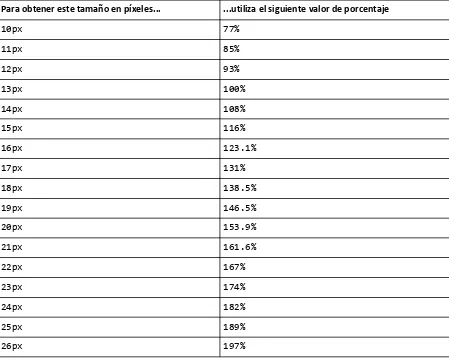
Aunque todos los diseñadores web profesionales conocen esta recomendación y utilizan sólo las unidades %y em para establecer todos sus tamaños de letra, los diseñadores que comienzan a
trabajar con CSS encuentran dificultades para comprender estas unidades y prefieren utilizar la unidadpx.
Si tienes dificultades para comprender la unidademy prefieres establecer los tamaños de letra
mediante píxeles, puedes utilizar el siguiente truco. Como todos los navegadores establecen un tamaño de letra por defecto equivalente a16px, si se utiliza la siguiente regla CSS:
body {
font-size: 62.5%; }
El tamaño de letra del elemento <body>, y por tanto el tamaño de letra base del resto de
elementos de la página, se establece como el 62.5% del tamaño por defecto. Si se calcula el
resultado de16pxx62.5%se obtienen10px.
La ventaja de establecer el tamaño de letra del <body> de esa forma es que ahora se pueden
utilizar em mientras se piensa en px. En efecto, las siguientes reglas muestran el truco en la
práctica:
body {
font-size: 62.5%; }
h1 {
font-size: 2em; /* 2em = 2 x 10px = 20px */
} p {
font-size: 1.4em; /* 1.4em x 10px = 14px */
}
Como el tamaño base son 10px, cualquier valor deem cuya referencia sea el elemento<body>
debe multiplicarse por10, por lo que se puede trabajar conemmientras se piensa enpx.
1.11.2. Efectos gráficos
1.11.2.1. Texto con sombra
Mostrar texto con sombra es otra de las limitaciones de CSS que más irritan a los diseñadores. En realidad, la versión CSS 2 incluía una propiedad llamadatext-shadowpara mostrar textos con
sombra. La versión CSS 2.1 que utilizan todos los navegadores de hoy en día elimina esta propiedad, aunque se vuelve a recuperar en la futura versión CSS 3.
En los navegadores que más se preocupan por los estándares ya es posible utilizar la propiedad
text-shadowde CSS 3:
h1 {
color: #000;
text-shadow: #555 2px 2px 3px; }
La sintaxis de la propiedad text-shadowobliga a indicar dos medidas y permite establecer de
forma opcional una tercera medida y un color. Las dos medidas obligatorias son respectivamente el desplazamiento horizontal y vertical de la sombra respecto del texto. La tercera medida opcional indica lo nítido o borroso que se ve la sombra y el color establece directamente el color de la sombra.
Las últimas versiones de los navegadores Firefox, Safari y Opera ya soportan la propiedad
text-shadow, aunque no siempre de forma fiel a la descripción del futuro estándar CSS 3.
Por otra parte, el navegador Internet Explorer no incluye la propiedad text-shadow, pero
incluye un mecanismo propio que se puede utilizar para crear un efecto parecido. Una vez más, la solución se basa en el uso de los filtros de Internet Explorer (http://msdn.microsoft.com/
en-us/library/ms532853(VS.85).aspx) . Concretamente, el filtro shadow
(http://msdn.microsoft.com/en-us/library/ms533086(VS.85).aspx) se puede emplear para crear una sombra sobre cualquier elemento, por ejemplo un contenido de texto.
La siguiente regla CSS muestra el filtro necesario para crear un efecto similar al del ejemplo anterior:
h1 {
zoom: 1; /* necesario para activar la propiedad hasLayout */
}
1.11.2.2. Texto con relleno gradiente o degradado
Combinando el texto con imágenes semitransparentes, se pueden lograr fácilmente efectos gráficos propios de los programas de diseño. A continuación se detalla cómo crear un texto que muestra su color en forma de degradado o gradiente.
El truco consiste en mostrar por encima del texto una imagen semitransparente que simule el efecto degradado. La siguiente imagen muestra el esquema de la solución:
Figura 1.15. Mostrando texto avanzado gracias a una imagen