Usando Samba
Robert Eckstein, David Collier-Brown, Peter Kelly
Primera Edición, Noviembre 1999
1-56592-449-5, 416 págs.
Traducción: PROYECTO S.O.B.L.
Índice general
1. Aprendiendo Samba 11
1.1. ¿Qué es Samba?. . . 11
1.2. ¿Qué puede hacer Samba por mí? . . . 12
1.2.1. Compartiendo un Servicio de Disco. . . 13
1.2.2. Compartiendo una Impresora. . . 14
1.2.3. Viendo cosas desde la parte Unix . . . 17
1.3. Familiarizándonos con una Red SMB/CIFS. . . 17
1.3.1. Comprendiendo NetBIOS . . . 17
1.3.2. Obteniendo un Nombre. . . 18
1.3.3. Tipos de Nodos . . . 21
1.3.4. ¿Qué hay en un Nombre?. . . 21
1.3.4.1. Nombres de Recursos y Tipos . . . 22
1.3.4.2. Nombres de Grupos y Tipos. . . 24
1.3.5. Datagramas y Sesiones. . . 24
1.4. Implementaciones de Microsoft. . . 26
1.4.1. Dominio Windows. . . 26
1.4.1.1. Controlador de Dominio. . . 27
1.4.1.2. Controlador de Dominio Primario y de Seguridad. . 27
1.4.2. Visualización (Browsing). . . 28
1.4.2.1. Niveles de Visualización. . . 28
1.4.2.2. Elección de Visualizador. . . 29
1.4.3. ¿Puede un Grupo de Trabajo Windows abarcar varias SubRedes? 31 1.4.4. El Servicio de Nombres de Internet de Windows (WINS). . . 33
1.4.5. ¿Qué puede hacer Samba? . . . 33
1.5. Un Vistazo a la Distribución Samba. . . 34
1.6. ¿Cómo puedo Obtener Samba? . . . 35
2. Instalando Samba en un Sistema Unix. 37 2.1. Descargando la Distribución. . . 37
2.1.1. ¿Binarios o Fuentes? . . . 38
2.1.2. Leer la Documentación. . . 39
2.2. Configurando Samba. . . 39
2.3. Compillando e Instalando Samba. . . 42
2.3.1. Pasos Finales de la Instalación.. . . 45
2.4. Un Fichero de Configuración Básico.. . . 45
2.4.1. Usando SWAT. . . 46
2.4.2. Testeando el Fichero de Configuración. . . 47
2.5. Iniciando los Demonios de Samba. . . 49
2.5.1. Iniciando los Demonios a Mano. . . 49
2.5.2. Demonios Autosuficientes. . . 50
2.5.2.1. BSD Unix. . . 50
2.5.2.2. Unix System V. . . 50
2.5.3. Arrancando desde Inetd. . . 51
2.6. Testeando los Demonios Samba. . . 52
3. Configurando los Clientes Windows. 55 3.1. Configurando Computadoras Windows 95/98. . . 55
3.1.1. Cuentas y Contraseñas. . . 55
3.1.1.1. Cambiando la Contraseña de Windows. . . 56
3.1.1.2. Logeándote por Primera Vez. . . 57
3.1.2. Configurando la Red. . . 57
3.1.2.1. Añadir TCP/IP. . . 57
3.1.2.2. Configurando TCP/IP. . . 59
3.1.2.3. Pestaña de Dirección IP. . . 59
3.1.2.4. Pestaña de Configuración DNS. . . 59
3.1.2.5. Pestaña de Configuración WINS. . . 63
3.1.2.6. Ficheros Hosts. . . 63
3.1.2.7. Comprobar los Enlaces. . . 64
3.1.3. Estableciendo tu Nombre y Grupo de Trabajo.. . . 64
3.1.4. Accediendo al Servidor Samba. . . 65
3.2. Configurando Computadoras Windows NT 4.0. . . 65
3.3. Una Introducción a SMB/CIFS. . . 65
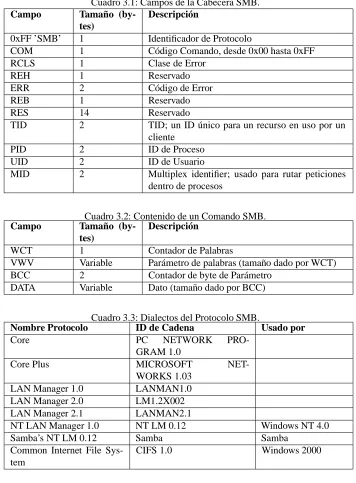
3.3.1. Formato SMB. . . 67
3.3.1.1. Formato de la Cabecera SMB.. . . 67
3.3.1.2. Formato de Comando SMB. . . 67
3.3.1.3. Variaciones sobre SMB. . . 68
3.3.2. Clientes y Servidores SMB. . . 68
3.3.3. Una Simple Conexión SMB. . . 70
3.3.3.1. Estableciendo una Conexión Virtual. . . 70
3.3.4. Negociando la Variante de Protocolo. . . 71
3.3.5. Estableciendo los Parámetros de Sesión y de Logeado. . . 72
3.3.6. Relizando Conexiones a un Recurso.. . . 73
4. Compartición de Unidades de Disco. 75 4.1. Aprendiendo a usar el Fichero de Configuración de Samba. . . 75
4.1.1. Estructura del Fichero de Configuración. . . 76
4.1.1.1. Espacios en Blanco, Comillas y Comas. . . 77
4.1.1.2. Capitalización. . . 77
4.1.1.3. Continuación de Línea. . . 78
4.1.1.4. Comentarios.. . . 78
4.1.1.5. Cambios en Tiempo de Ejecución. . . 78
4.1.2. Variables. . . 79
4.2. Secciones Especiales. . . 81
4.2.1. La Sección [globals]. . . 81
4.2.2. La Sección [homes]. . . 82
4.2.3. La Sección [printers].. . . 82
4.2.4. Opciones de Configuración. . . 83
ÍNDICE GENERAL 5
4.3.1. Fichero de Configuración. . . 83
4.3.2. Include. . . 84
4.3.3. Copy. . . 84
4.4. Configuración del Servidor. . . 85
4.4.1. Opciones de Configuración del Servidor. . . 87
4.4.1.1. Nombre NetBIOS. . . 87
4.4.1.2. server string. . . 88
4.4.1.3. workgroup.. . . 88
4.5. Configuración de la Compartición de Disco. . . 88
4.5.1. Opciones de Configuración en una Compartición de Disco. . . 89
4.5.1.1. path. . . 89
4.5.1.2. guest ok. . . 90
4.5.1.3. comment. . . 91
4.5.1.4. volume. . . 91
4.5.1.5. read only y writeable. . . 91
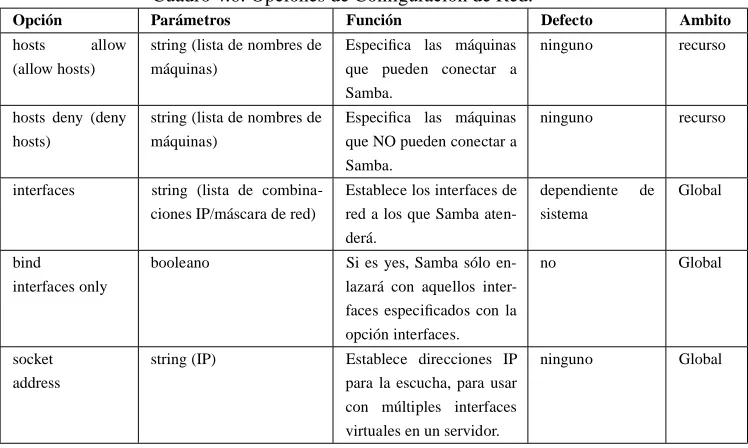
4.6. Opciones de Red con Samba. . . 92
4.6.1. Opciones de Red. . . 94
4.6.1.1. hosts allow. . . 94
4.6.1.2. hosts deny. . . 96
4.6.1.3. interfaces. . . 96
4.6.1.4. bind interfaces only. . . 97
4.6.1.5. socket address.. . . 97
4.7. Servidores Virtuales. . . 97
4.7.1. netbios aliases. . . 98
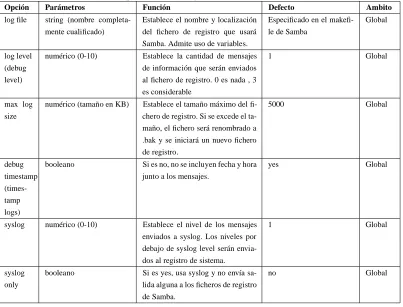
4.8. Opciones de Ficheros de Registro. . . 98
4.8.1. Usando syslog. . . 100
4.8.2. Opciones de Configuración de Registro. . . 100
4.8.2.1. 4.8.2.1 log file.. . . 102
4.8.2.2. log level. . . 102
4.8.2.3. max log size.. . . 102
4.8.2.4. timestamp depuración o timestamp registros. . . 103
4.8.2.5. syslog. . . 103
4.8.2.6. syslog only. . . 103
5. Visualización (Browsing) y Compartición Avanzada de Discos. 105 5.1. Visualización, Navegación o ’Browsing’.. . . 105
5.1.1. Prevención contra la Visualización. . . 105
5.1.2. Servicios por Defecto. . . 106
5.1.3. Elecciones de Visualizadores. . . 106
5.1.4. Visualizador Maestro de Dominio. . . 109
5.1.4.1. Múltiples Subredes. . . 110
5.1.5. Opciones de Visualización.. . . 111
5.1.5.1. announce as. . . 111
5.1.5.2. announce version. . . 112
5.1.5.3. browseable. . . 112
5.1.5.4. browse list.. . . 112
5.1.5.5. auto services. . . 112
5.1.5.6. default service.. . . 113
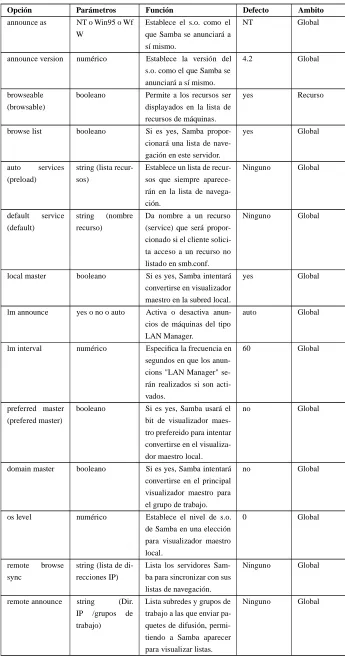
5.1.5.7. local master. . . 113
5.1.5.9. lm interval.. . . 114
5.1.5.10. preferred master.. . . 114
5.1.5.11. os level. . . 114
5.1.5.12. domain master.. . . 114
5.1.5.13. remote browse sync. . . 115
5.1.5.14. remote announce. . . 115
5.2. 5.2 Diferencias entre Sistemas de Ficheros. . . 115
5.2.1. Ficheros Ocultos y Vetados. . . 116
5.2.2. Enlaces. . . 120
5.2.3. Opciones de Sistemas de Archivos. . . 121
5.2.3.1. unix realname. . . 122
5.2.3.2. dont descend. . . 122
5.2.3.3. follow symlinks. . . 122
5.2.3.4. getwd cache. . . 122
5.2.3.5. wide links. . . 123
5.2.3.6. hide files.. . . 123
5.2.3.7. hide dot files. . . 123
5.2.3.8. veto files.. . . 123
5.2.3.9. delete veto files. . . 124
5.3. Permisos de Ficheros y Atributos en MS-DOS y Unix. . . 124
5.3.1. Creación de Máscaras. . . 126
5.3.2. Opciones de Permisos de Ficheros y Directorios. . . 128
5.3.2.1. create mask. . . 128
5.3.2.2. directory mask. . . 128
5.3.2.3. force create mode. . . 130
5.3.2.4. force directory mode. . . 130
5.3.2.5. force group. . . 130
5.3.2.6. force user. . . 130
5.3.2.7. delete readonly. . . 130
5.3.2.8. map archive. . . 131
5.3.2.9. map system. . . 131
5.3.2.10. map hidden. . . 131
5.4. Planchado de Nombres (Name Mangling) y Tipo. . . 131
5.4.1. La Operación de “Planchado” de Samba. . . 132
5.4.1.1. Representando y Resolviendo Nombres de Archivo con Samba. . . 133
5.4.2. Opciones de Planchado. . . 134
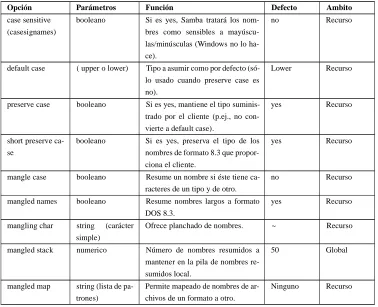
5.4.2.1. case sensitive. . . 135
5.4.2.2. preserve case. . . 135
5.4.2.3. short preserve case. . . 135
5.4.2.4. mangled names. . . 136
5.4.2.5. mangle case. . . 136
5.4.2.6. mangling char. . . 136
5.4.2.7. mangled stack. . . 136
5.4.2.8. mangled map. . . 137
5.5. Bloqueos y Opciones de Bloqueos. . . 137
5.5.1. Bloqueo Oportunista. . . 137
5.5.2. Unix y los Bloqueos. . . 138
5.5.2.1. share modes. . . 139
ÍNDICE GENERAL 7
5.5.2.3. strict locking. . . 140
5.5.2.4. blocking locks.. . . 140
5.5.2.5. oplocks. . . 141
5.5.2.6. fake oplocks.. . . 141
5.5.2.7. kernel oplocks.. . . 141
5.5.2.8. veto oplock files.. . . 141
5.5.2.9. lock directory. . . 142
6. Usuarios, Seguridad y Dominios 145 6.1. Usuarios y Grupos . . . 145
6.1.1. El recurso compartido [homes]. . . 147
6.2. Controlando el acceso a los recursos compartidos. . . 148
6.2.1. Acceso de Invitado.. . . 149
6.2.2. Opciones de control de acceso.. . . 150
6.2.2.1. La opción Admin users. . . 150
6.2.2.2. Valid users e invalid users.. . . 150
6.2.2.3. Read list y write list.. . . 151
6.2.2.4. Max connections. . . 151
6.2.2.5. Esta opción es útil en el caso de que necesites limitar el numero de usuarios que están accediendo a la vez a un programa con licencia o a un dato determinado. Guest only.. . . 151
6.2.2.6. Guest account. . . 151
6.2.3. Opciones de Usuario.. . . 151
6.2.3.1. Username map. . . 151
6.2.3.2. Username level . . . 152
6.3. Seguridad y autenticación. . . 153
6.3.1. Seguridad a nivel de recurso (share). . . 153
6.3.1.1. Opciones de seguridad a nivel de recurso . . . 155
6.3.1.2. Only user. . . 155
6.3.1.3. Username. . . 156
6.3.2. Seguridad a nivel de usuario. . . 156
6.3.3. Seguridad a nivel de servidor. . . 156
6.3.4. Seguridad a nivel de dominio. . . 157
6.3.5. Añadiendo un servidor Samba a un dominio Windows. . . 159
6.4. Contraseñas . . . 159
6.4.1. Deshabilitando contraseñas encriptadas en el cliente. . . 162
6.4.2. El fichero smbpasswd. . . 162
6.4.2.1. Añadiendo entradas a smbpasswd. . . 163
6.4.2.2. Cambiando la Contraseña Encriptada. . . 164
6.5. Sincronización de las Contraseñas. . . 164
6.5.1. Opciones de Configuración de las Contraseñas. . . 166
6.5.1.1. unix password sync. . . 166
6.5.1.2. encrypt passwords. . . 167
6.5.1.3. passwd program.. . . 167
6.5.1.4. passwd chat. . . 168
6.5.1.5. passwd chat debug. . . 168
6.5.1.6. password level. . . 168
6.5.1.7. update encrypted. . . 168
6.5.1.9. smb passwd file. . . 169
6.5.1.10. hosts equiv. . . 169
6.5.1.11. use rhosts. . . 169
6.6. Dominios Windows . . . 170
6.6.1. Configurando Samba para los Dominios Windows. . . 170
6.6.1.1. Clientes Windows 95/98. . . 170
6.6.1.2. Clientes Windows NT . . . 171
6.6.1.3. Crear cuentas de confianza para los clientes NT . . 171
6.6.2. Configurando los clientes Windows para Accesos al Dominio 172 6.6.2.1. Windows 95/98 . . . 172
6.6.2.2. Windows NT 4.0. . . 175
6.6.3. Opciones de Dominios . . . 176
6.6.3.1. domain logons . . . 176
6.6.3.2. domain group map. . . 177
6.6.3.3. domain user map. . . 177
6.6.3.4. local group map . . . 177
6.6.3.5. revalidate. . . 178
6.7. Scripts de Entrada . . . 178
6.7.1. Perfiles Itinerantes . . . 179
6.7.2. Perfiles Obligatorios . . . 181
6.7.3. Opciones de los scripts de entrada . . . 181
6.7.3.1. logon script . . . 181
6.7.3.2. logon path . . . 183
6.7.3.3. logon drive. . . 183
6.7.3.4. logon home . . . 183
6.7.4. Otros scripts de conexión. . . 184
6.7.4.1. 6.6.4.1. root preexec . . . 184
6.7.4.2. 6.6.4.2. preexec . . . 184
6.7.4.3. 6.6.4.3. postexec . . . 185
6.7.4.4. root postexec. . . 185
6.7.5. Trabajando con NIS y NFS . . . 185
6.7.5.1. nis homedir y nis homedir map . . . 185
7. Impresión y Resolución de Nombres 187 7.1. Enviando tareas de impresión a SAMBA . . . 187
7.1.1. Comandos de Impresión . . . 188
7.1.2. Variables de Impresión.. . . 188
7.1.3. Una configuración de impresión Mínima. . . 189
7.1.4. El recurso [Printers]. . . 191
7.1.5. Probando la Impresión. . . 192
7.1.6. Configurando y Probando un Cliente Windows. . . 193
7.1.7. Configurando Automáticamente Drivers de Impresión. . . 194
7.1.7.1. Instalando los Drivers sobre un Cliente Windows. . 194
7.1.7.2. Crear un Fichero de Definición de Impresora. . . . 196
7.1.7.3. Creando el Recurso PRINTER$. . . 197
7.1.7.4. Modificando el Fichero de Configuración de Samba. 197 7.1.7.5. Testeando la Configuración. . . 198
7.2. Impresión sobre Impresoras de Cliente Windows. . . 198
7.2.1. Impresoras BSD. . . 198
ÍNDICE GENERAL 9
7.2.3. Opciones de Impresión de Samba. . . 201
7.2.3.1. printing. . . 201
7.2.3.2. printable.. . . 201
7.2.3.3. printer. . . 201
7.2.3.4. printer driver . . . 204
7.2.3.5. printer driver file . . . 204
7.2.3.6. printer driver location . . . 204
7.2.3.7. lpq cache time . . . 205
7.2.3.8. postscript. . . 205
7.2.3.9. print command, lpq command, lprm command, lp-pause command, lpresume command . . . 205
7.2.3.10. load printers . . . 206
7.2.3.11. printcap name . . . 207
7.2.3.12. min print space . . . 207
7.2.3.13. queuepause command . . . 208
7.2.3.14. queueresume command . . . 208
7.3. Resolución de Nombres con Samba . . . 208
7.3.1. El Fichero LMHOSTS . . . 209
7.3.2. Configurando Samba para usar otro Servidor WINS . . . 209
7.3.3. Configurando Samba como Servidor WINS . . . 210
7.3.4. Opciones de Configuraión de Resolución de Nombres . . . . 211
7.3.4.1. wins support . . . 211
7.3.4.2. wins server. . . 211
7.3.4.3. wins proxy . . . 213
7.3.4.4. dns proxy . . . 213
7.3.4.5. name resolve order. . . 213
7.3.4.6. max ttl . . . 213
7.3.4.7. max wins ttl . . . 214
7.3.4.8. min wins ttl . . . 214
8. Informacion adicional sobre Samba 215 8.1. Dando soporte a Programadores . . . 215
8.1.1. Sincronizando el Tiempo . . . 215
8.1.1.1. time server . . . 216
8.1.1.2. time offset . . . 216
8.1.1.3. dos filetimes . . . 216
8.1.1.4. dos filetime resolution . . . 217
8.1.1.5. fake directory create times. . . 217
8.2. Magic Scripts (Scripts Magicos) . . . 217
8.2.1. magic script. . . 218
8.2.2. magic output . . . 218
8.3. Internationalización . . . 218
8.3.1. client code page. . . 220
8.3.2. character set . . . 220
8.3.3. coding system . . . 221
8.3.4. valid chars . . . 221
8.4. Mensajes Emergentes . . . 221
8.4.1. message command . . . 221
8.5. Opciones Añadidas Recientemente. . . 223
8.5.2. machine password timeout . . . 224
8.5.3. stat cache . . . 224
8.5.4. stat cache size. . . 224
8.6. Otras Opciones. . . 224
8.6.1. deadtime . . . 224
8.6.2. dfree command . . . 226
8.6.3. fstype . . . 226
8.6.4. keep alive . . . 227
8.6.5. max disk size . . . 227
8.6.6. max mux . . . 227
8.6.7. max open files . . . 227
8.6.8. max xmit . . . 227
8.6.9. nt pipe support . . . 228
8.6.10. nt smb support . . . 228
8.6.11. ole locking compatibility . . . 228
8.6.12. panic action. . . 228
8.6.13. set directory. . . 228
8.6.14. smbrun . . . 229
8.6.15. status . . . 229
8.6.16. strict sync . . . 229
8.6.17. sync always. . . 229
8.6.18. strip dot . . . 229
Capítulo 1
Aprendiendo Samba
Si eres el típico administrador de un sistema, entonces sabes lo que significa estar hasta arriba de trabajo. Tu rutina diaria está llena de interminables problemas con la compatibilidad del hardware, sobrecargas del sistema, problemas con las copias de seguridad, y un buen múmero de usuarios cabreados. Así que el hecho de añadir otro programa a la mezcla de herramientas que ya tienes que mantener puede sonar un poco a "más problemas". Sin embargo, si has tomado la determinación de reducir la complejidad de tu entorno de trabajo, así como la sobrecarga del mismo, Samba puede ser la herramienta que estabas esperando.
Si eres consciente de que estás teniendo problemas con tu red y estás seguro de que hay un método mejor, te aconsejamos que comiences a leer este libro. O, si has oído hablar de Samba y deseas ver qué es lo que puede hacer por ti, este es también el mejor lugar para empezar. Bien, comencemos a mostrarte el camino hacia el conocimiento de Samba y su potencial. Antes de empezar, puedes proporcionar servicios Unix a todas tus máquinas Windows -y todo sin tener que gastar toneladas de tiempo y dinero-. ¿Excitante, no? Estupendo, entonces comencemos.
1.1.
¿Qué es Samba?
Samba es una suite de aplicaciones Unix que habla el protocolo SMB (Server Mes-sage Block). Muchos sistemas operativos, incluídos Windows y OS/2, usan SMB para operaciones de red cliente-servidor. Mediante el soporte de este protocolo, Samba per-mite a los servidores Unix entrar en acción, comunicando con el mismo protocolo de red que los productos de Microsoft Windows. De este modo, una máquina Unix con Samba puede enmascararse como servidor en tu red Microsoft y ofrecer los siguientes servicios:
Compartir uno o más sistemas de archivos.
Compartir impresoras, instaladas tanto en el servidor como en los clientes. Ayudar a los clientes, con visualizador de Clientes de Red.
Autentificar clientes logeándose contra un dominio Windows.
Proporcionar o asistir con un servidor de resolución de nombres WINS.
Samba es la idea de Andrew Tridgell, quien actualmente lidera el equipo de desarrollo de Samba development desde su casa de Canberra, Australia. El proyecto nació en 1991 cuando Andrew creó un programa servidor de ficheros para su red local, que soportaba un raro protocolo DEC de Digital Pathworks. Aunque él no lo supo en ese momento, aquel protocolo más tarde se convertiría en SMB. Unos cuantos años después, él lo expandió como su servidor SMB particular y comenzó a distribuirlo como producto por Internet bajo el nombre de servidor SMB. Sin embargo, Andrew no pudo mantener ese nombre -ya pertenecía como nombre de producto de otra compañía-, así que intentó lo siguiente para buscarle un nuevo nombre desde Unix:
grep -i ’s.*m.*b’ /usr/dict/words
y la respuesta fue:
salmonberry samba sawtimber scramble
De ésta manera nació el nombre de Samba. Hoy, la suite Samba implica a un par de demonios que proporcionan recursos compartidos a clientes SMB sobre la red (las comparticiones son denominadas a veces también como servicios). Estos demonios son:
smbd Un demonio que permite compartición de archivos e impresoras sobre una red SMB y proporciona autentificación y autorización de acceso para clientes SMB. nmbd Un demonio que busca a través del Windows Internet Name Service (WINS), y
ayuda mediante un visualizador.
Samba se encuentra actualmente mantenido y es ampliado por un grupo de voluntarios bajo la supervisión activa de Andrew Tridgell. Al igual que el sistema operativo Linux, Samba es considerado por sus autores Open Source software (OSS), y es distribuido bajo la the GNU General Public License (GPL). Desde su concepción, el desarrollo de Samba ha sido patrocinado en parte por la Australian National University, donde Andrew Tridgell hizo su doctorado. En adición, algunas partes del desarrollo han sido patrocinadas por distribuidores independientes como Whistle and SGI. Es algo verda-deramente testimonial el que entidades tanto comerciales como no comerciales estén dispuestas a gastar dinero para dar soporte a un esfuerzo Open Source.
En el momento de la impresión de este libro, Andrew ha completado su trabajo de doctorado y ha pasado a formar parte de una compañía desarrolladora de Linux de San Francisco.
Microsoft también ha contribuido materialmente poniendo a disposición su defini-ción de SMB y del Internet-savvy Common Internet File System (CIFS), como Public Request for Comments (RFC), y otros documentos estandar. El protocolo CIFS es el nuevo nombre de las futuras versiones del protocolo SMB que serán usadas en los pro-ductos Windows -los dos términos pueden ser usados aleatoriamente en éste libro-. De hecho, verás el protocolo escrito como "SMB/CIFS".
1.2.
¿Qué puede hacer Samba por mí?
1.2. ¿QUÉ PUEDE HACER SAMBA POR MÍ? 13
No quieres pagar un servidor Windows NT para obtener las funcionalidades que este proporciona.
Puedes querer proporcionar un área común para datos o directorios de usuarios en orden a realizar una transición desde un servidor NT hacia un Unix, o vice-versa.
Puede que desees compartir impresoras a entre clientes Windows y Unix. Puede que quieras acceder a ficheros NT desde un servidor Unix.
Veamos ahora a Samba en acción. Asumiremos que tenemos la siguiente configuración básica de red: un servidor Samba sobre una máquina Unix, al cual le asignaremos el nombre hydra, y un par de clientes Windows, a los cuales les asignaremos los nombres phoenix y chimaera, todos conectados vía red de área local (LAN). Asumamos tam-bién que hydra tamtam-bién tiene una impresora de inyección conectada a ella, lp, y una compartición de disco denominada network -ambos recursos podemos ofrecerlos a las otras dos máquinas-. Un gráfico de esta red se muestra en la Figura 1.
Figura 1.1: Una configuración de red simple con un servidor Samba.
En esta red, cada una de las computadoras comparten el mismo grupo de trabajo. Un Grupo de Trabajdo es simplemente una etiqueta de nombre de grupo que identifica a una determinada colección de ordenadores y sus recursos sobre una red SBM. Pueden existir varios grupos de trabajo sobre la red al mismo tiempo, pero para nuestro ejemplo sólo tendremos uno: el grupo de trabajo SIMPLE.
1.2.1.
Compartiendo un Servicio de Disco.
Si todo está bien configurado, deberíamos poder ver al servidor Samba server,
hy-dra, a través del visualizador de red (entorno de red) de la máquina Windows llamada phoenix. De hecho, la Figura 2 muestra el visualizador de red de la computadora phoe-nix, incluyendo a hydra y a cada una de las máquinas que residen en el grupo de trabajo SIMPLE. Advierte el icono Entire Network al principio de la lista. Como mencionamos
antes, pueden existir más grupos de trabajo sobre una red SMB al mismo tiempo. Si un usuario hace click sobre ese icono, verá una lista de todos los grupos de trabajo que actualmente existen en la red.
muestra la Figura 3. Advierte que la ventana muestra los nombres de las máquinas con letras mayúsculas/minúsculas (Hydra). Las mayúsculas son irrelevantes en los nombres de host (máquinas) así que puedes leer hydra, Hydra, y HYDRA como salida, pero todas se referirán al mismo sistema. Gracias a Samba, Windows 98 ve al server Unix como a un servidor SMB válido, y puede acceder a la carpeta network como si fuese una carpeta más del sistema.
Una característica popular de Windows 95/98/NT es que puedes mapear una letra de unidad hacia un direcrotio de la red usando la opción "Conectar a Unidad de Red" desde el explorador de Window. Una vez lo hayas hecho, tus aplicaciones podrán ac-ceder a la carpeta a través de la red con una unidad de disco estándar. Una vez llegados a este punto, podrás lamacenar datos en ella, instalar y ejecutar programas, e incluso protegerla mediante contraseña contra accesos no deseados. Mira la Figura 4 para un ejemplo de mapeado de letra de unidad sobre un directorio de red.
Echa un vistazo a la ruta: entra en la caja de diálogo de la Figura 4. Una forma equivalente de representar un directorio en una máquina de la red es usando dos barras (backslashes), seguidas del nombre de la máquina de red, otra barra (backslash), y el directorio de red de la máquina, como se muestra a continuación:
\\máquina-de-red \directorio
Esto se conoce como notación UNC (Universal Naming Convention) en el mundo Windows. por ejemplo, la caja de diálogo en la Figura 4 representa el directorio de red del servidor hydra como:
\\HYDRA\network
Si esto te suena de algo, probablemente estarás pensando en uniform resource lo-cators (URLs), que son las notaciones que usan los navegadores web como Netscape Navigator e Internet Explorer para resolver máquinas a través de Internet. Asegúrate de no confundirte: los navegadores web usan barras inclinadas a la derecha y no a la izquierda, y están precedidas por el nombre de protocolo de transferencia de datos a usar (p.ej., ftp, http) y dos puntos (:). En realidad, URLs y UNCs son dos cosas com-pletamente distintas.
Una vez la unidad de red está configurada, Windows y sus programas la verán y podrán usar como si ese directorio de red fuese un dico más. Si tienes aplicaciones multiusuario, puedes instalarlas sobre la unidad de red. La Figura 5 muestra la unidad de red resultante como si fuera una unidad más en el cliente Windows 98. Advierte la tubería de enlace en el icono para la unidad "G:";esto indica que es una unidad de red, en lugar de una unidad física.
Desde nuestro cliente Windows NT Workstation, chimaera, Samba aparece de for-ma idéntica a como lo hace en el cliente Windows 98. La Figura 6 muestra la misfor-ma vista del servidor hydra desde el explorador de red del cliente Windows NT 4.0. Con-figurando la unidad de red usando la opción "Conectar a Unidad de Red" en Windows NT Workstation 4.0 obtendríamos el mismo resultado.
1.2.2.
Compartiendo una Impresora.
1.2. ¿QUÉ PUEDE HACER SAMBA POR MÍ? 15
Figura 1.2: El directorio del visualizador de red (Entorno de Red).
Figura 1.3: Recursos Compartidos disponibles en el servidor hydra vistos por phoenix.
Figura 1.4: Mapeando una unidad de red con una letra de unidad Windows.
enviados a la impresora desde cualquiera de los clientes será cola de impresión del servidor Unix e impresos en el orden de recepción.
1.3. FAMILIARIZÁNDONOS CON UNA RED SMB/CIFS. 17
1.2.3.
Viendo cosas desde la parte Unix
Como mencionamos antes, Samba aparece como un juego de programas demonios. Puedes verlos con los comandos Unix ps y netstat, puedes también leer cualesquiera mensajes que ellos generen a través de los ficheros de depuración de Unix syslog (de-pendiendo de cómo hayas configurado Samba), y puedes configurarlos desde un simple fichero de configuración: smb.conf. Además, si quieres hacerte una idea de qué hace ca-da uno de los demonios, Samba tiene un programa llamado smbstatus que te informará en linea. Así es como trabaja:
# smbstatus Samba version 2.0.4 Service uid gid pid machine
---network davecb davecb 7470 phoenix (192.168.220.101) Sun May 16 network davecb davecb 7589 chimaera (192.168.220.102) Sun May 16 Locked files: Pid DenyMode R/W Oplock Name
---7589 DENY_NONE RDONLY EXCLUSIVE+BATCH /home/samba/quicken/inet/common/system/help.bmp Sun May 16 21:23:40 1999 7470 DENY_WRITE RDONLY NONE /home/samba/word/office/findfast.exe Sun May 16 20:51:08 1999 7589 DENY_WRITE RDONLY EXCLUSIVE+BATCH /home/samba/quicken/lfbmp70n.dll Sun May 16 21:23:39 1999 7589 DENY_WRITE RDWR EXCLUSIVE+BATCH /home/samba/quicken/inet/qdata/runtime.dat Sun May 16 21:23:41 1999 7470 DENY_WRITE RDONLY EXCLUSIVE+BATCH /home/samba/word/office/osa.exe Sun May 16 20:51:09 1999 7589 DENY_WRITE RDONLY NONE /home/samba/quicken/qversion.dll Sun May 16 21:20:33 1999 7470 DENY_WRITE RDONLY NONE /home/samba/quicken/qversion.dll Sun May 16 20:51:11 1999
Share mode memory usage (bytes):
1043432(99%) free + 4312(0%) used + 832(0%) overhead = 1048576(100%) total
El informe de status de Samba que ves arriba proporciona tres grupos de datos, cada uno de ellos dividido en secciones separadas. La primera sección te dice qué sistemas han conectado al servidor Samba, identificando a cada cliente por su nombre de máquina ( phoenix y chimaera) y dirección IP. La segunda sección reporta el nombre y status de los ficheros que están actualmente en uso en una compartición del servidor, incluyendo el status lectura/estritura y los bloqueos de los ficheros. Finalmente, Samba reporta la cantidad de memoria que actualmente está dedicada para los recursos que administra, incluyendo la cantidad activamente usada por los recursos más la restante de overhead. (Advierte que esta no es la misma que la cantidad total de memoria que los procesos smbd o nmbd están usando).
No te preocupes si no entiendes estas estadísticas; te serán más fáciles de entender a medida que profundices en este libro.
1.3.
Familiarizándonos con una Red SMB/CIFS.
Ahora que ya tienes una breve visión de Samba, tomémonos algún tiempo para familiarizarnos con el entorno que ha adoptado Samba: una red SMB/CIFS. Trabajar con redes SMB es significativamente diferente a trabajar con redes Unix TCP/IP, debi-do a que hay bastantes conceptos nuevos que aprender y mucha información a cubrir. Primero, discutiremos los conceptos básicos existentes tras una red SMB, seguido de algunas implementaciones de Microsoft a SMB, y finalmente te mostraremos dónde puede encajar un servidor Samba y dónde no.
1.3.1.
Comprendiendo NetBIOS
Es útil pensar en el API NetBIOS como en extensiones de red para llamadas de la API BIOS estándard. Con BIOS, cada llamada de bajo nivel está confinada al hardware de la máquina local y no necesita ayuda para viajar a su destino. NetBIOS, sin embargo, originalmente tenía que intercambiar instrucciones con computadoras de redes IBM PC o Token Ring. Exigión por consiguiente un protocolo de tansporte de bajo nivel para llevar las peticiones de una computadora a la siguiente.
A finales de 1985, IBM lanzó dicho protocolo, el cual unión con el API NetBIOS para convertirse en NetBIOS Extended User Interface (NetBEUI). NetBEUI fue dise-ñado para redes de área local (LANs), y permitía a cada máquina usar un nombre (de hasta 15 caracteres) que no estuviera siendo usado en la red. Entendemos por pequeña LAN, a una red de menos de 255 nodos -¡Esto se consideraba un restricción práctica en 1985!-.
El protocolo NetBEUI se volvió muy popularen las aplicaciones de red, incluyendo a las que corrían bajo Windows para Grupos. Más tarde, emergieron también imple-mentaciones de NetBIOS sobre protocolos IPX de Novell, los cuales competían con NetBEUI. Sin embargo, los protocolos de red escogidos por la comunidad de Inter-net eran TCP/IP y UDP/IP, y las implementaciones de las APIs NetBIOS sobre dichos protocolos pronto se convirtió en una necesidad.
Ten en cuenta que TCP/IP usa números para representar direcciones de computa-doras, tales como 192.168.220.100, mientras que NetBIOS usa sólo nombres. Este fue el mayor problema a solucionar a la hora de hacer relacionarse a los dos protocolos. En 1987, El Internet Engineering Task Force (IETF) publicó una serie de documentos de estandarización, titulados RFC 1001 y 1002, que perfilaban cómo NetBIOS podría tra-bajar sobre una red TCP/UDP. Este juego de documentos todavía gobiernan a cada una de las implementaciones que existen hoy en día, incluyendo aquellas proporcionadas por Microsoft para sus sitemas operativos, así como a la suite Samba.
Desde entonces, la norma que estos documentos gobiernan se ha conocido como NetBIOS sobre TCP/IP, o NBT para abreviar. El estándar NBT (RFC 1001/1002) ac-tualmente establece un trio de servicios sobre una red:
Un Servicio de Nombres Dos Servicios de Comunicación:
Datagramas. Sesiones.
El servicio de nombres resuelve el problema nombre-a-dirección comentado antes; pe-mite a cada computadora declarar un nombre específico en la red que pueda ser con-vertido a una dirección IP de máquina, como hacen hoy en día los DNS en Internet. Los servicios de datagramas y sesiones son ambos protocolos secundarios de comuni-cación, usados para transmitir datos desde y hacia máquinas NetBIOS a través de la red.
1.3.2.
Obteniendo un Nombre
Para un ser humano, tener un nombre es sencillo. Sin embargo, para una máquina sobre una red NetBIOS, esto puede ser algo más complicado. Veamos algunos de esos problemas.
1.3. FAMILIARIZÁNDONOS CON UNA RED SMB/CIFS. 19
el mismo grupo de trabajo podrían solicitar el mismo nombre; esto causaría problemas de confusión para cualquier máquina que quiera comunicar con una de esas dos. Hay dos aproximaciones diferentes para asegurarnos de que esto no ocurra:
Usar un Servidor de Nombres NetBIOS (NBNS) para controlar el registro de nombres NetBIOS de las máquinas.
Permitir a cada máquina de la red defender su nombre en el caso de que otra máquina intente usarlo.
La Figura 8 ilustra un registro de nombre (negado), con y sin Servidor de Nombres NetBIOS.
En adición, debe haber una forma de resolver un nombre NetBIOS hacia una direc-ción IP específica como ya mencionamos antes; esto es conocido como resoludirec-ción de nombre. Hay dos formas diferentes también aquí con NBT:
Haber reportado cada máquina su dirección IP cuando "escucha" una petición broadcast para su nombre NetBIOS.
Usar el NBNS para resolver nombres NetBIOS a direcciones IP.
La Figura 9 ilustra los dos tipos de resolución de nombre.
Como te puedes imaginar, tener un NBNS en tu red te puede ayudar enormemente. Para ver exáctamente por qué, veamos el método sin-NBNS.
Aquí, cuando una máquina cliente arranca, manda un mensaje broadcast declarando que desearía registrar un nombre NetBIOS específico para ella. Si nadie objeta nada ante el uso de ese nombre tras múltiples intentos de registro, obtiene el nombre. En la otra parte, si otra máquina en la red está actualmente usando ese nombre, enviará un mensaje de respuesta al cliente solicitante indicando que ese nombre ya está siendo usado. Esto es conocido como defender el nombre de host. Este tipo de sistema es útil cuando un cliente ha caído inesperadamente de la red -otro puede tomar su nombre-, pero se incurre en un importante aumento del tráfico de la red para algo tan simple como el registro de nombre.
Con un NBNS, ocurre lo mismo, pero con la diferencia de que la comunicación se está confinada a la máquina solicitante y al servidor de nombres NBNS. No ocurre broadcasting cuando la máquina desea registrar el nombre; el mensaje de registro es simplemente enviado desde el cliente hacia el servidor NBNS, y este NBNS responde si el nombre está o no libre. Esto es conocido como comunicación punto-a-punto, y es beneficioso en redes con más de una subred. Esto se debe a que los routers suelen estar preconfigurados para bloquear paquetes entrantes que son mensajes de difusión (broadcast) para todas las máquinas de la red.
Figura 1.6: Recursos disponibles en hydra (vistos por chimaera).
Figura 1.7: Una impresora de red disponible en hydra (vista por chimaera).
1.3. FAMILIARIZÁNDONOS CON UNA RED SMB/CIFS. 21
1.3.3.
Tipos de Nodos
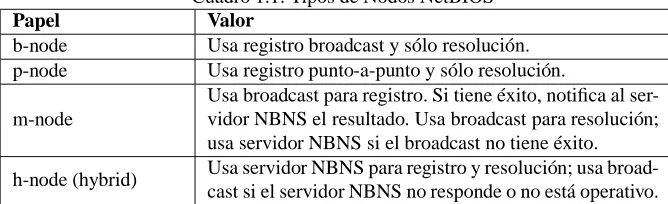
[image:21.612.100.434.179.281.2]¿Y cómo le digo a los clientes qué estrategia deben seguir para realizar el registro de nombre y la resolución? Cada máquina en una red NBT aprende una de las siguientes designaciones, dependiendo de cómo se maneje el registro y la resolución de nombre: b-node, p-node, m-node y h-node. Las conductas de cada tipo de nodo se resumen en la Tabla 1.
Cuadro 1.1: Tipos de Nodos NetBIOS
Papel Valor
b-node Usa registro broadcast y sólo resolución. p-node Usa registro punto-a-punto y sólo resolución. m-node
Usa broadcast para registro. Si tiene éxito, notifica al ser-vidor NBNS el resultado. Usa broadcast para resolución; usa servidor NBNS si el broadcast no tiene éxito. h-node (hybrid) Usa servidor NBNS para registro y resolución; usa
broad-cast si el servidor NBNS no responde o no está operativo.
En el caso de los clientes Windows, los encontrarás listados normalmente como h-nodes o hybrid nodes. Incidentalmente,los h-nodes fueron inventados más tarde por Microsoft, como un tipo de nodo más tolerante a fallos de rutas, y no aparece en el RFC 1001/1002.
Puedes averiguar el tipo de nodo para cada máquina Windows tecleando el coman-do ipconfig /all y buscancoman-do la línea que pone Node Type.
C:\>ipconfig /all
Windows 98 IP Configuration ...
Node Type . . . : Hybrid ...
1.3.4.
¿Qué hay en un Nombre?
Los usos de creación de nombres NetBIOS son diferentes a los de los nombres tipo DNS a los que a lo mejor estarás más acostumbrado. Primero, los nombres Net-BIOS existen en un espacio único. En otras palabras, no existen cualificadores del tipo ora.com o samba.org para definir secciones dentro de los nombres; sólo hay un nom-bre único para representar a cada computadora. Segundo, los nomnom-bres NetBIOS sólo pueden contener hasta 15 caracteres, no pueden comenzar con asterisco (*), y pueden consistir sólo en caracteres alfanuméricos estandard (a-z, A-Z, 0-9) y los siguientes: ! @ # $ % ^ & ( ) - ’ { } . ~
Aunque puedes usar el punto (.) en un nombre NetBIOS, no te lo recomendamos, debido a que esos nombres puede que no funcionen en las futuras versiones de Net-BIOS sobre TCP/IP.
1.3.4.1. Nombres de Recursos y Tipos
Con NetBIOS, una máquina no sólo advierte de su presencia, sino que también le dice a las otras máquinas qué tipo de servicios ofrece. Por ejemplo, phoenix puede indicar que no es sólo una estación de trabajo, sino que también es un servidor de ficheros y puede recibir mensajes WinPopup. Esto se hace añadiendo un byte (el 16) al final del nombre de máquina (recurso), llamado tipo de recurso, y registrando el nombre más de una vez. Mira la Figura 10
El tipo de recurso de 1 byte indica el único servicio que la máquina ofrece. En este libro, frecuentemente verás el tipo de recurso marcado entre símbolos de mayor/menor (<>) tras el nombre NetBIOS, como a continuación:
PHOENIX<00>
Puedes saber qué nombres están registrados para una máquina NBTdeterminada usando el comando de Windows NBTSTAT. Debido a que estos servicios son únicos (no puede haber más de uno registrado), los verás listados como tipo UNICO (UNI-QUE) en la salida. Por ejemplo, la siguiente salida describe al servidor hydra:
D:\>NBTSTAT -a hydra
NetBIOS Remote Machine Name Table
Name Type Status
---HYDRA <00> UNIQUE Registered
HYDRA <03> UNIQUE Registered HYDRA <20> UNIQUE Registered ...
Esto indica que el servidor ha registrado el nombre NetBIOS hydra como nombre de máquina (estación de trabajo), un recipiente para mensajes WinPopup y un servidor de ficheros. Algunos de los posibles atributos que un nombre puede tener se listan en la Tabla 2.
Cuadro 1.2: Tipos de Recursos Unicos NetBIOS.
Nombre Recurso Hexidecimal
Byte Value
Standard Workstation Service 00
Messenger Service (WinPopup) 03
RAS Server Service 06
Domain Master Browser Service (associated with primary do-main controller)
1B
Master Browser name 1D
NetDDE Service 1F
Fileserver (including printer server) 20
RAS Client Service 21
Network Monitor Agent BE
1.3. FAMILIARIZÁNDONOS CON UNA RED SMB/CIFS. 23
Figura 1.9: Resolución de nombre con-NBNS versus sin-NBNS.
Advierte que debido a que los nombres DNS no tiene tipos de recursos, los diseña-dores intencionadamente pusieron un valor hexadecimal 20 (un espacio en blanco) por defecto para el tipo de servidor de ficheros.
1.3.4.2. Nombres de Grupos y Tipos
SMB también usa el concepto de grupos. Anteriormente mencionamos que las má-quinas de nuestro ejemplo pertenecían a un grupo de trabajo, el cual es una partición de másquinas en la misma red. Por ejemplo, una empresa podría tener fácilmente un grupo de trabajo ADMINISTRACION y otro VENTAS, cada uno con diferentes servi-dores e impresoras. En el mundo Windows, un grupo de trabajo y un grupo SMB son la misma cosa.
Continuando con nuestro ejemplo de NBTSTAT, el servidor Samba hydra es tam-bién un miembro del grupo de trabajo SIMPLE (el atributo GROUP hex 00), y estará disponible para ser elegido como visualizador maestro (atributo GROUP 1E). Mira la salida de NBTSTAT:
NetBIOS Remote Machine Name Table, continued
Name Type Status
---SIMPLE <00> GROUP Registered
SIMPLE <1E> GROUP Registered
.._ _MSBROWSE_ _. <01> GROUP Registered
Los posibles atributos de grupo que puede tener una máquina se ilustran en la Tabla 3. Para más información, Windows NT in a Nutshell de Eric Pearce, publicado por O’Reilly.
Cuadro 1.3: Tipos de Recursos de Grupo NetBIOS.
Nombre Recurso Valor
Hexa-decimal Byte
Standard Workstation group 00
Logon Server 1C
Master Browser name 1D
Normal Group name (used in browser elections) 1E Internet Group name (administrative) 20 <01><02>_ _MSBROWSE_ _<02> 01
La entrada final, _ _ MSBROWSE _ _ , se usa para anunciar un grupo a otros visualizadores maestros. Los caracteres no impresos en el nombre se muestran como guiones bajos en una salida de NBTSTAT. No te preocupes si no comprendes todos los recursos o tipos de grupos. Algunos de ellos no los necesitarás con Samba, y sobre los otros verás más el resto del capítulo. Lo importante aquí es recordar la lógica del mecanismo de nombres.
1.3.5.
Datagramas y Sesiones.
ac-1.3. FAMILIARIZÁNDONOS CON UNA RED SMB/CIFS. 25
tualmente dos servicios ofrecidos por NetBIOS sobre TCP/IP: el servicio de sesiones y el servicio de datagramas. El comprender cómo funcionan estos dos servicios no es esencial para usar Samba, pero te va a dar una idea sobre cómo trabaja NBT y cómo arreglar problemas cuando Samba no funcione.
El servicio de datagramas ofrece una conexión no estable entre una máquina y otra. Los paquetes de datos son simplemente enviados o difundidos (broadcasting) de una máquina a otra, sin considerar el orden en que estos llegan al destino, o si han llegado todos. El uso de datagramas no incrementa tanto el trafico de la red como el uso de sesiones, aunque pueden echar abajo una red si se usan indebidamente (¿Te acuerdas de la difusión de la resolución de nombres de antes?) Los datagramas, por tanto, son empleados para enviar rápidamente sencillos bloques de datos a una o más máquinas. El servicio de datagramas comunica usando las primitivas simples mostradas en la Tabla 4.
Cuadro 1.4: Primitivas de Datagramas. Primitiva Descripción
Send Datagram Envía paquete datagrama a máquina o grupos de máqui-nas.
Send Broadcast Da-tagram
Difunde (broadcast) datagrama a cualquier máquina, es-perando un datagrama de acuse de recibo.
Receive Datagram Recibe un datagrama de una máquina. Receive Broadcast
Datagram
Espera por un datagrama de difusión.
El servicio de sesiones es más complejo. Las sesiones son un método de comu-nicación que, en teoría, ofrece la capacidad de detectar conexiones problemáticas o inoperativas entre dos aplicaciones NetBIOS. Esto lleva a pensar en una sesión NBT en términos de una llamada telefónica. Una conexión full-duplex es abierta entre una máquina que llama y una máquina que es llamada, y la conexión debe permanecer abierta durante la duración de la conversación. Cada parte implicada conoce a la otra máquina, y pueden comunicar con las primitivas que se muestran en la Tabla 5.
Cuadro 1.5: Primitivas de Sesiones. Primitiva Descripción
Call Inicia una sesión con una máquina que está a la escucha bajo un nombre específico.
Listen Espera una llamada de un llamante conocido o cualquier otro.
Hang-up Termina una llamada.
Send Envía datos a la otra máquina. Receive Recibe datos de la otra máquina.
Session Status Obtiene información sobre sesiones pedidas.
días- y todo esto ocurre dentro del contexto de una única conexión. Si se produce un errorerror, el software de sesión (TCP) retransmitirá hasta que los datos sean recibidos correctamente, a diferencia del "envía-y-reza" del servicio de datagramas (UDP).
En realidad, mientras que las sesiones se supone están para manejar comunicacio-nes problemáticas, normalmente no lo hacen. Como probablemente habrás descubierto al usar redes Windows, es un serio problema el usar sesiones NBT. Si la conexión es interrumpida por la razón que sea, la información de sesión que está abierta entre dos computadoras puede fácilmente volverse inválida. Si esto ocurre, la única forma de res-tablecer la sesión para las dos mismas máquinas es llamar de nuevo y comenzar desde ceero.
Si deseas más ínformación sobre cada uno de estos servicios, te recomendamos mires el RFC 1001. Sin embargo, hay dos cosas importantes a recordar aquí:
Las sesiones siempre ocurren entre dos máquinas NetBIOS -ni más ni menos-. Si un servicio de sesión es interrumpido, se supone que el cliente ha almacenado la suficiente información de estado como para restablecer la comunicación. Sin embargo, en la práctica, es raro el caso.
Los datagramas pueden ser difundidos a múltiples máquinas, pero son inestables. Dicho de otro modo, no hay forma para el emisor de saber si los datagramas que ha enviado han llegado correctamente a los destinatarios.
1.4.
Implementaciones de Microsoft.
Con todo lo anterior de fondo, ahora podemos hablar sobre algunas de la im-plementaciones de Microsoft sobre los anteriores conceptos del mundo de las redes CIFS/SMB. Y como te esperas, también introduciremos sobre algunas más complejas extensiones.
1.4.1.
Dominio Windows.
Recuerda que un grupo de trabajo es una colección de computadoras SMB, las cuales residen todas en la misma subred y se encuentran suscritas al mismo grupo SMB. Un Dominio Windows va un paso más allá. Es un grupo de trabajo de máquinas SMB que tienen una añadido: un servidor que actúa como controlador de dominio. Debes tener un controlador de dominio para poder tener un dominio Windows [6]. Por otra parte, se trata sólo de un grupo de trabajo. Mira la Figura 11. [6] Los dominios Windows son llamados "Dominios Windows NT" por Microsoft porque ellos asumen que serán máquinas Windows NT las que asuman el papel de controladoras de dominio. Sin embargo, como Samba puede realizar ésta función también, nosotros simplemente hablaremos de "Dominios Windows" para evitar confusiones.
1.4. IMPLEMENTACIONES DE MICROSOFT. 27
¿Por qué tanta complejidad? El protocolo que el controlador de dominio de Win-dows usa para comunicar con sus clientes y con otros controladores de dominio es propietario y no ha sido liberado por Microsoft. Esto ha forzado al equipo de Samba a utilizar una ingerniería inversa sobre el protocolo controlador de dominio para ver qué códigos realizan qué taréas.
1.4.1.1. Controlador de Dominio.
El controlador de dominio es el centro nervioso de un dominio Windows, tal como un servidor NIS lo es del servicio de información de una red Unix. Los controladores de dominio tienen una serie de responsabilidades. Una de las que te va a implicar a ti es la autentificación. La autentificación es el proceso de garantizar o denegar a un usuario el acceso a recursos compartidos o a otra máquina de la red, normalmente a través del uso de una password.
Cada controlador de dominio usa un security account manager (SAM) para mante-ner una lista de combinaciones nombre_usuario-contraseña. El controlador de dominio entonces forma una central repositoria de passwords que están enlzadas a nombres de usuarios (una password por usuario), lo cual es más eficiente que mantener en cada máquina cliente centenares de passwords para cada recurso de red disponible.
En un dominio Windows, cuando un cliente no autorizado solicita acceso a los recursos compartidos de un servidor, el servidor actúa y pregunta al controlador de do-minio si ese usuario está autentificado. Si lo está, el servidor establecerá una conexión de sesión con los derechos de acceso correspondientes para ese servicio y usuario. Si no lo está, la conexión es denegada. Una vez un usuario es autentificado por el con-trolador de dominio, una ficha especial de autentificación será retornada al cliente, de manera que el usuario no necesitará relogearse a otros recursos en ese dominio. En éste punto, el usuario se considera "logeado" en el dominio. Mira la Figura 12.
1.4.1.2. Controlador de Dominio Primario y de Seguridad.
La redundancia es una idea clave dentro de un dominio Windows. El controlador de dominio que está actualmente activo sobre un dominio es denominado como el Con-trolador Primario de Dominio (PDC). Además pueden existir uno o más ConCon-troladores de Dominio de Seguridad (BDCs) en el dominio, los cuales actuarán en caso de que el controlador primario falle o se vuelva inaccesible. Los BDCs frecuentemente sin-cronizan sus datos SAM con el controlador primario de dominio, de manera que si llegara el caso, cualquiera de ellos podría realizar servicios DC transparentemente sin provocar ningún tipo de impacto en los clientes. Advierte que los BDCs, sin embargo, sólo tienen copias de sólo lectura del SAM; pueden actualizar sus datos sólo mediante la sincronización con un PDC. Un servidor en un dominio Windows puede usar los SAM de cualquier controlador de dominio primario o de seguridad para autentificar a un usuario que intenta acceder a los recursos y logearse en el dominio.
Samba puede funcionar como controlador primario de dominio para máquinas Win-dows 95/98 sin ningún tipo de problemas. Sin embargo, Samba 2.0 puede actuar como controlador primario de dominio sólo para procesos de autentificación; actualmente no puede asumir ninguna otra de las responabilidades de un PDC. (mientras lees este ma-nual, Samba 2.1 puede que ya esté disponible, de forma que podrás usar Samba como PDC para clientes NT). Por otra parte, y "gracias" a la privacidad del protocolo usado por Microsoft para sincronizar datos SAM, Samba actualmente no puede servir como controlador de dominio de seguridad.
1.4.2.
Visualización (Browsing).
La visualización, navegación o browsing es una respuesta de alto nivel para la pre-gunta del usuario: "¿Qué máquinas están ahí en la red Windows?". Recuerda que no hay conexión alguna con un navegador web, aparte de la idea general de "descubrir qué hay por ahí fuera". Y, al igual que en la web, lo que está ahí fuera puede cambiar sin previo aviso.
Antes de visualizar, los usuarios deben connocer el nombre de la máquina especí-fica a la que quieren conectarse desde la red, y entonces manualmente introducir un UNC al como el siguiente en una aplicación o gestor de ficheros para acceder a los recursos:
\\HYDRA\network\
Con la visualización, sin embargo, puedes examinar los contenidos de una máquina usando un típico interfaz apuntar-y-hacer-click. Por ejemplo, la ventana de Entorno de Red desde un cliente Windows.
1.4.2.1. Niveles de Visualización.
Como indicamos al principio del capítulo, existen actualmente dos tipos de visuali-zación, navegación o browsing con los que te podrás encontrar en una red SMB/CIFS:
Visualizar una lista de máquinas (con recursos compartidos). Visualizar los recursos compartidos de una máquina determinada.
Veamos el primero de ellos. En cada subred de cada grupo de trabajo Windows (o domi-nio), una computadora tiene la responsabilidad de mantener una lista de las máquinas que están actualmente accesibles a través de la red. Esta computadora es denominada la visualizadora local maestra, y la lista que mantiene es llamada la Lista de Visualiza-ción. Las máquinas de una subred usan la lista de visualización para reducir la cantidad de tráfico de la red que se genera durante la visualización. En vez de que cada máqui-na genere su propia lista de máquimáqui-nas disponibles, la computadora puede simplemente interrogar al visualizador maestro local para obtener una completa y actualizada lista.
1.4. IMPLEMENTACIONES DE MICROSOFT. 29
Cada uno de los servidores de un grupo de trabajo de Windows está obligado a anunciar su presencia al visualizador maestro local una vez haya registrado su nombre NetBIOS, y (teóricamente) a anunciar que está dejando el grupo de trabajo cuando se apaga. Es responsabilidad del visualizador maestro local registrar las máquinas. Ad-vierte que el visualizador maestro local no tiene por qué ser necesariamente la misma máquina que el servidor de nombres NetBIOS (NBNS), sobre el cual hablamos ante-riormente.
ADVERTENCIA: El Entorno de Red de Windows puede comportar-se de forma extraña: hasta que no comportar-selecciones una máquina determinada para visualizarla, la ventana del Entrono de Red puede contener datos no actualizados. Esto significa que en la ventana del Entorno de Red pueden aparecer máquinas que están actualmente apagadas, o bien puede obviar a otras máquinas que actualmente están declaradas en el grupo de trabajo. Una vez hayas seleccionado un servidor y hayas conectado a él, entonces puedes tener la seguridad de que los recursos compartidos que muestra realmente existen.
Al contrario de los roles que hemos visto antes, casi cualquier máquina Windows (NT Server, NT Workstation, 98, 95, o Windows 3.1 for Workgroups) puede actuar como visualizador maestro local. Como con los controladores de dominio, el visualizador maestro local puede tener uno o más visualizadores de seguridad en la subred local que pueden actuar en el caso de que el visualizador maestro local falle o se vuelva inaccesible. Para asegurar una operación fluida, los visualizadores de seguridad locales sincronizarán frecuentemente su lista de visualización con el visualizador maestro lo-cal. Actualicemos nuestro diagrama de dominio Windows para incluir un visualizador maestro local y otro de seguridad.
Los resultados se muestran en la Figura 13.
Aquí tienes cómo calcular el número mínimo de visulizadores de seguridad que deben existir en un grupo de trabajo:
Si hay entre 1 y 32 Windows NT workstations en la red, o entre 1 y 16 máquinas Windows 95/98 en la red, el visualizador maestro local coloca un visualizador de seguridad en adición al maestro.
Si el número de Windows NT workstations está entre 33 y 64, o el número de máquinas Windows 95/98 está entre 17 y 32, el visualizador maestro local ubica dos visualizadores de seguridad.
Por cada grupo de 32 NT workstations o 16 máquinas Windows 95/98 de más,el visualizador maestro local coloca un visualizador de seguridad más.
Actualmente no existe límite de visualizadores de seguridad que se puedan ubicar por parte del visualizador maestro loca.
1.4.2.2. Elección de Visualizador.
Figura 1.11: Un Simple Dominio Windows.
Figura 1.12: Usando un controlador de dominio para autentificación.
1.4. IMPLEMENTACIONES DE MICROSOFT. 31
del departamento de repuestos podría estar de acuerdo en tomar el relevo. Sin embargo, esa máquina está actualmente ejecutando un programa realmente enorme, pobremente escrito, y que está comiéndose literalmente la capacidad de proceso del microprocesa-dor. La moraleja: la visualización debe ser muy tolerante con los servidores que vienen y van. Debido a que cada máquina Windows puede llegar a actuar como un visualiza-dor, debe existir una forma de decidir en cada momento quién se va a hacer cargo del trabajo. Este proceso de toma de decisión se denomina elección.
Un algoritmo de elección se construye en casi todos los sistemas operativos Win-dows, de manera que cada uno de ellos puede ponerse de acuerdo con los demás sobre quién va a ser el visualizador maestro local y quiénes van a actuar como visualizadores de seguridad. Una elección puede forzarse en cualquier momento. Por ejemplo, asu-mamos que el CEO ha finalizado su masaje y reinicia el servidor. Cuando el servidor se activa de nuevo, éste anuncia su presencia y una elección tendrá lugar para ver si el PC en el departamento de repuestos debería continuar siendo el visualizador maestro.
Cuando se realiza una elección, cada máquina difunde información sobre sí misma en forma de datagramas. Esta indormación incluye:
La versión del protocolo de elección usado. El sistema operativo de la máquina.
La cantidad de tiempo que el cliente ha estado en la red. El nombre de host del cliente.
Estos valores determinan qué sistema operativo tiene más potencia y cumplirá mejor el rol de visualizador maestro local. (El Cap. 6, Usuarios Seguridad y Dominios, describe el proceso de elección con más detalle). La arquitectura desarrollada para conseguir esto no es demasiado elegante que digamos, y ha llevado a muchos problemas de segu-ridad. Mientras que un dominio de visualización puede estar integrado con un dominio de seguridad, el algoritmo de elección no toma en consideración qué computadoras se vuelven visualizadores. Así, es posible para cualquier máquina ejecutar un servicio de visualización para registrarse a sí misma como participante en la elección de visualiza-dor, y (tras ganar) estar habilitada para cambiar la lista de visualización. No obstante, la visualización es un rasgo importante de las redes Windows, y los requerimientos de mantener la compatibilidad con versiones anteriores de s.o. Windows le asegura estar en uso durante muchos años.
1.4.3.
¿Puede un Grupo de Trabajo Windows abarcar varias
SubRe-des?
Sí, pero la mayoría de la gente que se ha metido con esto ha tenido muchos que-braderos de cabeza. Abarcar múltiples subredes no era parte del diseño inicial de Win-dows NT 3.5 o WinWin-dows for Workgroups. Como resultado, un dominio WinWin-dows que que abarca dos o más subredes es, en realidad, un "encolado" de dos o más grupos de trabajo que comparten un nombre idéntico. La buena noticia es que todavía podrás usar un controlador primario de dominio para control de autentificación en cada una de las subredes. La mala noticia es que las cosas no son tan sencillas en el caso de la visualización.
tendrá que asignar una de las máquinas como el visualizador maestro de dominio. El visualizador maestro de dominio mantendrá una lista de visualización para todo el do-minio Windows. Esta lista de visualización es creada por la sincronización periódica de la lista de visualización del visualizador maestro de dominio con las listas de visua-lización de cada uno de los visualizadores maestros locales. Tras la sincronización, el visualizador maestro y el visualizador maestro de dominio deberían contener entradas idénticas. Mira la Figura 14 como ilustración.
Figura 1.14: Un grupo de trabajo que abarca más de una subred.
¿Te suena bien? Bueno, pues eso no es "el cielo" por las siguientes razones:
Si existe, un controlador primario de dominio siempre juega el papel de visua-lizador maestro de dominio. Debido al diseño de Microsoft, los dos siempre comparten el tipo de recurso NetBIOS <1B>, y (desafortunadamente) no pueden ser separados.
Las máquinas Windows 95/98 no pueden convertirse, ni siquiera contactar con un visualizador maestro de dominio. El equipo de Samba cree que esto es una decisiónd e marketing por parte de Microsoft, que fuerza a los consumidores a tener, al menos una máquina Windows NT workstation (o servidor Samba) en cada subred de un grupo de trabajo multi-red.
1.4. IMPLEMENTACIONES DE MICROSOFT. 33
autoritativa del visualizador maestro local de una subred es sincronizado con el vi-sualizador maestro de dominio, el cual está sincronizado con el vivi-sualizador maestro local de las otras subredes en el dominio. Esto se denomina propagación de la lista de visualización.
Samba puede actuar como visualizador maestro de dominio en un dominio Win-dows si es necesario. En adición, también puede actuar como visualizador maestro local para una subred Windows, sincronizando su lista de visualización con el visuali-zador maestro de dominio.
1.4.4.
El Servicio de Nombres de Internet de Windows (WINS).
El Servicio de Nombres de Internet de Windows, o "Windows Internet Name Ser-vice" (WINS) es la implementación de Microsoft de un servidor de nombres NetBIOS (NBNS). Como tal, WINS hereda muchas de las características de NetBIOS. Primero, WINS funciona con nombres simples o llanos; sólo puedes tener máquinas llamadas fred o grupos de trabajo como CANADA o USA. En adición, WINS es dinámico: cuan-do un cliente se vuelve "aparece" en la red, se le requiere para que reporte su nombre de máquina, su dirección y su grupo de trabajo al servidor WINS local. Este servidor WINS retendrá la información mientras el cliente periódicamente refresque su registro WINS, lo cual indica que todavía está conectado a la red. Advierte que los servido-res WINS no son específicos de un grupo de trabajo o dominio; pueden aparecer en cualquier lugar y servir a cualquiera.
Pueden configurarse múltiples servidores WINS para sincronizarse unos con otros tras determinado paso de tiempo. Esto permite entradas de máquinas que aparecen y desaparecen en la red para propagarse de un servidor WINS a otro. Mientras que en teoría esto debería ser eficiente, podría volverse problemático rápidamente si hay varios servidores WINS cubriendo una red. Debido a que los servicios WINS pueden contro-lar múltiples subredes, frecuentemente es más eficiente tener a cada cliente Windows, no importa cuántos dominios Windows haya, apuntando al mismo servidor WINS. De esa forma, sólo habrá un servidor WINS autoritativo con la información correcta, en lugar de tener varios servidores WINS esforzándose contínuamente en sincronizarse entre ellos con los cambios más recientes.
El actual servidor WINS activo es conocido como el servidor WINS primario. Tam-bién puedes instalar un servidor WINS secundario, el cual entrará en acción en el caso de que el primario falle o se vuelva inaccesible. Advierte que no hay un proceso de elección para determinar qué máquina se convierte en servidor WINS primario o de seguridad -la elección de servidores WINS es estática y debe ser predeterminada por el administrador del sistema. Tanto el servidor WINS primario como el de seguridad sincronizarán sus bases de datos de direcciones cada ciertos períodos determinados de tiempo.
En la familia de sistemas operativos Windows, sólo un servidor NT Workstation o NT pueden actuar como servidores WINS. Samba también puede funcionar como servidor WINS primario, pero no como secundario.
1.4.5.
¿Qué puede hacer Samba?
mayoría de protocolos del dominio NT son propietarios y no han sido documentados por Microsoft, Samba no puede sincronizar correctamente sus datos con un servidor Microsoft y no puede actuar como servidor de seguridad en la mayoría de los roles. Sin embargo, con las versiones 2.0. x, Samba ofrece soporte limitado para los protoco-los de autentificación del controlador primario de dominio y está adquiriendo nuevas funcionalidades cada día.
Cuadro 1.6: Roles de Samba (desde 2.0.4b).
Rol ¿Puede hacerlo?
Servidor de Archivos Sí
Servidor de Impresión Sí
Controlador Primario de Dominio Sí (Samba 2.1 o su-perior recomendado) Controlador de Dominio de Seguridad No
Autentificación de clientes Windows 95/98 Sí
Visualizador Maestro Local Sí
Visualizador de Seguridad No
Visualizador Maestro de Dominio Sí
Servidor WINS Primario Sí
Servidor WINS Secundario No
1.5.
Un Vistazo a la Distribución Samba.
Como mencionamos antes, Samba actualmente contiene varios programas que sir-ven para diferentes pero determinados propósitos. Vamos a introducirnos en cada uno de ellos brevemente, y veremos cómo funcionan todos ellos. La mayoría de los progra-mas que vienen con la distribución de Samba se centran en sus dos demonios. Echemos un vistazo a las responsabilidades de cada demonio:
smbd El demonio smbd es responsable de manejar los recursos compartidos entre la máquina servidora Samba y sus clientes. Proporciona servicios de archivos, impresión y visualización a los clientes SMB a través de una o más redes. smdb controla todas las notificaciones entre el servidor Samba y los clientes de red. En adición, es responsable de la autentificación de usuarios, bloqueo de recursos y la compartición de datos a través del protocolo SMB.
nmbd El demonio nmbd es un sencillo servidor de nombres que imita la funcionalidad de los servidores WINS y de resolución de nombres NetBIOS. Este demonino está a la escucha de peticiones para el servidor de nombres y proporciona la información apropiada cuando se le llama. También proporciona listas de visua-lización del Entorno de Red y participa en las elecciones de los visualizadores. La distribución de Samba también está acompañada por un pequeño grupo de herra-mientas tipo línea de comandos Unix:
1.6. ¿CÓMO PUEDO OBTENER SAMBA? 35
smbtar Un programa para realizar copias de seguridad de datos sitos en los recursos compartidos, similar al comando Unix "tar".
nmblookup Un programa que proporciona búsquedas de nombres NetBIOS sobre TCP/IP.
smbpasswd Un programa que permite a un administrador cambiar las passwords en-criptadas usadas por Samba.
smbstatus Un programa para reportar las conexiones de red actuales hacia los recursos compartidos por el servidor Samba.
testparm Un simple programa para validar el fichero de configuración de Samba.
testprns Un programa que testea si varias impresoras son reconocidas por el demonio smbd.
Cada nueva versión de Samba es sometida a muchos testeos antes de ser anunciada. Además, es rápidamente actualizada si se detectan problemas o bugs. La distribución más estable a la fecha de este libro es la 2.0.5. Este libro se centra en las funcionalidades soportadas por la versión 2.0, en contraposición con las versiones 1.9. x de Samba, las cuales están ya obsoletas.
1.6.
¿Cómo puedo Obtener Samba?
Samba está disponible en formato binario y fuente en una serie de mirrors en Inter-net. El sitio principal de Samba está localizado enhttp://www.samba.org.
Capítulo 2
Instalando Samba en un
Sistema Unix.
Ahora que sabes lo que Samba puede hacer por ti y por tus usuarios, es hora de entrar en la configuración de nuestra propia red. Comenzaremos con la instalación de Samba sobre un sistema Unix. Aprenderemos pasito a pasito a instalar Samba. Este capítulo te ayudará a empezar con buen pie.
Para propósitos ilustrativos, instalaremos la versión 2.0.4 del servidor Samba sobre un sistema Linux corriendo la versión 2.0.31 del núcleo. De todas formas, los pasos de instalación son los mismos para todas las plataformas que Samba soporta. Una instala-ción típica nos llevará una hora, incluyendo la descarga de los fuentes y su compilainstala-ción, tocar los ficheros de configuración, y testear el servidor.
Aquí tienes una vista rápida de los pasos:
1. Descargar los fuentes o binarios de la distribución. 2. Leer la documentación sobre instalación.
3. Configurar el makefile.
4. Compilar el código del servidor. 5. Instalar los ficheros del servidor.
6. Crear un fichero de configuración de Samba. 7. Testear el fichero de configuración.
8. Iniciar los demonios de Samba. 9. Testear los demonios de Samba.
2.1.
Descargando la Distribución.
Si quieres bajarte la última versión, el sitio web principal de Samba eshttp:// www.samba.org. Una vez conectes a esta página, verás enlaces a los sitios espejo de Samba distribuidos por el mundo. Escoge el sitio más cercano a ti.
Los sitios web de Samba tienen documentación y tutoriales, listas de correo, las últimas notivias sobre Samba, y las distribuciones de fuentes y binarios de Samba. Los sitios de descarga (FTP) sólo tienen las distribuciones de fuentes y binarios. A menos que específicamente desees una versión en concreto o necesites instalar una distribución binaria, descargate la última distribución de fuentes desde el sitio ftp más cercano. Esta distribución siempre se llama:
samba-latest.tar.gz
2.1.1.
¿Binarios o Fuentes?
Los paquetes precompilados están disponibles también para un gran número de plataformas Unix. Estos paquetes contienen binarios para cada uno de los ejecutables de Samba, así como la documentación base de Samba. Advierte mientras que la insta-lación de una distribución de binarios te puede ahorrar problemas y tiempo, hay unas cuantas cosas que deberías tener en mente cuando vayas a decidir uasr los binarios o compilar tú mismo:
Los paquetes de binarios pueden estar atrasados con respecto a la última versión del en una o dos revisiones (incluso más), especialmente tras una serie de pe-queños cambios o para el caso de las plataformas menos populares. Compara las notas de revisión de los paquetes de fuentes y de binarios para asegurarte de que no hay nuevas características que necesites para tu plataforma.
Si usas binarios precompilados, necesitarás asegurarte de que tienes las librerías correctas requeridas por los ejecutables. En algunas plataformas, los ejecutables están estáticamente enlazados, por lo cual esto no sería problema, pero en los s.o. Unix modernos (p.ej., Linux, SGI Irix, Solaris, HP-UX, etc.), las librerías frecuentemente están enlazadas dinámicamente. Esto significa que los binarios buscan la versión correcta de cada librería en tu sistema, así que podrías tener que instalar una nueva versión de una librería para compilar. El fichero README o makefile que acompañan a la distribución de binarios debería especificar cuales-quiera requerimientos1. Muchas máquinas con librerías compartidas vienen con
una utilidad llamada ldd. Esta herramienta te dirá qué librerías requiere un de-terminado binario, y qué librerías en el sistema satisfacen dicho requerimiento. Por ejemplo, el testeo del programa smbd en nuestra máquina dio el siguiente resultado:
\textbf{$ ldd smbd}
libreadline.so.3 => /usr/lib/libreadline.so.3 libdl.so.2 => /lib/libdl.so.2
libcrypt.so.1 => /lib/libcrypt.so.1 libc.so.6 => /lib/libc.so.6
libtermcap.so.2 => /lib/libtermcap.so.2 /lib/ld-linux.so.2 => /lib/ld-linux.so.2
Si hay cualquier incompatibilidad entrer Samba y librerías específicas en tu má-quina, la documentación base de la distribución te lo debería aclarar.
1Esto es especialmente cierto en programas que usan glibc-2.1 (que viene con Red Hat Linux 6). Esta
2.2. CONFIGURANDO SAMBA. 39
Recuerda que cada distribución de binarios trae valores preestablecidos sobre la plataforma de instalación, tales como directorios por defecto y valores de algunas opciones de configuración. De nuevo, comprueba la documentación y el fichero makefile incluido en el directorio fuente para ver qué directivas y variables fue-ron usadas cuando se compilarion los binarios. En algunos casos, podrían no ser apropiados para tu situación.
Unos cuantos elementos de configuración pueden ser reseteados con opciones de línea de comandos en tiempo de ejecución, en lugar de en tiempo de compila-ción. Por ejemplo, si tu binario intenta colocar un archivo de registro, bloqueo o de estado en el lugar “inapropiado” (p.ej., en /usr/local ), podrías evitar esto sin necesidad de recompilar.
Un punto a comentar es que los fuentes de Samba requieren un compilador ANSI C. Si estás en una plataforma con un compilador no-ANSI, tal como el compilador cc de SunOS version 4, tendrás que instalar un compilador compatible ANSI como gcc antes de que puedas hacer nada2.
2.1.2.
Leer la Documentación.
Aunque parezca algo obvio, si bien puedes descomprimir el paquete y acto seguido hacer configure, make, y make install, y a lo mejor hasta te funciona, es una mala idea el no dedicar algo de tiempo a leer la documentación, sobre todo cuando planeamos una red con Samba.
Samba 2.0 se configura automáticamente antes de la compilación. Esto reduce la problemática que pueda existir con problemas específicos de determinadas máquinas, pero puede que haya una opción mencionada en el fichero README que tú no hayas tenido en cuenta, y que te va a resultar imprescindible para tu instalación. Tanto con un tipo de distribución como otra, encontrarás un buen número de documentos en el directorio docs, en variedad de formatos. Los fichero más importantes a leer en toda distribución son:
WHATSNEW.txt
docs/textdocs/UNIX_INSTALL.txt
Estos ficheros te indican cuáles son las características con las que te vas a enco