Documentation also available on CD and D-Link Website Getting Started Guide
Erste Schritte Guide de démarrage Guida introduttiva Guía de introducción Краткое руководство пользователя Guia inicial 快速安裝指南 Petunjuk Pemasangan 本製品のご利用にあたって 快速安裝指南
Getting Started Guide For
D-Link Web Smart Switch
use
www.use-ip.co.uk
01304 827609
E
N
G
LI
S
H
About This Guide
This guide gives step-by-step instructions for setting up all D-Link managed switches and relative Warranty, Safety, Regulatory, and Environment Notice. Please note that the model you have purchased may appear slightly different from those shown in the illustrations.
For more detailed information about your switch, its components, making network connections, and technical specifications, please refer to the User’s Guide included with your switch.
Step 1 – Unpacking
Open the shipping carton and carefully unpack its contents. Please consult the packing list located in the User Guide to make sure all items are present and undamaged. If any item is missing or damaged, please contact your local D Link reseller for replacement. - One D-Link Web Smart Switch
- Rack mounting bracket - Power cord
- User’s Guide CD with SmartConsole Utility program - One multilingual Getting Started Guide
Step 2 – Switch Installation
For safe switch installation and operation, it is recommended that you:
• Visually inspect the power cord to see that it is secured fully to the AC power connector.
• Make sure that there is proper heat dissipation and adequate ventilation around the switch.
• Do not place heavy objects on the switch
Desktop or Shelf Installation
When installing the switch on a desktop or shelf, the rubber feet included with the device must be attached on the bottom at each corner of the device’s base. Allow enough ventilation space between the device and the objects around it.
Figure 1. Attaching the rubber feet
Rack Installation
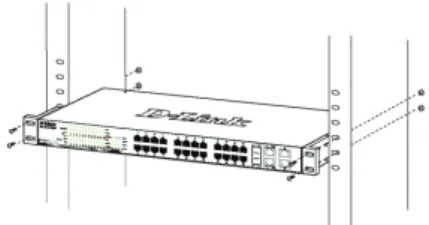
The switch can be mounted in an EIA standard size 19-inch rack, which can be placed in a wiring closet with other equipment. To install, attach the mounting brackets to the switch’s side panels (one on each side) and secure them with the screws provided.
Figure 2. Attaching the mounting brackets
Then, use the screws provided with the equipment rack to mount the switch in the rack.
Figure 3. Installing the switch in a standard-sized equipment rack
Step 3 – Plugging in the AC
Power Cord
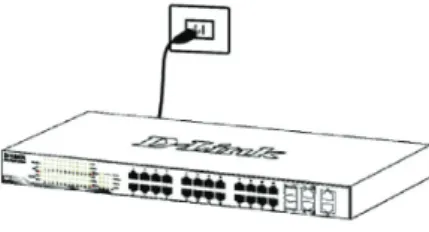
You can now connect the AC power cord into the rear of the switch and to an electrical outlet (preferably one that is grounded and surge protected).
3
E
N
G
LIS
H
Power Failure
As a precaution, the switch should be unplugged in case of power failure. When power is resumed, plug the switch back in.
Management Options
The D-Link Web Smart Switch can be managed in-band by using Telnet. The user may also choose the Web-based Management, accessible through a web browser or through any PC using the SmartConsole Utility. If you want to manage only one D-Link Web Smart Switch, the Web-Based Management is the better option. Each switch must be assigned its own IP Address, which is used for communication with Web-Based Management or an SNMP network manager and the PC should have an IP address in the same range as the switch.
However, if you want to manage multiple D-Link Web Smart Switches, the SmartConsole Utility is the better option. Using the SmartConsole Utility, you don’t need to change the IP address of your PC and it is easy to start the initial setting of multiple Smart Switches.
Please refer to the following detailed installation instructions for the Web-Based Management, SmartConsole Utility, Telnet Management and SNMP-Based Management.
Web-based Management Interface
After a successful physical installation, you can configure the switch, monitor the LED panel, and display statistics graphically using a web browser, such as Netscape Navigator (version 6.2 and higher) or Microsoft® Internet Explorer (version 5.0 and higher).You need the following equipment to begin the web configuration of your device:
• A PC with a RJ-45 Ethernet connection • A standard Ethernet cable
Step 1
Connect the Ethernet cable to any of the ports in front panel of the switch and to the Ethernet port on the PC.
Figure 5. Connected Ethernet cable
Step 2
In order to login and configure the switch via an Ethernet connection, the PC must have an IP address in the same range as the switch. For example, if the switch has an IP address of 10.90.90.90, the PC should have an IP address of 10.x.y.z (where x/y is a number between 0 ~ 254 and z is a number between 1 ~254), and a subnet mask of 255.0.0.0.
Open your web browser and enter http://10.90.90.90 (the factory-default IP address) in the address box. Then press <Enter>.
Figure 6. Enter the IP address 10.90.90.90 in the web browser
The web configuration can also be accessed through the
SmartConsole Utility. Open the SmartConsole Utility
and double-click the switch as it appears in the Device List. This will automatically load the web configuration in your web browser.
NOTE: The switch’s factory default IP address is 10.90.90.90 with a subnet mask of 255.0.0.0 and a default gateway of 0.0.0.0
Step 3
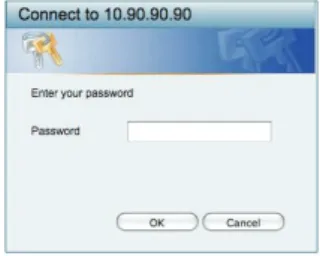
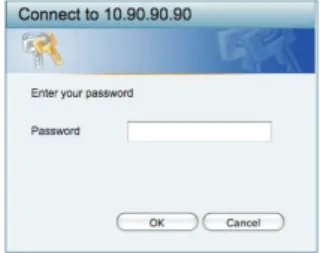
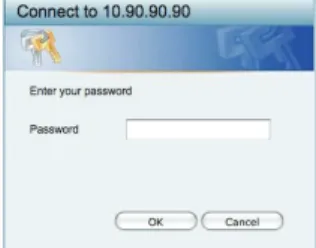
When the following logon box appears, enter “admin” for the password. Press OK to enter the main configuration window.
E
N
G
LI
S
H
Step 4
Before entering the Web-based Management, the Smart Wizard will guide you to quickly configure some functions, such as Password Settings, SNMP Settings, and
System Settings. If you don’t plan to change anything, click Exit to exit the Wizard and enter the Web-based Management. For a detailed look at the Smart Wizard’s functions, please refer to the Smart Wizard introduction in the user manual.
SmartConsole Utility
The SmartConsole Utility included on the installation CD is a program for discovering Smart Switches with the same L2 network segment connected to your PC. This tool is only for computers running Windows 2000, Windows XP, and Windows Vista x64/86 operating systems. There are two options for the installation of SmartConsole Utility, one is through the autorun program on the installation CD and the other is manual installation.
Note: Please be sure to remove any existing SmartConsole Utility from your PC before installing the latest SmartConsole Utility.
Option 1: Follow these steps to install the SmartConsole Utility via the autorun program on the installation CD.
1. Insert the Utility CD into your CD-Rom Drive. 2. The autorun program will pop up automatically 3. Simply click on the ”Install SmartConsole Utility”
button and an installation wizard will guide you through the process.
4. After successfully installing the SmartConsole Utility, you can open the utility by clicking Start > Programs
> D-Link SmartConsole Utility.
5. Just connect the Smart Switch to the same L2 network segment of your PC and use the SmartConsole Utility to discover the Smart Switches. Option 2: Follow these steps to install the SmartConsole Utility manually.
1. Insert the Utility CD into your CD-Rom Drive. 2. From the Start menu on the Windows desktop, choose
Computer.
3. Double click on your CD-Rom/DVD-Rom Drive to start the autorun menu, or right click on the Drive to open the folder. Select SmartConsole Utility and double click on the .exe file.
4. Follow the on-screen instructions to install the utility. 5. Upon completion, go to Start > Programs > D-Link SmartConsole Utility and open the SmartConsole Utility.
6. Just connect the Smart Switch to the same L2 network segment of your PC and use the SmartConsole Utility to discover the Smart Switches.
For a detailed look at SmartConsole’s functions, please refer to the SmartConsole Utility introduction in the user manual.
Telnet Management
Users may also access the switch through Telnet using your PC’s Command Prompt. To access it from your computer, users must first ensure that a valid connection is made through the Ethernet port of the Switch and your PC, and then click Start > Programs > Accessories > Command Prompt on your computer. Once the console window opens, enter the command telnet 10.90.90.90 (depending on configured IP address) and press Enter on your keyboard. You should be directed to the opening console screen for the Command Line Interface of the switch, enter the “admin” for the default user name and password for the Switch and press the Enter key.
SNMP-Based Management
You can manage the Switch with D-Link D-View or any SNMP-compatible program. The SNMP function is default Disabled for D-Link Web Smart switches.
Additional Information
If you are encountering problems setting up your network, please refer to the user manual that came with the switch. It contains many more rules, charts, explanations, and examples to help you get your network up and running. Additional help is available through our offices listed at the back of the user manual or online. To find out more about D-Link products or marketing information, please visit the website http://www.dlink.com.tw; for any support issue, please visit the website http://support.dlink.com.tw, which will re-direct you to appropriate local D-Link website.
Warranty Information
The D-Link Limited Lifetime Warranty information is available at http://warranty.dlink.com/
5
D
E
U
T
S
C
H
Über dieses Handbuch
Diese Kurzanleitung für die Installation hilft Ihnen Schritt für Schritt bei der Inbetriebnahme aller Web Smart Switches von D-Link. Bitte beachten Sie, dass das von Ihnen erworbene Modell im äußeren Erscheinungsbild leicht von den in den Illustrationen abgebildeten Modellen abweichen kann.
Einzelheiten über Ihr Gerät, seine Komponenten, das Einrichten von Netzwerkverbindungen sowie die technischen Daten können Sie dem mitgelieferten Benutzerhandbuch entnehmen.
Schritt 1 – Auspacken
Öffnen Sie die Transportverpackung, und entnehmen Sie vorsichtig den Inhalt. Vergewissern Sie sich anhand der Packliste im Benutzerhandbuch, dass alle Bestandteile vollständig und unbeschädigt vorhanden sind. Sollte eines der Teile fehlen oder beschädigt sein, wenden Sie sich bitte an Ihren D Link-Fachhändler.
- Ein D-Link Web Smart Switch - Einbauwinkel
- Stromkabel
- CD-ROM mit Benutzerhandbuch und dem Dienstprogramm SmartConsole
- Eine Kurzanleitung in mehreren Sprachen
Schritt 2 – Switch installieren
Gehen Sie zum sicheren Installieren und Betreiben des Switch wie folgt vor:
• Vergewissern Sie sich, dass das Stromkabel unbeschädigt ist, und achten Sie auf den festen Sitz der Steckverbindungen.
• Sorgen Sie für eine funktionierende Wärmeableitung und eine ausreichende Belüftung in der Umgebung des Switch.
• Stellen Sie keine schweren Gegenstände auf den Switch.
Tisch- oder Regalmontage
Wenn Sie den Switch auf einem Tisch oder in einem Regal aufstellen möchten, bringen Sie vorher die mitgelieferten Gummifüße in den vier Ecken an der Unterseite des Gehäuses an. Lassen Sie um das Gerät herum genug Platz zur Belüftung frei.
Abbildung 1: Gummifüße anbringen
Rackmontage
Der Switch kann in einem 19-Zoll-Rack (EIA-Standardgröße) montiert und mit weiteren Geräten in einem Verkabelungsschrank installiert werden. Bringen Sie an jedem Seitenblech des Switch einen Einbauwinkel an, und schrauben Sie die Winkel mit den beiliegenden Schrauben fest.
Abbildung 2: Einbauwinkel anbringen
Montieren Sie danach den Switch im Einschub mit den Schrauben, die Sie zu Ihrem Rack erhalten haben.
Abbildung 3: Switch im Standardrack installieren
Schritt 3 – An die
Stromversorgung anschließen
Schließen Sie das Stromkabel an eine Steckdose (möglichst geerdet und mit Überspannungsschutz) und an den Netzanschluss auf der Rückseite des Switch an.
Abbildung 4: Switch an die Stromversorgung anschließen
D
E
U
T
S
C
H
Stromausfall
Aus Sicherheitsgründen sollten Sie bei einem Stromausfall den Netzstecker ziehen. Ist die Stromversorgung wieder gewährleistet, können Sie den Netzstecker des Switch wieder einstecken.
Verwaltungsoptionen
Mithilfe von Telnet ist ein In-Band-Management des Web Smart Switch von D-Link möglich. Sie können aber auch das webbasierte Management wählen, auf das Sie über einen Webbrowser oder über jeden PC zugreifen können, der die SmartConsole Utility verwendet.
Wenn Sie nur einen D-Link Web Smart Switch verwalten möchten, eignet sich dafür am besten die webbasierte Verwaltungsoberfläche. Jedem Switch muss eine eigene IP-Adresse zugewiesen werden, die für die Kommunikation mit dem webbasierten Verwaltungsprogramm oder einem SNMP-Netzwerkmanager verwendet wird. Die IP-Adresse des PC sollte im gleichen Bereich liegen wie die des Switch.
Wenn Sie mehrere D-Link Web Smart Switches verwalten möchten, verwenden Sie am besten das
Dienstprogramm SmartConsole. In diesem Fall brauchen Sie die IP-Adresse Ihres PC nicht zu ändern und die Ersteinstellung mehrerer Smart Switches kann auf einfache Weise vorgenommen werden.
In den folgenden Abschnitten dieser Anleitung finden Sie detaillierte Informationen zum webbasierten Verwaltungsprogramm und zum Dienstprogramm
SmartConsole, Telnet-Management und
SNMP-basiertes Management.
Die webbasierte
Management-Benutzeroberfläche
Nach erfolgreicher Installation können Sie den Switch konfigurieren, die LED-Anzeigen überwachen und Statistiken grafisch über einen Webbrowser anzeigen lassen, z. B. mit Netscape Navigator (Version 6.2 und höher) oder Microsoft® Internet Explorer (Version 5.0 und höher).
Sie benötigen das folgende Zubehör, um mit der Webkonfiguration Ihres Geräts zu beginnen:
• Einen PC mit einem RJ-45-Ethernet-Anschluss • Ein Standard-Ethernetkabel
Schritt 1
Verbinden Sie das Ethernetkabel mit einem beliebigen Anschluss auf der Vorderseite des Switch und mit dem Ethernetanschluss an Ihrem PC.
Abbildung 5: Ethernetkabel anschließen
Schritt 2
Zur Anmeldung und um den Switch über eine Ethernet-Verbindung zu konfigurieren, muss der PC eine IP-Adresse im gleichen IP-Adressenbereich wie der Switch aufweisen. Beispiel: Wenn der Switch die IP-Adresse 10.90.90.90 hat, sollte der PC die IP-Adresse 10.x.y.z haben (wobei x/y eine Zahl zwischen 0 ~ 254 und z eine zwischen 1 ~254 ist) und eine Subnetzmaske 255.0.0.0. Öffnen Sie Ihren Webbrowser, und geben Sie http://10.90.90.90 (die werkseitige Standard-IP-Adresse) in die Adresszeile ein. Drücken Sie anschließend die Eingabetaste.
Abbildung 6: IP-Adresse 10.90.90.90 in den Webbrowser eingeben
Die Webkonfiguration kann auch über das Dienstprogramm SmartConsole vorgenommen werden. Öffnen Sie
SmartConsole, und doppelklicken Sie in der Geräteliste auf den Switch. Daraufhin wird die Webkonfiguration automatisch in Ihrem Webbrowser geladen.
HINWEIS: Die werkseitige Standard-IP-Adresse des Switch lautet 10.90.90.90, die Subnetzmaske 255.0.0.0 und das Standard-Gateway 0.0.0.0
Schritt 3
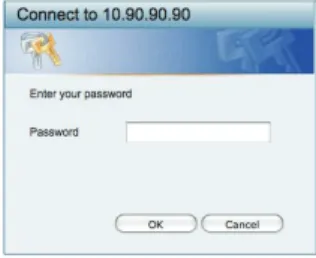
Wenn der folgende Anmeldedialog angezeigt wird, geben Sie „admin“ als Kennwort ein. Klicken Sie anschließend auf OK.
7
D
E
U
T
S
C
H
Schritt 4
Bevor Sie jedoch das webbasierte Management
verwenden, gibt Ihnen der Assistent (Smart Wizard)
Anleitungen zur schnellen Konfiguration einiger Funktionen, wie zum Einrichten von Kennwörtern (Password Settings), den SNMP-Einstellungen (SNMP Settings)
und den Systemeinstellungen (System Settings). Wenn Sie keine Änderungen geplant haben, klicken Sie auf Exit (Beenden), um den Assistenten zu beenden und auf die webbasierte Management-Benutzeroberfläche zuzugreifen. Genaue Beschreibungen der Funktionen des Assistenten finden Sie in der Einführung zum Smart Wizard im Benutzerhandbuch.
SmartConsole
Das Dienstprogramm SmartConsole befindet sich auf der Installations-CD und ist ein Programm zur Suche von Smart Switches mit dem gleichen L2-Netzwerksegment, mit dem Ihr PC verbunden ist. Dieses Tool läuft nur auf Computern mit dem Betriebssystem Windows 2000, Windows XP oder Windows Vista x64/86. Sie können SmartConsole auf zwei Arten installieren: über das Installationsprogramm auf der Installations-CD oder manuell.
Hinweis: Falls auf Ihrem Computer bereits eine Version von SmartConsole installiert ist, müssen Sie diese deinstallieren, bevor Sie die neueste Version von SmartConsole installieren können.
1. Option: Führen Sie die folgenden Schritte durch, um SmartConsole über das auf der Installations-CD vorhandene Installationsprogramm zu installieren. 1. Legen Sie die CD in das CD-ROM-Laufwerk ein. 2. Das Installationsprogramm wird automatisch geöffnet. 3. Klicken Sie auf die Schaltfläche Install SmartConsole
Utility (SmartConsole installieren). Der daraufhin angezeigte Installationsassistent wird Sie durch den Installationsvorgang führen.
4. Nachdem Sie SmartConsole erfolgreich installiert haben, können Sie das Dienstprogramm über Start > Programs (Programme) > D-Link SmartConsole Utility öffnen.
5. Schließen Sie den Smart Switch an das gleiche L2-Netzwerksegment Ihres PC an, und führen Sie mit
SmartConsole eine Suche nach Smart Switches durch.
2. Option: Führen Sie die folgenden Schritte durch, um das Dienstprogramm SmartConsole manuell zu installieren.
1. Legen Sie die CD in das CD-ROM-Laufwerk ein. 2. Wählen Sie die Option Computer vom Startmenü auf
dem Windows Desktop.
3. Doppelklicken Sie auf Ihr CD-ROM/DVD-ROM-Laufwerk, um das autorun-Menü zu starten, oder
klicken Sie mit der rechten Maustaste auf das Laufwerk, um den Ordner zu öffnen. Wählen Sie das SmartConsole-Dienstprogramm und doppelklicken Sie auf die .exe Datei.
4. Befolgen Sie die Installationsanweisungen auf dem Bildschirm.
5. Klicken Sie nach Abschluss der Installation zum Starten des Dienstprogramms SmartConsole auf Start -> Programs (Programme) -> SmartConsole Utility. 6. Schließen Sie den Smart Switch an das gleiche
L2-Netzwerksegment Ihres PC an, und führen Sie mit
SmartConsole eine Suche nach Smart Switches durch. Weitere Informationen zu den Funktionen von SmartConsole finden Sie im Benutzerhandbuch in der Einführung zu SmartConsole.
Das Telnet-Management
Zugriff auf den Switch ist auch über Telnet mithilfe der Eingabeaufforderungsfunktion Ihres PCs möglich. Dazu müssen Sie zunächst sicherstellen, dass über den Ethernet-Port des Switches und Ihrem PC eine Verbindung besteht. Klicken Sie dann auf Ihrem Computer auf Start > Programme > Zubehör> Eingabeaufforderung. Sobald das Console-Fenster geöffnet ist, geben Sie den Befehl telnet 10.90.90.90 (abhängig von der konfigurierten IP-Adresse) ein und drücken Sie auf die Eingabetaste auf Ihrer Tastatur. Damit wird das Hauptfenster der Console für die Befehlszeilen-Schnittstelle geöffnet. Geben Sie dort “admin” als standardmäßig vorgegebenen Benutzernamen und als Kennwort für den Switch ein und drücken Sie auf die Eingabetaste.
Das SNMP-basierte Management
Die Verwaltung des Switches ist auch mit D-View von D-Link oder jedem SNMP-kompatiblen Programm möglich. Die SNMP-Funktion ist jedoch standardmäßig für Web Smart Switches von D-Link deaktiviert.
Ergänzende Hinweise
Falls es bei der Konfiguration des Netzwerks Probleme gibt, schlagen Sie am besten zuerst im Benutzerhandbuch nach. Es enthält zusätzliche Richtlinien, Abbildungen, Erklärungen und Beispiele, die Sie bei Aufbau und Inbetriebnahme Ihres Netzwerks unterstützen.
Weitere Hilfe erhalten Sie im Internet oder bei unseren Niederlassungen, die auf der Rückseite des Benutzerhandbuchs aufgelistet sind. Für weitere Informationen zu den Produkten von D-Link sowie Marketing-Informationen besuchen Sie die Website http:// www.dlink.eu. Bei Support-Fragen gehen Sie ebenfalls auf diese Website http://support.dlink.com.tw. Hier werden Sie dann auf die entsprechende lokale D-Link-Seite geleitet.
Garantiebestimmungen
Informationen zur eingeschränkten Garantie auf Lebenszeit für Produkte von D-Link finden Sie unter http://warranty.dlink.com/
F
R
A
N
Ç
A
IS
À propos de ce guide
Ce guide vous explique, étape par étape, comment configurer tous les Smart Switches Web de D Link. Remarque : il se peut que votre modèle d’appareil diffère légèrement de ceux illustrés dans le présent manuel. Pour obtenir des informations plus détaillées sur votre switch, ses composants, ses connexions réseau et ses spécifications techniques, reportez-vous au Guide de l’utilisateur fourni dans son emballage.
Étape 1 : déballage
Ouvrez le carton d’expédition et sortez-en le contenu avec précaution. Le Guide de l’utilisateur contient une liste des éléments devant se trouver dans l’emballage ; en vous y reportant, vérifiez que tous les composants sont présents et en parfait état. Si un élément est absent ou détérioré, contactez votre revendeur D Link pour en obtenir un nouveau.
- Un Smart Switch Web D-Link - Un support pour montage en armoire - Un cordon d’alimentation
- Le CD du Guide de l’utilisateur, incluant l’utilitaire SmartConsole
- Un guide de démarrage multilingue
Étape 2 : installation du switch
Pour installer et utiliser le switch en toute sécurité, nous vous recommandons de procéder comme suit : • Inspectez le cordon d’alimentation et assurez-vous
qu’il est parfaitement relié au connecteur d’alimentation secteur.
• Vérifiez que le switch présente une dissipation de chaleur adaptée et qu’il est entouré d’un espace suffisant pour garantir une bonne ventilation. • Ne posez pas d’objets lourds sur le switch.
Installation sur un bureau ou sur une
étagère
Pour installer le switch sur un bureau ou une étagère, vous devez ajouter les pieds en caoutchouc fournis aux quatre coins de sa base. À des fins de ventilation, prévoyez un espace suffisant entre l’appareil et les objets environnants.
Figure 1. Fixation des pieds en caoutchouc
Installation dans une armoire
Vous pouvez monter votre switch dans une armoire 19 pouces EIA standard, à insérer dans une armoire de câblage avec d’autres équipements. Pour cela, installez les supports sur les panneaux latéraux du switch (un de chaque côté) et fixez-les à l’aide des vis fournies.
Figure 2. Fixation des supports de montage
Utilisez ensuite les vis fournies pour monter le switch dans l’armoire.
Figure 3. Installation du switch dans une armoire de taille standard
Étape 3 : raccordement au
secteur
À présent, reliez le switch à une prise de courant (de préférence mise à la terre et dotée d’un parasurtenseur) à l’aide du cordon d’alimentation secteur branché à l’arrière du switch.
Figure 4. Raccordement du switch à une prise de courant
9
F
R
A
N
Ç
A
IS
Panne de courant
En cas de panne de courant, par précaution, débranchez le switch. Rebranchez-le une fois le courant rétabli.
Options d’administration
Le commutateur Web intelligent D-Link peut être géré intrabande via Telnet. L’utilisateur peut aussi choisir
l’interface de gestion Web, accessible par l’intermédiaire d’un navigateur Web ou de n’importe quel PC utilisant
l’utilitaire SmartConsole.
Si vous ne souhaitez administrer qu’un seul Smart Switch Web D-Link, nous vous recommandons l’utilitaire de gestion Web. Chaque switch doit disposer de sa propre adresse IP pour communiquer avec l’utilitaire de gestion Web ou un gestionnaire de réseau SNMP. Par ailleurs, le PC doit être associé à une adresse IP comprise dans la même plage que celle du switch.
Cependant, si vous souhaitez gérer plusieurs Smart Switches Web D-Link, l’utilitaire SmartConsole est la meilleure solution. Grâce à l’utilitaire SmartConsole, vous n’avez plus besoin de changer l’adresse IP de votre PC et la configuration initiale de Smart Switches multiples est plus simple à lancer.
Pour savoir comment installer les utilitaires de gestion Web et SmartConsole, veuillez consulter les instructions détaillées suivantes, Interface de gestion Telnet et interface de gestion SNMP.
Interface de gestion Web
Une fois l’installation physique effectuée, vous pouvez configurer le switch, surveiller les voyants et afficher des graphiques de statistiques à l’aide d’un navigateur Web (Netscape Navigator version 6.2 ou supérieure, ou Microsoft® Internet Explorer version 5.0 ou supérieure, par exemple).
Pour commencer la configuration Web de votre unité, vous avez besoin des éléments suivants :
• PC équipé d’une connexion Ethernet RJ-45 • Câble Ethernet standard
Étape 1
Connectez une extrémité du câble Ethernet à l’un des ports disponibles sur le panneau avant du switch et l’autre extrémité au port Ethernet de l’ordinateur.
Figure 5. Branchement du câble Ethernet
Étape 2
Pour pouvoir ouvrir une session et configurer le commutateur via une connexion Ethernet, l’adresse IP du PC doit être dans la même plage que celle du commutateur. Par exemple, si l’adresse IP du commutateur est 10.90.90.90, l’adresse IP du PC doit être 10.x.y.z (où x et y sont compris entre 0 et 254 et z est compris entre 1 et 254) et son masque de sous-réseau doit être 255.0.0.0.
Ouvrez votre navigateur Web et, dans la barre d’adresse, tapez http://10.90.90.90 (adresse IP par défaut). Ensuite, appuyez sur <Entrée>.
Figure 6. Saisie de l’adresse IP 10.90.90.90 dans le navigateur Web
Vous pouvez également accéder à la configuration Web via l’utilitaire SmartConsole. Ouvrez l’utilitaire SmartConsole et, dans la liste des switches, double-cliquez sur celui de votre choix. La configuration Web est automatiquement chargée dans votre navigateur Web.
REMARQUE : L’adresse IP par défaut du switch est 10.90.90.90 ; son masque de sous-réseau est 255.0.0.0 et sa passerelle par défaut, 0.0.0.0
Étape 3
Lorsque la boîte de connexion suivante apparaît, entrez le mot de passe « admin ». Appuyez sur OK pour ouvrir la fenêtre de configuration principale.
F
R
A
N
Ç
A
IS
10Étape 4
Avant d’accéder à l’interface de gestion Web, l’assistant intelligent vous aidera à configurer rapidement certaines fonctions, telles que le mot de passe, les paramètres SNMP et les paramètres système. Si vous n’envisagez aucune modification, cliquez sur Quitter pour fermer l’assistant et accéder à l’interface de gestion Web. Pour une description détaillée des fonctions de l’assistant intelligent, consultez la présentation qui lui est consacrée dans le manuel d’utilisation.
Utilitaire SmartConsole
L’utilitaire SmartConsole est inclus dans le CD d’installation. Il s’agit d’un programme de détection des Smart Switches connectés au même segment de réseau de niveau 2 que le PC. Cet outil concerne uniquement les PC exécutant Windows 2000, Windows XP et Windows Vista x64/86. Vous pouvez procéder de deux manières pour installer cet utilitaire : en lançant le programme d’installation automatique présent sur le CD ou manuellement.
Remarque : avant d’installer la dernière version de l’utilitaire SmartConsole, veillez à supprimer toute installation précédente.
Option 1 : la procédure suivante vous permet d’installer l’utilitaire SmartConsole via le programme d’installation automatique du CD. 1. Insérez le CD de l’utilitaire dans le lecteur de
CD-ROM.
2. Le programme d’installation automatique apparaît. 3. Cliquez sur le bouton “Install SmartConsole Utility”
(Installer l’utilitaire SmartConsole). Un assistant vous guidera tout au long du processus.
4. Une fois l’utilitaire installé, ouvrez-le en cliquant sur Démarrer > Tous les programmes > D-Link SmartConsole Utility (Utilitaire D-Link SmartConsole).
5. Connectez le Smart Switch au même segment de réseau de niveau 2 que le PC et détectez les Smart Switches présents via l’utilitaire SmartConsole. Option 2 : la procédure suivante vous permet d’installer l’utilitaire SmartConsole manuellement.
1. Insérez le CD de l’utilitaire dans le lecteur de CD-ROM.
2. Dans le menu Démarrer du bureau Windows, choisissez Ordinateur.
3. Double-cliquez sur votre lecteur de CD-Rom/DVD-Rom pour lancer le menu exécution automatique ou faites un clic droit sur le lecteur pour ouvrir le dossier. Sélectionnez l’utilitaire SmartConsole et double-cliquez sur le fichier .exe.
4. Pour installer l’utilitaire, suivez les instructions affichées à l’écran.
5. Une fois l’installation terminée, sélectionnez Démarrer > Tous les programmes > D-Link SmartConsole Utility (Utilitaire D-Link SmartConsole), puis lancez l’utilitaire SmartConsole.
6. Connectez le Smart Switch au même segment de réseau de niveau 2 que le PC et détectez les Smart Switches présents via l’utilitaire SmartConsole. Pour une présentation détaillée des fonctions de l’utilitaire SmartConsole, consultez la présentation qui lui est consacrée dans le Guide de l’utilisateur.
Interface de gestion Telnet
Vous pouvez également accéder au commutateur via Telnet au moyen d’une invite de commande du PC Pour y accéder depuis l’ordinateur, commencez par vous assurer qu’une connexion valable est établie entre le port Ethernet du commutateur et le PC, puis sur ce dernier cliquez sur Démarrer > Programmes > Accessoires > Invite de commandes. Dans la fenêtre de la console qui s’ouvre, entrez la commande telnet 10.90.90.90 (selon l’adresses IP configurée), puis appuyez sur la touche Entrée du clavier. Vous devriez alors accéder à l’écran de la console pour l’interface de ligne de commande du commutateur. Entrez « admin » comme nom d’utilisateur et mot de passe par défaut du commutateur, puis appuyez sur Entrée.
Interface de gestion SNMP
Vous pouvez gérer le commutateur à l’aide de D-Link D-View ou de n’importe quel programme SNMP compatible. La fonction SNMP est désactivée par défaut pour les commutateurs Web intelligents D-Link.
Informations supplémentaires
Si vous rencontrez des problèmes lors de la configuration du réseau, reportez-vous au Guide de l’utilisateur fourni avec le switch. Il contient un grand nombre d’instructions, de croquis, d’explications et d’exemples pour vous aider à installer votre réseau.
Vous trouverez également une aide supplémentaire auprès de nos bureaux indiqués au dos du Guide de l’utilisateur ou en ligne. Pour en savoir plus sur les produits D-Link et pour toute information d’ordre marketing, visitez notre site Web à l’adresse http://www.dlink.eu. Pour une aide technique, visitez le site Web à l’adresse http:// support.dlink.com.tw, qui vous redirigera vers votre site Web D-Link local.
Informations sur la garantie
Les informations relatives à la garantie limitée dans le temps D-Link sont disponibles à l’adresse suivante : http:// warranty.dlink.com/
11
E
S
P
A
Ñ
O
L
Sobre esta guía
Esta guía ofrece las instrucciones detalladas para configurar todos los switches Web Smart de D-Link. Tenga en cuenta que el modelo que ha comprado puede ser algo diferente al que se muestra en las ilustraciones. Si desea más información sobre el switch, sus componentes, la manera de realizar las conexiones de red o las especificaciones técnicas, consulte la Guía del usuario que se incluye con el switch.
Paso 1. Desempaquetar
Abra la caja y con cuidado saque el contenido. Consulte la lista de componentes en la Guía del usuario para asegurarse de que están todos los elementos y que se encuentran en perfecto estado. Si falta algún componente o ha sufrido algún daño, contacte con su distribuidor de D Link para que se lo cambie. - Un switch Web Smart de D-Link. - Ángulo para montaje en rack. - Cable de alimentación
- CD con la Guía del usuario y el programa SmartConsole.
- Una Guía de iniciación multilingüe.
Paso 2. Instalación del switch
Para que la instalación y el funcionamiento del switch sean seguros, se recomienda que:
• Inspeccione visualmente el cable de alimentación para comprobar que está correctamente conectado al conector de alimentación AC.
• Se asegure de que, alrededor del switch, el calor se disipa correctamente y se ventila adecuadamente. • No sitúa objetos pesados sobre el switch.
Instalación de sobremesa o en estante
Para instalar el switch sobre una mesa o en un estante, debe fijar los pies de goma que se incluyen con el dispositivo en la base del mismo, uno en cada esquina. Deje suficiente espacio entre el dispositivo y los objetos que haya alrededor para la ventilación.Figura 1. Fijar los pies de goma
Instalación en rack
El switch se puede montar en un rack EIA estándar de 19’’, que se puede colocar en un armario de cableado junto a otros equipos. Para instalarlo, fije los ángulos de montaje en los laterales del switch (uno a cada lado)con los tornillos suministrados.
Figura 2. Fijar los ángulos de montaje
Luego, con los tornillos suministrados con el rack, monte el switch en el rack.
Figura 3. Instalar el switch en un rack estándar
Paso 3. Conexión del cable de
alimentación AC
Ahora puede conectar el cable de alimentación AC a la parte posterior del switch y a una toma eléctrica (preferiblemente una que disponga de toma de tierra y protector de sobretensión).
E
S
P
A
Ñ
O
L
Corte del suministro eléctrico
Como precaución, en caso de corte del suministro eléctrico, el switch debería desenchufarse. Cuando se restablece el consumo eléctrico, puede volver a enchufarlo.Opciones de gestión
El switch Web Smart de D-Link puede gestionarse a través de cualquier puerto del dispositivo usando la
utilidad de gestión basada en web, o bien a través de cualquier PC usando la utilidad SmartConsole. Si quiere gestionar solo un switch Web Smart de D-Link, la mejor opción es la utilidad de gestión basada en web. Cada switch debe tener asignada su propia dirección IP, que se usa para comunicarse con la utilidad de gestión basada en web o con un gestor de red SNMP, y el PC ha de tener una dirección IP en el mismo rango que el switch.
Sin embargo, si quiere gestionar varios switches Web Smart de D-Link, la mejor opción es la utilidad SmartConsole. Con la utilidad SmartConsole, no necesita cambiar la dirección IP del PC y es fácil realizar la configuración inicial de varios switches Smart. Vea las instrucciones detalladas que figuran a continuación sobre la utilidad de gestión basada en web y la utilidad SmartConsole, Gestión de Telnet y gestión basada en SNMP.
Interfaz de gestión basada en web
Tras haber realizado la instalación física sin problemas, puede configurar el switch, controlar el panel de indicadores LED y visualizar las estadísticas gráficamente por medio de un navegador web, como Netscape Navigator (versión 6.2 o superior) o Microsoft® Internet Explorer (versión 5.0 o superior).Para realizar la configuración web del dispositivo, necesita el equipo siguiente:
• Un PC con una conexión Ethernet RJ-45. • Un cable Ethernet estándar
Step 1
Connect the Ethernet cable to any of the ports in front panel of the switch and to the Ethernet port on the PC.
Figura 5. Conectar el cable Ethernet
Paso 2
Para iniciar sesión y configurar el switch a través de una conexión Ethernet, el PC debe tener una dirección IP en el mismo rango que el switch. Por ejemplo, si el switch tiene una dirección IP de 10.90.90.90, el PC debe tener una dirección IP de 10.x.y.z (donde x/y es un número entre 0 y 254 y z es un número entre 1 y 254), y una máscara de subred de 255.0.0.0.
Abra el navegador web y escriba http://10.90.90.90 (la dirección IP por defecto) en el campo de direcciones. Luego pulse <Intro>.
Figura 6. Introducir la dirección IP 10.90.90.90 en el navegador web
A la configuración web también se puede acceder a través de la utilidad SmartConsole. Abra la utilidad
SmartConsole y haga doble clic sobre el switch, que figura en la lista de dispositivos. De este modo, se cargará la configuración web en el navegador web.
NOTA: La dirección IP por defecto del switch es 10.90.90.90, con una máscara de subred de 255.0.0.0 y un gateway por defecto de 0.0.0.0
Paso 3
Cuando aparezca la siguiente caja de entrada al sistema, escriba «admin» en el campo contraseña. Pulse
OK para entrar en la ventana principal de configuración.
13
E
S
P
A
Ñ
O
L
Paso 4
Antes de acceder a la gestión basada en web, el Asistente inteligente le guiará para configurar rápidamente algunas funciones como Parámetros de contraseña, Parámetros de SNMP y Parámetros del sistema. Si no tiene previsto cambiar nada, haga clic en
Salir para salir del asistente y entrar en la gestión basada en web. Para ver detalladamente las funciones del Asistente inteligente, consulte la introducción al Asistente inteligente en el manual de usuario.
Utilidad SmartConsole
La utilidad SmartConsole incluida en el CD de instalación es un programa para detectar switches con el mismo segmento de red L2 conectados a su PC. Esta herramienta es solo para ordenadores con los sistemas operativos Windows 2000, Windows XP, y Windows Vista x64/86. Para la instalación de la utilidad SmartConsole se dispone de dos opciones: a través del programa autorun del CD de instalación, o bien del manual de instalación. Nota: Asegúrese de que ha eliminado cualquier utilidad SmartConsole que pudiera haber en su PC antes de instalar la última versión de la utilidad SmartConsole.
Opción 1: Siga estos pasos para instalar la utilidad SmartConsole a través del programa autorun del CD de instalación.
1. Introduzca el CD de la utilidad en la unidad de CD-ROM.
2. El programa autorun se abrirá automáticamente. 3. Haga clic en el botón «Instalar utilidad
SmartConsole» y un asistente de instalación lo guiará a lo largo del proceso.
4. Tras haber instalado correctamente la utilidad SmartConsole, abra la utilidad haciendo clic en Inicio > Programas > D-Link SmartConsole Utility. 5. Conecte el switch Smart Switch al mismo segmento
de red L2 de su PC y use la utilidad SmartConsole
para detectar los switches Smart.
Opción 2: Siga estos pasos para instalar la utilidad SmartConsole manualmente. 1. Introduzca el CD de la utilidad en la unidad de
CD-ROM.
2. Desde el menú Inicio en el escritorio de Windows, seleccione Mi PC.
3. Haga doble clic en la unidad de CD-Rom/DVD-Rom para iniciar el menú de ejecución automática o haga clic con el botón derecho del ratón en la unidad para abrir la carpeta. Seleccione la utilidad SmartConsole y haga doble clic en el archivo .exe.
4. Siga las instrucciones que aparecen en la pantalla para instalar la utilidad.
5. Tras completarlo, vaya a Inicio > Programas > D-Link SmartConsole Utility y abra la utilidad SmartConsole.
6. Conecte el switch Smart Switch al mismo segmento de red L2 de su PC y use la utilidad SmartConsole
para detectar los switches Smart.
Si desea más información sobre las funciones de la utilidad SmartConsole, consulte la introducción a la utilidad SmartConsole en el Manual del usuario.
Gestión de Telnet
Los usuarios pueden acceder también al switch a través de Telnet utilizando el símbolo del sistema del PC. Para acceder al mismo desde el ordenador, los usuarios deben asegurarse en primer lugar de que se ha establecido una conexión válida a través del puerto Ethernet del switch y el PC y, a continuación, haga clic en Inicio > Programas > Accesorios > Símbolo del sistema en su ordenador. Una vez abierta la ventana de la consola, introduzca el comando telnet 10.90.90.90 (en función de la dirección IP configurada) y pulse Intro en el teclado. El sistema le dirigirá a pantalla de bienvenida de la consola de la Interfaz de línea de comandos del switch, introduzca “admin” para el nombre de usuario y contraseña predeterminado para el switch y pulse la tecla Intro.
Gestión basada en SNMP
Puede gestionar el switch con el software D-View de D-Link o cualquier programa compatible con SNMP. La función SNMP se desactiva de forma predeterminada para los Smart Switches D-Link.
Información adicional
Si le surgen problemas al configurar la red, consulte el Manual del usuario que se adjunta con el switch. Contiene muchas más reglas, esquemas, explicaciones y ejemplos que le ayudarán a tener la red lista y en funcionamiento. En nuestras oficinas, que figuran al final del Manual del usuario o en línea, encontrará más ayuda. Si desea más información sobre los productos de D-Link o sobre márquetin, visite el sitio web: http://www.dlink.com.tw; si se requiere asistencia, visite el sitio web: http://support. dlink.com.tw, que le redirigirá hacia su sitio web local de D-Link.
Información acerca de la garantía
La información sobre la Garantía limitada de D-Link está disponible en http://warranty.dlink.com/IT
A
LI
A
N
O
Informazioni sul presente
manuale
Il presente manuale rapido d’installazione fornisce le istruzioni per impostare tutti i Web Smart Switch di D-Link. Il modello acquistato potrebbe differire leggermente da quello riportato nelle illustrazioni.
Maggiori informazioni sullo switch, i suoi componenti, le connessioni di rete e le specifiche tecniche sono contenute nel Manuale utente fornito con il prodotto.
Fase 1 – Disimballaggio
Aprire la confezione ed estrarne delicatamente il contenuto. Verificare il contenuto del pacchetto, confrontandolo con l’elenco riportato nel manuale utente. Se un componente dovesse risultare mancante o danneggiato, contattare il rivenditore D Link locale per la sostituzione.
- 1 Web Smart Switch D-Link - Staffe per montaggio su rack - Cavo di alimentazione
- CD del Manuale utente con programma SmartConsole Utility
- 1 manuale rapido di installazione multilingue
Fase 2 – Installazione dello
switch
Per una installazione sicura dello switch, si consiglia di: • Ispezionare il cavo di alimentazione e verificare che sia
correttamente fissato al relativo connettore CA. • Verificare che attorno allo switch ci sia lo spazio
sufficiente per un’adeguata ventilazione e dissipazione del calore.
• Non posizionare oggetti pesanti sopra lo switch.
Installazione su un ripiano o una
scrivania
Per installare lo switch su un ripiano o una scrivania, fissare i piedini in gomma forniti con il dispositivo ai quattro angoli del pannello inferiore. Per consentire una corretta ventilazione è necessario lasciare uno spazio sufficiente tra il dispositivo e gli oggetti circostanti.
Figura 1. Fissaggio dei piedini in gomma
Installazione su rack
Lo switch può essere montato in un rack da 19 pollici, conforme allo standard EIA, posizionabile in un armadio elettrico. Fissare le staffe di montaggio ai pannelli laterali dello switch (una per lato) e fermarle con le viti fornite.
Figura 2. Fissaggio delle staffe di montaggio
Montare lo switch all’interno del rack, utilizzando le viti fornite con quest’ultimo.
Figura 3. Installazione dello switch all’interno del rack
Fase 3 – Collegamento del cavo
di alimentazione CA
È ora possibile connettere il cavo di alimentazione CA al relativo connettore posto sul pannello posteriore dello switch e a una presa di corrente (preferibilmente dotata di messa a terra e protezione da sovratensioni).
Figura 4. Collegamento dello switch alla presa di corrente
15
IT
A
LI
A
N
O
Interruzione di corrente
Per precauzione, in caso di un’interruzione di corrente si consiglia di disconnettere lo switch. Riconnettere il dispositivo quando l’erogazione di corrente elettrica torna alla normalità.
Opzioni di gestione
Il switch D-Link Web Smart può essere gestito in banda utilizzando Telnet. Inoltre l’utente può scegliere la gestione basata sul Web, accessibile tramite browser web oppure tramite qualunque PC usando la
SmartConsole Utility.
Per la gestione di un unico Web Smart Switch di D-Link, l’opzione migliore è rappresentata dall’Utility di gestione basata sul web. Per consentire la comunicazione con l’Utility di gestione basata sul web o con un gestore di rete SNMP, è necessario assegnare un indirizzo IP ad ogni switch. Il PC deve avere un indirizzo IP appartenente alla stessa gamma di indirizzi IP dello switch. Tuttavia, per gestire più di un Web Smart Switch di D-Link, la SmartConsole Utility rappresenta l’opzione migliore. Utilizzando la SmartConsole Utility, non è necessario modificare l’indirizzo IP del PC e la procedura iniziale di configurazione risulta notevolmente semplificata. Consultare le seguenti istruzioni sull’utilizzo dell’Utility di gestione basata sul web e della SmartConsole Utility, Gestione Telnet e gestione basata su SNMP.
Interfaccia di gestione basata sul Web
Al termine dell’installazione fisica, è possibile configurare lo switch, monitorare il pannello dei LED e visualizzare graficamente le statistiche utilizzando un browser come Netscape Navigator (versione 6.2 o superiore) o Microsoft® Internet Explorer (versione 5.0 o superiore). Requisiti necessari per la configurazione del dispositivo:• PC dotato di connessione Ethernet RJ-45 • Cavo Ethernet standard
Fase 1:
Collegare il cavo Ethernet a una delle porte poste sul pannello frontale dello switch e a una porta Ethernet del PC.
Figura 5. Connessione del cavo
Fase 2:
Per poter effettuare l’accesso e configurare lo switch tramite una connessione Ethernet, gli indirizzi IP del PC e dello switch devono essere compresi nello stesso intervallo. Ad esempio, se l’indirizzo IP dello switch è 10.90.90.90, l’indirizzo IP del PC deve essere 10.x.y.z (dove x/y è un numero compreso tra 0 e 254 e z è un numero compreso tra 1 e 254), mentre la subnet mask deve essere 255.0.0.0.
Aprire il browser web e inserire http://10.90.90.90 (indirizzo IP di default) nel campo indirizzo. Premere <Invio>.
Figure 6. Inserire l’indirizzo IP 10.90.90.90 nel browser
Anche la SmartConsole Utility consente di accedere alla procedura di configurazione attraverso il web. Aprire la SmartConsole Utility e fare doppio clic sullo switch presente nell’Elenco dispositivi. La procedura di configurazione viene automaticamente caricata nel browser web.
NOTA: L’indirizzo IP di default dello switch è 10.90.90.90 con subnet mask 255.0.0.0 e gateway di default 0.0.0.0
Fase 3:
Quando appare la finestra di login illustrata di seguito, inserire “admin” nel campo password. Premere OK
per accedere alla finestra principale della procedura di configurazione.
IT
A
LI
A
N
O
E
N
G
LI
S
H
Fase 4:
Prima di avviare la gestione basata sul Web, utilizzando la procedura guidata Smart Wizardsarà possibile configurare alcune funzioni, quali Impostazioni password, Impostazioni SNMP e Impostazioni di sistema. Nel caso non sia necessario effettuare modifiche, fare clic su Esci per uscire dalla procedura guidata e avviare la gestione basata sul Web. Per informazioni dettagliate sulle funzioni della procedura guidata Smart Wizard, fare riferimento al relativo capitolo introduttivo presente nel manuale dell’utente.
SmartConsole Utility
La SmartConsole Utility inclusa nel CD di installazione è un programma che consente di individuare gli Smart Switch appartenenti al segmento di rete L2 connesso al PC. Questo strumento può essere utilizzato esclusivamente con computer dotati di sistema operativo Windows 2000, Windows XP o Windows Vista x64/86. Per l’installazione della SmartConsole Utility sono disponibili due opzioni: installazione mediante programma autorun sul CD di installazione o installazione manuale.
Nota: Rimuovere tutte le SmartConsole Utility presenti sul PC prima di installare l’ultima versione del programma.
Opzione 1: per installare la SmartConsole Utility, utilizzando il programma autorun presente sul CD di installazione, eseguire i passi descritti di seguito.
1. Inserire il CD dell’Utility nella relativa unità. 2. Il programma viene caricato automaticamente. 3. Cliccare sul pulsante ”Installa la SmartConsole
Utility” per avviare la procedura di installazione. 4. Al termine dell’installazione della SmartConsole Utility,
è possibile aprire il programma cliccando su Start > Programmi > D-Link SmartConsole Utility.
5. Connettere lo Smart Switch allo stesso segmento di rete L2 del PC e utilizzare la SmartConsole Utility
per individuare il dispositivo.
Opzione 2: per installare manualmente la SmartConsole eseguire i seguenti passi. 1. Inserire il CD dell’Utility nella relativa unità. 2. Dal menu Start del desktop Windows, selezionare
Computer.
3. Fare doppio clic sull’unità CD-Rom/DVD-Rom per avviare il menu di esecuzione automatica, o fare clic con il pulsante destro del mouse sull’unità per aprire la cartella. Selezionare SmartConsole Utility e fare doppio clic sul file .exe.
4. Seguire le istruzioni visualizzate per installare l’utility. 5. Al termine del processo, selezionare Start >
Programmi > D-Link SmartConsole Utility per aprire il programma.
6. Connettere lo Smart Switch allo stesso segmento di rete L2 del PC e utilizzare la SmartConsole Utility
per individuare il dispositivo.
Il capitolo Introduzione alla SmartConsole Utility del manuale utente contiene una panoramica dettagliata delle funzioni disponibili.
Gestione Telnet
Gli utenti possono accedere al switch tramite Telnet utilizzando il prompt dei comandi del PC. Per accedervi dal proprio computer, gli utenti devono prima verificare che esista una connessione valida tra la porta Ethernet del switch e il PC, quindi fare clic su Start > Programmi > Accessori > Prompt dei comandi sul computer. All’apertura della finestra relativa alla console, inserire il comando telnet 10.90.90.90 (a seconda dell’indirizzo IP configurato) e premere Invio sulla tastiera. A questo punto comparirà la schermata della console per l’Interfaccia della riga di comando del switch, inserire “admin” come nome utente e password predefiniti per il switch e premere il tasto Invio.
Gestione basata su SNMP
È possibile gestire il switch tramite D-Link D-View o qualsiasi altro programma compatibile SNMP. Come impostazione predefinita, per i switch D-Link Web Smart, la funzione SNMP è disabilitata.
Informazioni aggiuntive
Se si verificano problemi durante la configurazione della rete, consultare il manuale utente fornito con lo switch. Il Manuale utente contiene regole, diagrammi, istruzioni ed esempi che assistono l’utente nella messa in opera della rete.
Ulteriori informazioni sono disponibili online o presso i nostri uffici elencati sul retro del manuale utente. Per maggiori informazioni marketing o sui prodotti D-Link visitare il sito http://www.dlink.com.tw. Per problemi di supporto accedere al sito http://support.dlink.com.tw che vi ridirigerà al sito D-Link locale più appropriato.
Termini di garanzia
Per informazioni sulla garanzia limitata D-Link, visitare il sito all’indirizzo http://warranty.dlink.com/
17
P
YC
C
КИ
Й
Введение
Данное руководство содержит пошаговые инструкции для настройки всех коммутаторов серии D-Link Web Smart. Пожалуйста, имейте в виду, что приобретенная модель может незначительно отличаться от изображенной на иллюстрациях. За более подробной информацией о коммутаторе, его компонентах, подключении к сети и технической спецификацией, пожалуйста, обратитесь к руководству пользователя, включенного в комплект поставки коммутатора.Шаг 1 – Распаковка
Откройте коробку и аккуратно достаньте ее содержимое. Пожалуйста, сверьтесь со списком комплекта поставки, расположенным в руководстве пользователя. Если какой-то из этих элементов отсутствует или поврежден, пожалуйста, обратитесь к продавцу для замены.- Один коммутатор D-Link Web Smart - Кронштейны для монтажа в стойку - Шнур питания - Компакт-диск с руководством пользователя и утилитой SmartConsole - Одно мультиязычное руководство по быстрой установке
Шаг 2 – Установка
коммутатора
Для безопасной работы и установки коммутатора необходимо сделать следующие шаги: • Визуально проверьте силовой кабель и убедитесь в безопасности его подключения к разъему питания переменного тока • Убедитесь, что вокруг коммутатора достаточно пространства для вентиляции • Не размещайте тяжелые или нагревающиеся объекты на коммутатореУстановка на стол или поверхность
При установке коммутатора на стол или какую-нибудь поверхность, необходимо прикрепить к нему поставляемые вместе с ним резиновые ножки. Самоклеющиеся ножки крепятся на дне устройства по его углам. Обеспечьте достаточное пространство для вентиляции между устройством и объектами вокруг него. Рисунок 1. Крепление резиновых ножекУстановка в стойку
Коммутатор допускает установку в 19-дюймовую стойку EIA , которая, как правило, размещается в серверной комнате вместе с другим оборудованием. Прикрепите монтажные уголки к боковым панелям коммутатора (по одному с каждой стороны) и закрепите их прилагаемыми винтами. Рисунок 2. Крепление монтажных уголков Затем, используя винты от стойки, закрепите на ней коммутатор. Рисунок 3. Установка коммутатора в стандартную стойкуШаг 3 – Подключение кабеля
питания переменного тока
На данном шаге подключите кабель питания к розетке сети питания (желательно заземленной и защищенной от перепадов напряжения). Рисунок 4. Подключение коммутатора к розеткеP
YC
C
КИ
Й
Сбой питания
В случае сбоя питания коммутатор должен быть отключен. При восстановлении питания включите его снова.Функции управления
Управление коммутатором D-Link серии Web Smart может осуществляться с помощью протокола Telnet. Можно также выбрать управление на основе Web-интерфейса, доступное через Web-браузер или через любой компьютер с помощью утилиты SmartConsole. Если необходимо управлять только одним коммутатором D-Link Web Smart, утилита Web-Based Management Utility является лучшим выбором. Каждый коммутатор должен получить свой IP-адрес, который используется для коммуникации с утилитой
Web-Based Management Utility или с менеджером SNMP-управления, компьютер должен иметь IP-адрес из того же диапазона, что и коммутатор.
Однако, если необходимо управлять несколькими коммутаторами D-Link Web Smart, утилита
SmartConsole Utility является лучшим выбором. С помощью утилиты SmartConsole Utility не следует менять IP-адрес компьютера, и с ее помощью можно легко начать настройку нескольких коммутаторов серии Web Smart. Пожалуйста, обратитесь к следующим подробным инструкциям по установке для Web-Based Management Utility и SmartConsole Utility, Управление на основе Telnet и SNMP.