Presentar un trabajo
Presentar un trabajo
científico con
científico con
OpenOffice.org Writer
OpenOffice.org Writer
Dr. Francisco Alcaraz Ariza
(Adaptado del documento Presentar un trabajo con Writer de Julio Gómez de la Tría Alabarces)
Preámbulo
Preámbulo
ste documento debe considerarse, como tantos elementos incluidos en el entorno del software abierto (Open Source), realizado por muchas personas, pues aunque una en concreto sea la que ha desarrollado el texto, los contenidos se han recogido de aquí y allá, tanto desde otros documentos disponibles en Internet, como de comentarios en la lista de correo en castellano de OpenOffice.org.
E
En particular la idea de desarrollar el texto surgió de un texto preparado por Julio Gómez de la Tría, Presentar un trabajo con Writer, que sienta de manera admirable las bases para construir un documento profesional con el procesador de textos de OpenOffice.org; es decir, uno que tenga en cuenta todos los apartados y formatos de página y texto necesarios, detallando cómo lograrlo a través de los «Estilos», un elemento que OpenOffice.org maneja con una potencia increíble.
Además de los agradecimientos a Julio, quiero especialmente destacar la ayuda de Ismael Fanlo para resolver varios importantes problemas que me tenían atascado en el intento de conseguir que Writer configurara el documento de acuerdo con las características deseadas; sus intervenciones en la lista de correo en castellano de OpenOffice.org, así como envíos directos a mi cuenta de correo han sido de inestimable valor.
La experiencia de más de 20 años de docencia en la Facultad de Biología de la Universidad de Murcia me ha permitido conocer los principales problemas que se dan en la confección de textos científicos, trabajos de asignaturas, trabajos de fin de carrera, memorias de licenciatura (tesinas) e incluso tesis doctorales cuando se elaboran con un procesador de textos, aplicación informática cuyo uso se suele aprender de forma autodidacta. De ahí surgió la idea de adaptar el documento comentado en el párrafo anterior para paliar las numerosas deficiencias que reiteradamente se dan en los casos mencionados.
Por supuesto que lo último que quería sería desarrollar un documento cuya puesta en práctica supusiera gastos para los usuarios, al tener que pagar por una licencia de un programa cerrado, ¡faltaría más: trabajar gratis para que ellos hagan negocio!; así pues el procesador de textos utilizado no podía ser otro que Writer de OpenOffice.org, pues la documentación utilizada y la ayuda obtenida en las listas de correo estaba directamente relacionada con este programa de código abierto y gratuito. La versión sobre la que se ha desarrollado es la 1.1.4; para la versión 2.0, que ahora mismo está en fase de pruebas, habrá que hacer algunos cambios en el texto debido a cambios en el programa, tan pronto como sea posible tras hacerse pública se hará disponible el documento adaptado a la misma.
Tabla de contenido
Preámbulo...I
1. Introducción...1
1.1. El porqué de este documento...1
1.2. Características de un trabajo científico...2
1.3. ¿Qué puede aprender con este documento?...4
2. Estilos de página...7
2.1. Acceso al menú de estilos...7
2.2. Portada, preámbulo y páginas relacionadas...7
2.3. Estilos de página para los índices...8
2.4. Estilos de página para los capítulos...9
2.5. Páginas apaisadas...13
3. Los estilos de párrafo...15
3.1. Para títulos...15
3.2. Cuerpo de texto...17
3.3. Listas: numeradas y con viñetas...17
3.4. Pies de cuadros, tablas y figuras...19
3.5. Centrado...19
3.6. Referencias...19
3.7. Otros estilos de párrafo de interés...20
3.7.1. Para catálogos de organismos...20
3.7.2. Estilos de párrafo usados en los índices...20
4. Construcción del documento...21
4.1. La portada...21
4.2. Páginas iniciales, preámbulo, agradecimientos y lema...21
4.3. Los índices del principio...22
4.3.1. El primer índice: la Tabla de contenidos...22
4.3.2. Otros índices iniciales de interés...23
4.4. El cuerpo del texto...23
4.4.1. Aspectos generales en la redacción...23
4.4.2. Normas de la Real Academia de la Lengua Española...24
4.4.3. Formateo del capítulo...24
4.4.4. Introducción y objetivos...25
4.4.5. Material y métodos...26
4.4.6. Resultados...26
4.4.7. Discusión...27
4.4.8. Conclusiones...27
4.4.9. Apéndices...27
4.4.10. Referencias...27
5. Otros aspectos de interés...35
5.1. Letras capitulares...35
5.2. Textos con varias columnas...35
5.3. Tablas y cuadros...35
5.4. Creación de índices de figuras, cuadros, ecuaciones...36
5.5. Creación y mantenimiento de un índice alfabético...36
5.6. Creación y manejo de referencias cruzadas...39
5.7. Citas, referencias y Fuentes de datos...40
Índices
5.11. Exportar a PDF...45
A. Ejemplo de Apéndice...47 Referencias...49
Índice de cuadros
Cuadro 1. Estilos de página...37
Cuadro 2. Principales estilos de párrafo...38
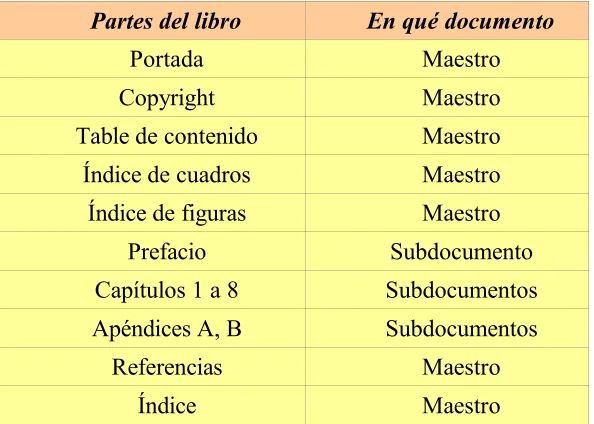
Cuadro 3. Partes del libro en un documento maestro...45
Índices
Índice de figuras
Figura 1: FontWork en acción...8
Figura 2: Estilos de página...9
Figura 3: Empezando a crear el estilo de página «Índice-02»...10
Figura 4: Siguiendo con la creación del estilo «Índice-02», pestaña «Encabezamiento»...11
Figura 5: La pestaña «Pie de página» para el estilo de página «Índice-02»...11
Figura 7: Pestaña «Administrar» para el estilo de página «Índice-01»...12
Figura 8: La pestaña «Página» para el estilo de página «Índice-01»...13
Índices
1.
1.
Introducción
Introducción
1.1. El porqué de este documento
n muchas asignaturas de segundo ciclo de licenciaturas en disciplinas científicas (Biología, Ciencias Ambientales, Ingenierías, Química, etc.) es habitual que una parte del apartado de prácticas consista en la realización por los alumnos de un estudio científico bajo la tutoría del profesor. Por ejemplo, en la asignatura de Geobotánica, que en la Universidad de Murcia se imparte como optativa para las licenciaturas de Ciencias Ambientales (4.º curso) y Ciencias Biológicas (5.º curso), hay que realizar, de forma individual o en un grupo reducido de alumnos, un trabajo de campo relacionado con la temática de esta disciplina (estudios sobre relaciones entre gradientes ambientales y vegetación, adaptaciones diversas en hábitats contrastados – por ejemplo solanas frente a umbrías –, etc.).
E
Además de llevar a cabo el trabajo, los alumnos deben presentarlo impreso y ahí es donde suelen verse los más variados desatinos, pues la mayoría apenas ha usado un procesador de textos y muchas veces los conocimientos de sus potencialidades no van más allá de las capacidades de las tradicionales máquinas de escribir. El resultado habitual es un documento desorganizado, con formatos de títulos, página, párrafos y caracteres caóticos, referencias bibliográficas poco cuidadas con frecuentes inconsistencias entre las citas en el texto y el listado final, ortografía poco cuidada y muchas más cosas.
Los malos hábitos «aprendidos» en la escritura de estos trabajos se ponen de manifiesto de nuevo cuando al final de la licenciatura los alumnos deben presentar un «Proyecto de Fin de Carrera» o una «Memoria de Licenciatura», los cuales van a ser revisados por una comisión muy exigente, que puede acabar infravalorando el trabajo científico realizado por el alumno ante la desastrosa presentación del documento justificativo del mismo.
Trabajo científico con OpenOffice.org Writer
uso de MsWord, aplicación de pago que el alumno, aún con los precios especiales que Microsoft ofrece para estudiantes, difícilmente puede permitirse.
Sin embargo, existe una interesante herramienta con la que podría perfectamente solventar el problema, el procesador de textos (Writer) de OpenOffice.org, que a su potencia une la capacidad de correr bajo diversos sistemas operativos (FreeBSD, Linux, MacOs, Solaris, Windows, etc.) y el hecho de que puede ser bajado gratuitamente vía Internet, obtenido al comprar alguna revista de informática, que de tanto en tanto incluyen en los Cd o Dvd entregados con la misma alguna versión del programa, o por un precio irrisorio en formato CD-Rom.
Más aún, mientras las últimas versiones de MsOffice ya no corren bajo Windows95 ni Windows98, OpenOffice.org aún puede hacerlo, por lo que la vida útil de muchos ordenadores que usan esos sistemas operativos puede prolongarse si se migra a esta última «suite ofimática»
Para planificar adecuadamente un escrito de las características de un trabajo científico se va a analizar primero cuáles son éstas, para posteriormente ver la manera más elegante y simplificada de realizarlo con las herramientas de que dispone Writer.
La idea de este documento surgió de la lectura de otro sobre cómo Presentar un trabajo con Writer (Gómez de la Tría 2004), a partir del mismo se ha hecho una adaptación con especial incidencia en la temática de los trabajos científicos y a los fallos más generales detectados en los mismos, especialmente los comentados en los párrafos anteriores. También ha sido de gran utilidad alguna obra sobre Writer (Weber 2004).
Sobre el formato de un documento los expertos en impresión tienen mucho que decir; por ello se han tenido en cuenta también las principales normas (Martínez de Sousa 1994), frecuentemente no consideradas en el tipo de trabajos mencionado.
1.2. Características de un trabajo científico
continuación se va a tratar cuáles son las características de un trabajo científico como los mencionados en la sección anterior. Algunos de los apartados, señalados con un asterisco (*) son más propios de un Trabajo de Fin de Carrera o una Memoria de Licenciatura y no resultan necesarios en un trabajo relativo a una asignatura:
A
1. Primera página de portada, sin encabezamientos ni pies de página. En la portada se pueden usar tipos particulares de letras para resaltar el título del trabajo o incluso la herramienta de diseño de texto «FontWork». Esta página es la que se deberá reproducir en la encuadernación del documento, si es hecha por un profesional, o la que se verá tras la lámina transparente de una encuadernación tipo «gusanillo», como las que se realizan en kioscos y papelerías de barrio. Tras la portada va una página en blanco.
2. * En las Memorias de Licenciatura y Trabajos de Fin de Carrera es habitual poner a continuación varias páginas en las que el Director del Departamento donde se ha llevado a cabo el trabajo de investigación o/y los directores o tutores de la investigación «certifican» respectivamente que el trabajo se ha llevado a cabo en el departamento o se ha realizado bajo la tutoría/dirección del que firma. También se pueden añadir páginas con los «Agradecimientos», el «Prólogo» y/o «Preámbulo» o el «Lema». Todas estas páginas carecen de encabezamiento y pie y deben empezar siempre en el lado derecho (páginas impares) del documento, por lo que frecuentemente se dejan páginas en blanco para el lado izquierdo (páginas pares). En caso de que se incluyan en la «Tabla de contenidos» deben aparecer con
1. Introducción
numeración “romana” para diferenciarlas de las páginas del cuerpo principal del documento.
3. La «Tabla de contenido» o «Índice de contenidos» viene a continuación. La primera página del índice no presenta ni encabezamiento ni pie, pero sí las posteriores, teniendo en el pie una numeración que debería empezar en la primera página de este apartado y usando números «romanos» para ser distinguidos de las páginas que forman el cuerpo del texto, que van en números arábigos.
En algunos casos de trabajos más completos se pueden incluir otros índices adicionales, todos empezando en páginas ubicadas en la derecha (impares) y cuya numeración continua con la de la Tabla de contenidos; estos índices adicionales son, principalmente, los de:
3.1.Cuadros y/o tablas. 3.2.Figuras.
4. A partir de ahí empieza el «Cuerpo del Texto», que estará dividido en varios «Capítulos» (típicamente: “Introducción y objetivos”, “Material y métodos”, “Resultados”, “Discusión”, “Conclusiones”, “Apéndices” y “Referencias”). En estos capítulos se va a diferenciar la primera página de las siguientes de este modo: 4.1.La primera página no debe tener ni cabecera ni pie de página; siempre debe
estar situada en la derecha (impar). Los capítulos que no corresponden a Apéndices se numeran en arábigos (1, 2, 3, ..), mientras que los apéndices se denominan con letras (A, B, C, ..).
4.2.Las siguientes páginas tienen tanto cabecera como pie y una diferenciación clara entre las izquierdas (pares) y las derechas (impares). En la cabecera de cada página par (izquierda) se pondrá el título del trabajo alineado a la izquierda, mientras que en la cabecera de cada página impar (derecha) se pondrá la numeración y título del capítulo, esta vez alineado a la derecha. En el pie de cada página par (izquierda) se pondrá el número de página alineado a la izquierda, mientras cada página impar (derecha) llevará en el pie su número pero alineado a la derecha.
4.3.Los párrafos que integran el «cuerpo del texto» deben estar justificados en ambos márgenes y la primera línea debe presentarse indentada entre 0,5 y 1 cm. Además, detrás de cada párrafo se dejará un espacio de 0,2 cm, lo que permitirá olvidarse de los dobles retornos de carro cuando se pase de párrafo a párrafo. Es conveniente que el texto tenga activada la separación silábica (guiones) al final de la línea si la palabra no cabe, a fin de evitar el aspecto desagradable de líneas llenas de huecos.
Trabajo científico con OpenOffice.org Writer
5. Después del capítulo de «Conclusiones» se pueden añadir «Apéndices». Los Apéndices, que se distinguen con letras (A, B, C, ..), se usan para incluir datos detallados obtenidos en el desarrollo del trabajo, los cuales intercalados en el cuerpo del texto lo harían difícilmente legible. Es muy adecuado poner en el cuerpo del texto cuadros, tablas y figuras que sinteticen los aspectos más relevantes del trabajo, dejando para estos apéndices los «datos en bruto», los cuales sin embargo pueden ser de interés para algunas de las personas que lean o deban juzgar el trabajo.
6. En los apéndices y a veces en otros apartados del texto se necesita a veces incluir cuadros con muchas columnas y para ellos es apropiado el uso de páginas en formato «apaisado» (horizontal, en inglés “landscape”); por lo que debe estar prevista esta posibilidad.
7. El capítulo de «Referencias» se sitúa al final del trabajo y no lleva numeración. En este apartado debería recogerse única y exclusivamente las publicaciones (libros, capítulos de libro, artículos, informes y trabajos inéditos) que se citan en el cuerpo del texto.
1.3. ¿Qué puede aprender con este documento?
a cantidad de cosas a tener en cuenta es impresionante, pero sin embargo Writer
dispone de la herramienta del «Estilista» que va a permitir crear formatos de página y párrafos con mucha facilidad, los cuales combinados en la forma adecuada y aplicados a los distintos apartados del texto van a convertir el proceso de formateado del mismo en algo sumamente simple. La mayor parte del trabajo la llevará la preparación inicial de los estilos de páginas y párrafos, pero una vez creados se pueden usar no sólo en todo el documento, sino que fácilmente son exportables a otros, en los que ya podrá aplicarlos directamente.
L
Para homogeneizar la preparación del trabajo sólo se utilizarán dos fuentes de letra en el desarrollo del mismo: «Arial» para la mayor parte de los títulos y pies de cuadros, tablas y figuras y «Times New Roman» para el cuerpo del texto; sin embargo las fuentes disponibles en OpenOffice.org son muchísimas más, pero recuerde que no conviene usar demasiadas en un mismo documento y estos tipos seleccionados están en todos los ordenadores, por lo que sus documentos no tendrán problemas de legibilidad cuando los abra en otra computadora. Cada fuente puede además añadir énfasis a ciertas partes del texto si se usan los tipos negrita, cursiva, subrayado y/o VERSALES, así como los superíndices y subíndices.
Todos los estilos creados, tanto de página como de párrafo, pueden luego modificarse, a fin de adaptarlos a sus gustos o a las exigencias editoriales; además la experiencia adquirida en el proceso que se va a ir detallando en el resto de este documento le será de gran utilidad para que usted cree sus propios estilos o para cuando quiera crear documentos de otras características.
Otros aspectos que se van a tratar en el documento son:
1. Creación de letras capitulares al principio de las secciones. 2. Creación de textos con varias columnas.
3. Creación de tablas y cuadros.
4. Creación de índices de cuadros, tablas, figuras y de otro tipo. 5. Creación y manejo de referencias cruzadas.
1. Introducción
6. Inserción de figuras.
7. Uso de la herramienta «Fuentes de datos» para la inserción de citas en el texto y la generación automática de las «Referencias».
8. Instalación y configuración de diccionarios en «castellano» e «inglés» para tener adecuadamente activada la herramienta de «Revisión Ortográfica».
9. Creación de diccionarios personalizados, en los que se introduzcan los términos propios de la especialidad, y activación de los mismos.
2.
2.
Estilos de página
Estilos de página
2.1. Acceso al menú de estilos
n el menú de «Formato» tiene acceso a la herramienta «Estilos» y desde allí al «Catálogo» de estilos. Se abrirá una ventana que incluye un selector de los tipos de estilos (de carácter, párrafo, página, marco y enumeración). Writer incluye numerosos estilos, pero se van a crear algunos propios para poder conseguir el formato buscado para el documento. En la figura 2 se muestra la ventana del «Catálogo de estilos» con los estilos de página creados por el usuario; esos cinco estilos de página que se van a crear, junto con el «Predeterminado» incluido en Writer, son suficientes para realizar todo el documento.
E
2.2. Portada, preámbulo y páginas relacionadas
ortada y contraportada encajan perfectamente en el estilo de página «Predeterminado» que viene con Writer, pues se trata de unas páginas que no tienen ni encabezamiento ni pie. La primera página (portada) incluirá el título del trabajo, los autores y los datos adicionales que se deseen (por ejemplo Universidad, Departamento o Asignatura con que está relacionado, fecha, etc.). Como cuando se crea un documento nuevo en Writer el estilo de página por defecto es «Predeterminado», resulta que nada más empezar ya tenemos disponible, sin haber hecho ninguna tarea, el estilo para esas dos primeras páginas.
P
Es frecuente que el título del trabajo se destaque en la portada con tipos grandes, adornados con sombras o caracteres en contorno, colores, etc.; todo eso se puede obtener del menú Formato
⇒ Carácter, especialmente con la pestaña «Efectos de fuente». Juegue un poco con las diversas posibilidades escribiendo el texto del título, seleccionándolo y luego abriendo el mencionado menú; podrá elegir la opción que más le convenza. Por ejemplo, en el título de este documento se ha utilizado la fuente «Arial», con un tamaño de 32 puntos y activando «Contorno» y «Sombra».
Trabajo científico con OpenOffice.org Writer
título del trabajo y teniendo el cursor sobre el marco de texto verá que en el menú «Formato» hay una nueva opción, «FontWork», que le permitirá una gran variedad de efectos, incluyendo texto
en 3 dimensiones y mucho más (ver figura 1).
Una vez la página de portada está a su gusto, sitúe el cursor al final del texto escrito y fuerce un salto de página presionando simultáneamente las teclas «Ctrl» + «Return» o «Ctrl + Intro» para así crear la siguiente página, que en principio se dejará en blanco.
Si además quiere incluir algunas páginas adicionales, dedicadas a Agradecimientos, un Lema o frase, un Preámbulo o necesita poner las páginas con los certificados del Director del Departamento y del Director/Tutor del trabajo, tendrá que crear más páginas con este estilo. Eso sí, asegúrese de que cada apartado de los mencionados empieza en una página derecha (impar).
Figura 1: FontWork en acción
T
ra
ba
jo
cie
ntífic
o con OpenOffice
.org
W
rite
r
T
ra
ba
jo
cie
ntífic
o con OpenOffice.o
rg W
rite
r
2. Estilos de página
Si desea que alguno de esos apartados aparezca en la «Tabla de contenidos» deberá, en vez de forzar un salto de página, insertar un «salto manual», a través del menu Insertar ⇒ Salto manual, seleccionar “Salto de página”, elegir en «Estilo» ⇒ “Predeterminado”, marcar «Cambiar número de página» y ponerlo a “1”. Después en el menú Formato ⇒ Página, en la pestaña «Página», poner en «Formato» “I, II, III, ...”; a continuación deberá insertar una línea que tenga como estilo de párrafo alguno de los asignados más adelante a “Capítulos”, preferiblemente el que se denominará como “Encabezado 1”. De esta manera conseguirá que aparezca la página en números romanos, distinguiéndose perfectamente del grueso de texto, que viene después de los índices.
2.3. Estilos de página para los índices
e necesitan dos estilos de página para los índices, uno para la primera página y otro para, si fueran necesarias, las siguientes páginas. Si incluye más de un índice (tabla de contenido, cuadros, figuras) recuerde que cada uno debiera empezar en página impar.
S
Por razones que se irán despejando a lo largo de la explicación, se va primero a generar el estilo de página de las páginas posteriores a la primera de los índices. Para ello se abre el Catálogo de estilos (menú Formato ⇒ Estilos ⇒ Catálogo..), se seleccionan «Estilos de página» en la parte superior y se va a crear uno nuevo de acuerdo a las características de las figuras 3 a 6, denominado «Índice-02».
Si se pulsa «Aceptar» tras los últimos cambios, se habrá creado un nuevo estilo de página «Índice-02» para las que vienen después de una primera página de índice, en el que se diferencian las páginas pares de las impares y los márgenes son todos de 2 cm menos el interior, que se ha puesto de 2,5 para facilitar la encuadernación. Se han activado encabezamientos y pies de página que contendrán en su caso texto y el número de página respectivamente, pero eso ya se verá más adelante. Por defecto se está usando como tamaño de página A4, tanto en este como en los restantes estilos que se crearán, típico de Europa (Letter es más común en América).
9 Figura 2: Estilos de página mostrando el listado de los cinco que se van a crear y usar para la
Trabajo científico con OpenOffice.org Writer
Ahora toca crear el estilo para la primera página de los índices, al que se va a denominar «Índice-01». Se continua con el mismo procedimiento que en el caso anterior, pero esta vez no sea activará ni «Encabezamiento» ni «Pie de página». En la figura 7 se observa otro cambio, pues ahora el «Estilo siguiente» corresponde a «Índice-02»; es decir, cuando se cree una nueva página tras la del estilo que se está configurando automáticamente pasará a ser del estilo «Índice-02». Además, en la pestaña «Página» hay unos cambios que se reflejan en la figura 8, ya que sólo se admiten páginas derechas (impares).
¡Listo!, ya están estos dos estilos preparados para ser utilizados en los índices que se pondrán al principio del documento, tras la portada y contraportada y, en su caso, Preámbulo, Agradecimientos y/o Lema. A continuación toca preparar los estilos de página para el cuerpo del texto.
2.4. Estilos de página para los capítulos
omo se hiciera con los índices, se van a crear dos estilos de página para los capítulos, uno para la primera y otro para las restantes. Igualmente interesa crear en segundo lugar el estilo de la página inicial, al que se va a denominar «Primeras», ya que así se podrá hacer que de forma automática las siguientes páginas correspondan al estilo «Segundas», es decir al que incluye todas las demás páginas del mismo capítulo.
C
Se va a empezar, pues, con el estilo que comprenderá todas las páginas de un capítulo excepto la primera. Como en la sección anterior se va a Formato ⇒ Estilos ⇒ Catálogo.. y con los «Estilos de página» activados se selecciona crear uno «Nuevo...», al que se va a llamar «Segundas». Se trata de un estilo que tenga activado pie y cabecera, páginas diferenciadas en pares e impares (Reflejado) y la numeración en caracteres arábigos; en definitiva, es muy parecida la configuración a la del estilo «Índice-02» exceptuando el nombre y la forma de numeración (en la pestaña «Página», de la figura 4 sólo habría que cambiar en «Formato» el tipo de numeración, de “I, II, III, ..” a “1, 2, 3, ..”). Recuerde adaptar también los márgenes (2,5 cm en el interno, 2 cm para el resto). ¡Así de fácil! Se acepta y ya está listo.
2. Estilos de página
11 Figura 5: La pestaña «Pie de página» para el estilo de página «Índice-02»
Trabajo científico con OpenOffice.org Writer
Figura 7: Pestaña «Administrar» para el estilo de página «Índice-01»
2. Estilos de página
2.5. Páginas apaisadas
n ocasiones es necesario incluir figuras alargadas o cuadros con demasiadas columnas para ajustarse bien a una página típica, vertical; por prevención se creará un estilo de página «Apaisado» para poder solucionar el problema en caso de que se presente.
E
A estas alturas del documento la creación de un nuevo estilo ya no debería tener secretos; se va al menú Formato ⇒ Estilos ⇒ Catálogo.., se activa «Nuevo....», en «Administración» se elige como nombre «Apaisado», en la pestaña «Página» se elige para la «Orientación» “Horizontal”, para el «Diseño de página» “Reflejado”, para «Formato» “1, 2, 3, ...” y para los márgenes 2 cm excepto el “Interno” al que se le darán 2,5 cm.
Con eso y un bizcocho...., ¡ya están listos todos los estilos de página que se van a necesitar para el documento!: Predeterminado, Índice-01, Índice-02, Primeras, Segundas y Apaisado. Ha llegado el momento de pasar a crear y/o modificar los «Estilos de Párrafo».
3.
3.
Los estilos de párrafo
Los estilos de párrafo
3.1. Para títulos
e van a utilizar los estilos «Encabezado 1», «Encabezado 1 letras» y «Encabezado 1 nada» para el título de los capítulos, «Encabezado 2» para las secciones y «Encabezado 3» para las subsecciones; algunos vienen en Writer pero se se van a modificar para adaptarlos a nuestro gusto.
S
Para realizar los cambios a los estilos de párrafo se procede de la misma manera que para los estilos de página; es decir a través del menú Formato ⇒ Estilos ⇒ Catálogo.., pero ahora en el selector de tipos de estilo se elige «Estilos de párrafo»
Para el estilo «Encabezado 1» se elige «Modificar», se realizarán los siguientes cambios:
✔ En «Administrar» poner como “Estilo siguiente” «Encabezado 2».
✔ En «Fuente», se selecciona: Times New Roman, Negrita y 36pt de tamaño. ✔ En «Bordes» se activan el superior y el inferior.
✔ En «Efectos de fuente» se activa la casilla de “Sombra”.
✔ En «Sangrías y espacios» todo a cero menos en espacio “Delante del párrafo” y
“Detrás del párrafo”, que se ponen en “0,20 cm”.
✔ En «Alineación» se activa “Derecha”
Para el estilo «Encabezado 1 letras» se elige «Nuevo», se realizarán las siguientes selecciones:
✔ En «Administrar» poner como «Nombre» “Encabezado 1 letras”, «Estilo
siguiente» “Encabezado 2”, «Vinculado» con “Numeración 4”.
✔ En «Fuente», se selecciona: Times New Roman, Negrita y 36pt.
Trabajo científico con OpenOffice.org Writer
✔ En «Sangrías y espacios» todo a cero menos en espacio “Delante del párrafo” y
“Detrás del párrafo”, que se ponen en “0,20 cm”.
✔ En «Alineación» se activa “Derecha”
Para el estilo «Encabezado 1 nada» se elige «Nuevo», se realizarán las siguientes selecciones:
✔ En «Administrar» poner como «Nombre» “Encabezado 1 nada”, «Estilo siguiente»
“Cuerpo de texto”, «Vinculado» con “-Ninguno-”
✔ En «Fuente», se selecciona: Times New Roman, Negrita y 36pt. ✔ En «Bordes» se activan el superior y el inferior.
✔ En «Efectos de fuente» se activa la casilla de “Sombra”.
✔ En «Sangrías y espacios» todo a cero menos en espacio “Delante del párrafo” y
“Detrás del párrafo”, que se ponen en “0,20 cm”.
✔ En «Alineación» se activa “Derecha”
Ya están listos los estilos para los títulos de cada capítulo tal y como aparecen en el presente documento:
✔ Encabezado 1 nada: sin numeración para las páginas previas a los índices y para
los capítulos posteriores al de «Conclusiones», por ejemplo el de «Referencias».
✔ Encabezado 1 letras: para los capítulos de apéndices.
✔ Encabezado 1: para los capítulos del “cuerpo” del documento.
Aunque hay algo adicional que habrá que hacer, añadir unos «saltos de párrafo» delante para que el título de cada capítulo no empiece al principio de la página.
¿Recuerda que el formato de párrafo «Encabezado 1 letras» estaba vinculado con el estilo «Numeración 4»?; el objetivo de este vínculo era que la numeración de los capítulos a los que se les asigne este estilo de párrafo se haga con letras del alfabeto (por ejemplo, A. Apéndice 1). Pero para ello hay que hacer que el «Estilo de Numeración» “Numeración 4” utilice letras; se va al menú Formato ⇒ Estilos ⇒ Catálogo; seleccione en la pestaña de arriba “Estilos de numeración”, ahora se despliegan varios, entre ellos «Numeración 4», que es el que se va a “Modificar”. En la pestaña «Tipos de numeración» elegir el primer cuadrado de la fila inferior a la izquierda; en la pestaña «Esquema» elegir en la fila de abajo el segundo cuadrado por la izquierda; en la pestaña «Opciones» en “Detrás” poner un punto y un espacio; aceptar y ya está listo.
Para los títulos de las secciones (por ejemplo este apartado “3.1. Para títulos”), correspondientes al tipo de párrafo «Encabezado 2», también se hacen algunos cambios de modo que consisten en poner:
✔ En «Fuente», se selecciona: Arial, Negrita y Cursiva y 14pt de tamaño.
✔ En «Sangrías y espacios» todo a cero menos Espacio “Delante del párrafo”, que se
pone en “0,40 cm” y “Después del párrafo” que se activa a 0,20 cm.
✔ En «Alineación» se activa “Izquierda”.
Finalmente, para los títulos de las subsecciones (del tipo 3.1.1), correspondientes al tipo de párrafo «Encabezado 3», se establece:
✔ En «Fuente», se selecciona: Arial, Cursiva y 14pt de tamaño.
3. Los estilos de párrafo
✔ En «Sangrías y espacios» todo a cero menos Espacio “Delante del párrafo”, que se
pone en “0,30 cm” y “Después del párrafo” que se activa a 0,20 cm.
✔ En «Alineación» se activa “Izquierda”
En su momento, cuando se decida que un texto va a ser un título (de capítulo, sección o subsección), bastará que con el cursor sobre el mismo (en cualquier espacio entre dos letras o palabras) se active el estilo de párrafo correspondiente (Encabezado 1, 2 ó 3 según el caso), ya sea con el seleccionador de formatos de párrafo (en la barra superior de Writer, a la izquierda del seleccionador de tipo de fuente) o con el Estilista, para que el formato sea el seleccionado, automáticamente se numere el título y además aparezca en el «Índice de contenidos» tan pronto se cree o, caso de haber sido creado previamente, se actualice.
Sin embargo al crear tres estilos diferentes para el mismo nivel de títulos, el de capítulo, habrá que hacer algunas modificaciones a la hora de crear la «Tabla de contenido», pero se explica más adelante, en la construcción del documento.
3.2. Cuerpo de texto
xiste en Writer un estilo de párrafo denominado «Cuerpo de texto» que es el que por defecto se activa cuando se inicia un nuevo párrafo sin que se haya hecho una selección previa de otro estilo; esto facilita mucho el formateo de documentos, pues va a ser el más usado en un texto y bastará con adaptarlo a las preferencias propias para tener gran parte del trabajo hecho. Sin embargo este estilo por defecto no está justificado en el margen derecho, la primera línea no está indentada y los espacios antes y después de cada párrafo pueden no ser apropiados.
E
En la línea de la subsección anterior, se van a cambiar algunas cosas en «Cuerpo de texto», concretamente:
✔ En «Fuente», se selecciona: Times New Roman, Predeterminada y 12pt. ✔ En «Flujo del texto» se activa “Ajuste de huérfanas” y “Ajuste de viudas”.
✔ En «Sangrías y espacios» la “Primera línea” a 0,50 cm y “Detrás del párrafo” 0,20
cm.
✔ En «Alineación» se activa “Justificado”.
Ya está cambiado el formato de lo que será el tipo de párrafo principal del texto que se va a desarrollar.
3.3. Listas: numeradas y con viñetas
ambién se dispone de estilos de párrafo para listas, tanto numeradas (ya se han hecho cambios en Numeración 4), como con viñetas. Conviene usar este tipo de estilos para mantener la apariencia de las listas, tanto en lo que atañe a la indentación de los párrafos como a los símbolos utilizados, a fin de que el texto también tenga un formato homogéneo para estas.
T
Trabajo científico con OpenOffice.org Writer
Se va a comentar aquí la preparación de estilos para listas con viñetas y de listas numeradas con dos niveles; si se precisa usar más bastará con seguir el método mostrado con las diferencias de símbolos o tipos de números para el tercer nivel o los siguientes.
Para realizar los cambios a los estilos de párrafo se procede del modo ya señalado, a través del menú Formato ⇒ Estilos ⇒ Catálogo.., en tipos de estilo se elige «Estilos de párrafo» y en la entrada de la parte inferior de la ventana de estilos se selecciona «Estilos de lista». Se empezará primero con las listas que llevan símbolos, denominadas «viñetas»; para las que se modificará el estilos «Enumeración 1».
«Enumeración 1», se va a modificar del siguiente modo:
✔ Pestaña «Administrar»: “Vinculado con” Lista.
✔ Pestaña «Numerar»: “Estilo de enumeración” Enumeración 1 ✔ Pestaña «Alineación»: Justificado, última línea a la izquierda. ✔ Pestaña «Sangrías y espacios»:
✗ “Delante del texto” 2,00 cm. ✗ “Primera línea” -0,50 cm. ✗ “Detrás del párrafo”: 0,20 cm.
✔ Pestaña «Fuente»: Times New Roman 12 pt.
Los símbolos que se usan en estos estilos de párrafo pueden modificarse editando el “Estilo de Numeración” correspondiente, en este caso, «Enumeración 1». Es decir, este “estilo de párrafo” está sostenido sobre un “estilo de numeración” que es el que determina el tipo de símbolo que va a aparecer al usarlo; en ese estilo de numeración elegido en “Numerar” es donde se deciden los tipos de símbolos que van a preceder al primer nivel de la lista, al segundo (añadir un tabulador), al tercero (dos tabulaciones delante) y así sucesivamente. Por ejemplo, en la lista donde se explica cómo configurar el estilo de párrafo “Enumeración 1” podrá ver que todas las líneas pertenecen a ese estilo de párrafo; sin embargo las líneas 4, 5 y 6 tienen delante un tabulador y eso ha hecho que estén indentadas respecto a las 1, 2, 3 y 7 y que el símbolo que las precede haya cambiado.
Para seleccionar los símbolos que van a preceder a los distintos niveles de indentación del estilo de párrafo «Enumeración 1» hay que modificar el estilo de numeración «Enumeración 1» con el que lo hemos vinculado en la pestaña “Numerar”. Se procede del modo habitual, es decir a través del menú Formato ⇒ Estilos ⇒ Catálogo.., en tipos de estilo se elige «Estilos de numeración»; se señala “Enumeración 1” y la opción “Modificar”:
✔ Pestaña «Esquema»: se selecciona el cuadrado inferior a la derecha. ✔ Pestaña «Opciones»:
✗ Señalar “Nivel 1” y se pulsa el botón situado a la derecha de «Carácter»,
eligiendo el símbolo para este nivel y aceptando.
✗ Señalar “Nivel 2” y se pulsa el botón situado a la derecha de «Carácter»,
eligiendo el símbolo para este nivel y aceptando.
✔ Se aceptan los cambios.
Para cuando se deseen listas con números se va a modificar el estilo de párrafo «Numeración 1», con las siguientes opciones:
3. Los estilos de párrafo
✔ «Numerar»: “Estilo de numeración” Numeración 1.
✔ «Alineación»: Justificado, última línea a la izquierda.
✔ «Sangrías y espacios»:
✗ “Delante del texto” 2,00 cm. ✗ “Primera línea” -0,50 cm. ✗ “Detrás del párrafo”: 0,20 cm. ✔ «Fuente»: Times New Roman 12 pt.
Ahora toca modificar el estilo de numeración «Numeración 1» del que depende el anterior estilo de párrafo:
✔ Pestaña «Esquema»: se selecciona el primer cuadrado por la izquierda en la fila
superior.
✔ Pestaña «Tipo de numeración»: se selecciona el cuadrado segundo por la izquierda
en la fila superior.
✔ Se aceptan los cambios.
Este es el resultado de párrafos con ese estilo sin tabulador, con una tabulación y con dos tabulaciones respectivamente:
1. Prueba numeración sin tabulación
1.1. Prueba de numeración con una tabulación a) Prueba de numeración con dos tabulaciones
En ocasiones puede experimentar el problema de que cuando inicia unos párrafos con el estilo de párrafo «Numeración 1» la numeración no empieza en “1”, sino que continua con la que finalizó en otra serie de párrafos, unas líneas o incluso páginas atrás, en las que se había utilizado el mismo estilo. Si se da ese caso la solución es tan sencilla como situar el cursor sobre la primera línea con problemas en la que ha aplicado el estilo de párrafo e ir al menú Formato ⇒ Párrafo ⇒
Numeración y activar la casilla «Volver a »empezar en este párrafo».
3.4. Pies de cuadros, tablas y figuras
or acuerdo las tablas y cuadros se titulan en la parte de arriba, es decir los textos explicativos, habitualmente referidos como “pies”, se ponen encima. Los pies de las figuras, mapas, etc. se titulan o ponen debajo. Existen dos estilos de párrafo para estos casos, denominados respectivamente «Figura» y «Tabla»; en ambos casos se han hecho algunas modificaciones para que la alineación sea “Centrada” y que el tipo de fuente sea “Arial, negrita, 10 pt”.
P
3.5. Centrado
xiste un estilo de párrafo «Centrado», que puede ser útil en algunas ocasiones; en cualquier caso modifíquelo para que el tipo de fuente sea la del “Cuerpo de texto”, en este caso, Times New Roman 12 pt.
Trabajo científico con OpenOffice.org Writer
3.6. Referencias
ara una adecuada presentación de la lista de referencias se necesita crear un estilo de párrafo apropiado que tenga en cuenta la denominada «sangría francesa», que consiste en que la primera línea de cada párrafo se inicia algo más a la izquierda que las restantes. Para ello se va a crear un nuevo estilo de párrafo, «Referencias» con las siguientes características:
P
✔ Sangrías y espacios: Delante del texto 0,50 cm, Primera línea -0,50 cm, Detrás del párrafo 0,20 cm.
✔ Alineación: Justificado.
✔ Fuente: Times New Roman 12pt.
✔ Flujo del texto: marcar Ajuste de huérfanas y Ajuste de viudas.
3.7. Otros estilos de párrafo de interés
3.7.1. Para catálogos de organismos
Si en el documento va a presentar un catálogo de organismos (plantas, animales, bacterias, hongos, etc.) necesitará formatearlo adecuadamente; observe esta forma habitual de presentar un catálogo en botánica (el marco sólo se ha puesto para destacarlo, no debe usarse):
Eryngium campestre L.
AB: Alcaraz, pico Pescada, 30SWH2273, 950 m, rellanos de cuarcitas, Aragón & Herrero AH280b, 29-V-1991.
Se trata de la segunda cita, como ya indicamos (HERRERO & al., 1992a: 104). En lugares abiertos y soleados.
Planta ibero norteafricana.
Para conseguir esta configuración se ha usado para la primera línea, en la que se da el nombre de la especie, el estilo de párrafo recientemente creado como «Referencias» y para los tres párrafos siguientes, uno nuevo al que se ha denominado «Indentado»; simplemente se basa en el estilo «Cuerpo de texto», pero se han cambiado en el apartado “Sangrías y espacios” algunas cosas, de modo que todo está a 0cm menos «Delante del texto», puesto a 1 cm, y «Delante del párrafo», que se mantiene en 0,20 cm.
3.7.2. Estilos de párrafo usados en los índices
Observará que en los estilos de párrafo hay algunos que se usan en la construcción automática de los índices; por ejemplo en la «Tabla de contenido» del presente documento Writer usa los estilos: “Encabezado del índice”, “Índice 1”, “Índice 2” e “Índice 3”; en concreto se han modificado la fuente de «Índice 1» para que los títulos de los capítulos aparezcan resaltados en
negrita y de «Índice 2» para que los títulos de las secciones se muestren en cursiva. Pruebe a “jugar” con los diversos estilos hasta conseguir que los diversos índices se adapten mejor a sus necesidades o deseos.
4.
4.
Construcción del
Construcción del
documento
documento
4.1. La portada
e usa el estilo de página «Predeterminado», el que viene por defecto en Writer, para el título, autor, etc. se puede usar el estilo de párrafo «Centrado», pero como este lleva la fuente normal del texto (Times New Roman 12pt), se puede cambiar. En este documento se ha utilizado para el título la fuente Arial Balck 32 pt pero en Formato ⇒ Carácter se ha señalado la pestaña «Efectos de fuente» activando la casilla “Sombra”.
S
También puede crear el texto con las herramientas gráficas (Mostrar funciones de dibujo, en la barra de herramientas vertical situada en la derecha de la pantalla), se usa la herramienta «Texto» para introducir el título, con la ventaja de que lo escrito puede luego ser editado con FontWork (menú Formato ⇒ FontWork).
4.2. Páginas iniciales, preámbulo, agradecimientos y lema
i se desea o se debe incluir alguno de estos aspectos, se puede realizar detrás de la página siguiente a la portada y usando el estilo de página «Predeterminado». Si alguna de estas entradas quiere que aparezcan en la Tabla de contenido será conveniente que la cree a través del menú Insertar ⇒ Salto manual, elija «Salto de página», como «Estilo» ponga el “Predeterminado” y ponga «Cambiar número de página» a 1. Recuerde luego en Formato ⇒
Página poner en la pestaña «Página» el formato en numeración romana (I, II, III, ...). De este modo se ha construido, por ejemplo, la página del «Preámbulo» en el presente documento. Los títulos de los capítulos de esta parte del documento que quiera aparezcan en la Tabla de Contenido deben estar asignados al estilo de párrafo «Encabezado 1 nada», pues no deben llevar
Trabajo científico con OpenOffice.org Writer
4.3. Los índices del principio
na vez escrito el texto de las páginas anteriores, se sitúa el cursor tras el último texto , se va al menú Insertar ⇒ Salto Manual; se marca “Salto de página” y en «Estilo» se elige “Índice-01”. La página creada es siempre impar, pues así se puso en la creación del estilo de página, de manera que si la anterior era impar Writer insertará una «Página Vacía» antes de la primera con el estilo “Índice-01”. En la página generada se insertará la tabla de contenidos y, de acuerdo a como se creó el estilo de página «Índice-01», tan pronto se cree la página siguiente (ya sea porque la tabla de contenidos es muy larga y no cabe en una sola página o porque se crea una nueva), ésta y las que vengan a continuación antes de hacer un “salto manual” tendrán asignado de forma automática el estilo «Índice-02».
U
4.3.1. El primer índice: la Tabla de contenidos
Debido a que se está empezando a realizar el documento y que todavía no se han creado líneas con estilos de párrafo del tipo «Encabezado x», si se crea el índice en este momento no mostrará contenidos, sólo el encabezamiento, pero bastará que más adelante se sitúe el cursor sobre la zona sombreada del índice y se haga «click» con el botón derecho del ratón para que se despliegue un menú y al seleccionar “Actualizar índice”, la Tabla de contenido se ponga al día.
Para insertar este índice o, mejor, «Tabla de contenido», se va al menú Insertar ⇒ Índices ⇒
Índices, se elige en «Tipo» el “Índice de contenido”, en «Título» se pone “Tabla de contenido”. De las tres casillas que hay en la parte inferior derecha (Esquema, Otros estilos, Marcas del índice) sólo se dejará marcada la de “Otros estilos”; observe que a la derecha de la casilla hay un botón con puntos suspensivos, si hace «click» sobre el botón se despliega una ventana para «Asignar estilos» (ver figura 9); en la parte izquierda están todos los estilos disponibles ordenados alfabéticamente, después vienen a modo de columnas con los números 1 a 10; estas columnas hacen referencia al nivel de los títulos (1 para capítulos, 2 para secciones, 3 para subsecciones, ...). También puede observar que en la parte inferior izquierda de la ventana hay unas flechas que van a permitir desplazar el nombre de un estilo que se señale hacia las columnas de niveles que correspondan. Para lograr la Tabla de contenido que se desea hay que poner en el
22
4. Construcción del documento
nivel 1 los estilos «Encabezado 1», «Encabezado 1 letras» y «Encabezado 1 nada», en el nivel 2 el estilo «Encabezado 2» y en el nivel 3 el estilo «Encabezado 3» (ver figura 9). Se acepta y allí donde se tenía situado el cursor se insertará la «Tabla de contenido», en principio vacía, pero cuando se haya creado la estructura del documento se podrá actualizar tal y como se comenta en el párrafo anterior.
Para el «Nivel 2» se elige como «Estilo de párrafo» “Encabezado 2”, en «Completo» se selecciona “2”, en «Detrás» se pone “. “ y en «Comenzar en» se selecciona “1”.
Para el «Nivel 3» se elige como «Estilo de párrafo» “Encabezado 3”, en «Completo» “3”, en «Detrás» se pone “. “ y en «Comenzar en» se vuelve a seleccionar “1”.
Con estas operaciones realizadas, todos los textos a los que se les asigne uno de estos tres estilos de párrafo (“Encabezado 1”, “Encabezado 2” o “Encabezado 3”) aparecerán recogidos en la «Tabla de contenido» cuando sea actualizada.
4.3.2. Otros índices iniciales de interés
Es interesante en documentos con muchos cuadros, tablas y/o figuras crear índices para ayudar al lector a localizar estos elementos singulares. Si seleccionamos Insertar ⇒ Índices ⇒ Entrada, se despliega una ventana con varias opciones, a la derecha de la casilla de selección «Índice» hay un icono que permite crear nuevos índices (de cuadros, de tablas, de figuras, etc.).
Por ejemplo, se va a crear el índice «Figuras» del modo siguiente. Primero se marca la parte del texto de un pie de figura que se quiere introducir en el índice (por ejemplo: Figura 1: FontWork en acción; ahora se activa el menú Insertar ⇒ Índices ⇒ Entrada.., en el cuadrado de diálogo que se abre la primera línea, correspondiente a «Índice» tiene a la derecha un botón con un icono que permite crear nuevos índices, si se hace «click» sobre el mismo nos pide el nombre (en el ejemplo, Figuras); se acepta y ya se ha creado el índice, aunque de momento sólo tiene la entrada recién creada. Ya se pueden del mismo modo, aunque sin necesidad de crear de nuevo el índice, ir añadiendo entradas al mismo.
Ahora si se quiere crear el índice de contenidos “Figuras” bastará con ir al menú Insertar ⇒
Índices ⇒ Índice y hacer la selección del mencionado tipo (Figuras), que estará seleccionable, tener activada la casilla «Marcas del índice» para que este se cree de forma automática. Pero tómese su tiempo viendo las diversas opciones que le permitirán que el formato del índice Figuras esté a su medida.
4.4. El cuerpo del texto
ay muchas cosas a tener en cuenta en la escritura y formateo del texto del documento: forma de exponer los contenidos, redacción, normas de escritura y ortografía, normas de exposición y citación de las referencias, de los pies de figuras, cuadros y tablas, etc. Todos estos temas van a ser tratados en las siguientes subsecciones con un nivel intermedio, pues profundizar en los mismos llevaría a disparar el número de páginas del documento.
H
4.4.1. Aspectos generales en la redacción
✔ Use nombres científicos (siempre en letra cursiva) cuando se refiera a organismos o
Trabajo científico con OpenOffice.org Writer
✔ Evite sentencias antropomórficas del tipo «A Quercus ilex le gusta vivir en suelos
profundos». Tales tipos de frases se usan a veces en el lenguaje hablado, pero los escritos científicos formales deben evitarlas.
✔ Corrija varias veces su documento. Debe revisarlo tanto desde el punto de vista de
los tipos de fuentes (letras) utilizados, como de las características de los párrafos, gramática utilizada, claridad, concisión, etc.
✔ Responda a la pregunta: ¿entendería esto si yo no lo hubiera hecho? Recuerde que
las posibilidades de que su trabajo sea bien recibido están fuertemente influenciadas por lo bien que haga entender a los demás qué está intentando decir.
4.4.2. Normas de la Real Academia de la Lengua Española
✔ No deben usarse puntos ni comas para separar los miles, sino espacios en blanco
entre guarismos de tres números (3 987 764). Sin embargo prevalece el uso de puntos para cifras enteras.
✔ Nunca deben separarse por espacio blanco, punto, ni coma las cifras que expresan
años (2003), numeración de páginas ni normas legales (Ley 99 de 1993). Se recomienda la coma para separar enteros y fracciones (3,1416).
✔ Los números arábigos hasta el nueve se deben escribir en letras, en adelante en
número; es decir: uno, tres, cinco, pero 10, 25.
✔ En el caso de las versiones, los números que tienen decimales se escriben en
caracteres arábigos.
✔ En el caso de que la «O» se pueda confundir con el cero, se debe poner tilde; por
ejemplo 49, 50 ó 51.
✔ Las comillas españolas o latinas son estas: « »; eso no quiere decir que las inglesas
(“, ”) no se usen: su función es la de comillas dentro de comillas.
✔ Si tras cerrar interrogación o exclamación tuviera que ir punto, éste se suprime. ✔ Las notas al pie deben denominarse con números volados (Writer lo hace así por
defecto en la versión en castellano).
4.4.3. Formateo del capítulo
Tras la última página de índices se debe insertar una página para iniciar el primer capítulo, pero dicha página debe ser impar; sin embargo todo estaba previsto al crear el estilo de página «Primeras», por lo que caso de que el último texto previo caiga en página impar Writer insertará una “Página Vacía” delante de la primera del capítulo.
Se sitúa el cursor tras los textos anteriores (índices), y ahora se va al menú Insertar ⇒ Salto manual, se selecciona «salto de página» y en «Estilo de párrafo» se selecciona “Primeras”, se pone «Cambiar número de página» en 1 y se acepta. Ya se tiene la primera página del primer capítulo lista; como en el caso de los índices, al insertar una página nueva tras la actual se creará con el estilo de página “Segundas”, de modo que toda la paginación del capítulo se desarrollará en el formato apropiado. Recuerde que cambiar el número de página a 1 sólo debe hacerse para empezar el primer capítulo del documento, en los siguientes este apartado no habrá que tocarlo.
Ahora se deben usar en profusión los estilos de párrafo creados; en principio todo texto que se incluya corresponderá automáticamente al formato «Cuerpo de texto», pero cuando se necesite
4. Construcción del documento
otro se deberá situar el cursor sobre la línea a cambiar y activar el menú Formato ⇒ Estilos ⇒
Catálogo, seleccionando el estilo de párrafo apropiado. En realidad todos estos pasos para seleccionar el estilo de párrafo sólo deberá hacerlos la primera vez para cada uno, pues a partir de ese momento el estilo estará disponible en la barra de herramientas (segunda) horizontal superior, en la parte izquierda, donde podrá desplegar todos los estilos previamente utilizados en el documento. También puede desplegar el menú flotante de «Estilos» (en la barra horizontal superior de herramientas, un icono con un tablero y una mano, situado por defecto en la parte derecha de la barra, que le permitirá aplicar fácilmente los distintos estilos (es el llamado “estilista”, de una gran potencia y que, cuando se acostumbre a su existencia, le costará vivir sin él).
Es fundamental que se apliquen los estilos de Encabezado 1 (1, 1 letras ó 1 nada) para el texto del título de los capítulos, 2 para las secciones y 3 para las subsecciones, si se quiere que estos aparezcan en la Tabla de Contenido (previa actualización); además, podrá observar la potencia de Writer que numera de forma automática todos ellos.
Igualmente debe pensar en qué textos va a poner en las cabeceras y los pies de las hojas pares e impares después de la primera del capítulo. Lo más apropiado es insertar en el pie de página el campo correspondiente al «Número de página» (Insertar ⇒ Campos ⇒ Número de página); en este documento se ha realizado esto alineándolo a la derecha en las páginas derechas (impares) y a la izquierda en las páginas izquierdas (pares).
Para los encabezamientos se ha elegido poner el título del documento en las páginas pares (escrito tal cual) y el campo con el número y título del capítulo en las impares; este último paso se realiza del modo siguiente:
✔ Desplegar menú Insertar ⇒ Campos ⇒ Otros...
✔ En la ventana que se abre seleccionar la pestaña «Documento», en “Tipo de
campo” elegir «Capítulo» y en “Formato” elegir «Número y nombre»
Como ya se ha mencionado en el documento, un trabajo o documento científico debería incluir, al menos, los siguientes capítulos:
1. Introducción y objetivos 2. Material y métodos 3. Resultados
4. Discusión 5. Conclusión 6. Apéndices 7. Referencias
A continuación se van a ver uno a uno los capítulos típicos de un trabajo científico, con especial detenimiento en el enfoque que debiera darse al contenido de cada uno de ellos.
4.4.4. Introducción y objetivos
Trabajo científico con OpenOffice.org Writer
✔ ¿Por qué es importante el tema del trabajo de investigación? ¿Por qué se decidió
realizar este estudio?
✔ ¿Cuál es el estado actual de los conocimientos sobre el tema?
✔ ¿Cuáles son los objetivos del estudio y las hipótesis puestas a prueba?
4.4.5. Material y métodos
En esta sección se debe describir dónde, qué, cuándo y cómo se realizó el estudio. Debería organizarla en el siguiente orden general:
✔ Una breve descripción del lugar de estudio. ✔ Métodos de toma de datos.
✔ Métodos de análisis de los datos.
Esta sección debería ocupar menos de media página, ¡escriba de forma resumida!; entre otras cosas debería de:
✔ En la descripción de la zona de estudio: describir brevemente el área de estudio y
los aspectos del medio relevantes para el trabajo. Incluyo detalles de la época y fechas desarrollo del experimento; por ejemplo: ¿por qué se hizo el muestreo en abril?
✔ En la toma y análisis de los datos: describir el diseño del muestreo y las técnicas
utilizadas para la toma de datos y su posterior análisis. En un artículo para una revista científica el detalle debe ser suficiente para que un lector pueda repetir el experimento o el estudio descrito. Especifique las técnicas de ordenación y clasificación utilizadas, así como las opciones escogidas en su caso. Las aplicaciones informáticas utilizadas deberían ser citadas; si además ha requerido de librerías adicionales deberán mencionarse (por ejemplo « ... se ha utilizado la aplicación informática R con las librerías “vegan” y “mva”», pero no es necesario citar el procesador de textos o la hoja de cálculo que usó para escribir el texto. Especifique el número de medidas realizadas y dónde y cuándo se tomaron. En su caso, describa también los cálculos llevados cabo y las ecuaciones usadas. Siempre que sea posible ahorre espacio indicando referencias bibliográficas como fuentes de explicación; por ejemplo: « ... la toma de datos se hizo de acuerdo con Alcaraz (1996) ... », mejor que dar todos los detalles. Aclare las modificaciones realizados sobre los métodos citados a través de fuentes bibliográficas.
4.4.6. Resultados
Describa, compare y contraste los datos y sus tendencias en este apartado. Deje la discusión y su significado para el apartado siguiente. El apartado debería empezar con una presentación de las características y tendencias más generales de los datos para pasar luego a las más específicas. En la presentación de las tendencias y relaciones más significativas los datos brutos no deberían ser incluidas; en lugar de ello presente medias u otras medidas de variación apropiadas al caso. Ponga de relieve las tendencias o los datos específicos y cite figuras y/o tablas que las ilustran entre paréntesis; por ejemplo: «...se pueden reconocer tres agrupaciones de comunidades (figuras 2A, B y C) ». Intente evitar referencias directas a las ilustraciones; por ejemplo: « los datos muestran en la tabla 3 que .... »; es mucho más conciso citar los resultados y hacer la referencia a la ilustración o la tabla entre paréntesis.
4. Construcción del documento
Las tablas1, cuadros y figuras deberían intercalarse en el trabajo, aunque en el envío de
artículos para ser evaluados en una revista científica se suelen presentar al final del escrito. Asegúrese de que todas las ilustraciones que incluyen tienen un pie y nunca incluya alguna que no se cite a lo largo del texto. En general deberá incluir una tabla resumen de los datos y diagramas de ordenación y/o clasificación si se han utilizado. Si ha realizado múltiples análisis posiblemente no deba incluir todos los diagramas o dendrogramas, presente sólo los más claros y si otros se asemejan mucho bastará con mencionarlo en el texto. Sin embargo si hay grandes diferencias sí será necesario incluir las ilustraciones de tales variaciones.
Cada figura, tabla o cuadro debería ser más o menos interpretable sin recurrir al párrafo o párrafos en los que se le menciona en el texto. Los ejes y otros componentes de las figuras así como las filas y columnas de las tablas o cuadros, deben estar claramente etiquetadas con un pie de figura fácil de entender. Es decir, cada ilustración debe tener una leyenda explicativa; en el caso de los diagramas de ordenación, esto significa que su leyenda debe incluir una clave de las abreviaturas de los nombres de las especies y de las variables ambientales que aparecen en las mismas. Como ya se ha mencionado antes, por acuerdo las leyendas de las tablas y cuadros se colocan encima de las mismas y las figuras las llevan debajo.
Las tablas, cuadros y figuras deberían disponerse secuencialmente, siguiendo el orden en el que se citan por vez primera en el texto.
Nunca presente datos sin depurar en las tablas o en las figuras.
4.4.7. Discusión
Este apartado debería ser usado para interpretar los resultados en relación con sus hipótesis y objetivos iniciales. Un problema muy frecuente con este apartado que debe de evitar es convertirlo en un refrito de los resultados.
Deberá centrarlo en explicar el porqué de las tendencias y cómo relacionar las mismas con los objetivos, preguntas e hipótesis, particularmente: «¿fueron las hipótesis iniciales confirmadas o rechazadas?».
Siempre que sea posible cite referencias para apoyar sus conclusiones; por ejemplo: « los bajos contenidos en humedad del suelo originan la inviabilidad de las bellotas por desecación (Nyadinga y McPherson 1992; Li y Romane 1997) ». Compare sus descubrimientos con los resultados de otras publicaciones relacionadas. Termine este apartado con una síntesis de las principales conclusiones y apunte qué futuros trabajos deberían ser llevados a cabo para ayudar a comprender la temática abordada.
4.4.8. Conclusiones
Consecuencia de la discusión; resuma de forma clara lo que se aporta con el trabajo y en qué medida quedan confirmadas o rebatidas las hipótesis de partida.
4.4.9. Apéndices
Mientras que en el texto del documento conviene presentar los datos de forma resumida (tablas, cuadros, figuras), en ocasiones es necesario incluir los datos en bruto para que los lectores puedan reproducir las experiencias; en estos casos ubicar estos “datos en bruto” en el
Trabajo científico con OpenOffice.org Writer
capítulo «Apéndices» permite mantener el resto del documento en un formato profesional y de fácil lectura. Por acuerdo los títulos de los capítulos incluidos en el apartado de apéndices se numeran con letras (A. Apéndice 1; B. Apéndice 2, etc.); por ello habrá que utilizar en los mismos el estilo de párrafo «Encabezado 1 letras».
4.4.10. Referencias
Para el título del capítulo de referencias se utilizará el estilo de párrafo «Encabezado 1 nada», pues no debe llevar ni números ni letras delante.
La importancia de la lista de referencias está relacionada con la calidad documental de un manuscrito, esto es, la posibilidad de que un lector corrobore las fuentes consultadas por el autor y, por tanto, pueda tener certeza de la veracidad de la información presentada.
Las «Referencias» contienen únicamente los documentos que se utilizaron para escribir el texto y se “citan” en el mismo, mientras que la «Bibliografía» incluye textos que sirvieron de fundamento para el escrito o lecturas posteriores que amplían el tema.
Como existen diferentes normas, en caso de que el documento vaya a ser enviado a una revista científica habrá que adaptarse a las que rigen a la misma; en cualquier caso conviene unificar un mismo sistema para mantener el aspecto profesional del texto; las indicaciones que vienen a continuación sirven de ejemplo para la diversidad de posibilidades en la actualidad, donde además de las referencias de textos impresos abundan otras formas digitales de documentación (textos en pdf, páginas de Internet, etc.). En esta línea se dan una serie de «Recomendaciones» (Ossa 2003):
✔ Si el capítulo se titula «Referencias», en el mismo deben estar efectivamente citados
todos los documentos citados en el texto, de lo contrario debería denominarse «Bibliografía» o «Literatura consultada».
✔ La lista de «Referencias» debe hacerse en orden alfabético, de la “A” a la “Z”. ✔ Para un autor con varias publicaciones, se listan de la última a la más reciente;
asimismo, primero las publicaciones individuales y luego las colectivas (las que firma con otros autores, aunque el autor considerado es siempre el primero).
✔ Las referencias de un solo autor van antes de las de autor múltiple cuando éstas
empiezan por el mismo apellido.
✔ Las referencias con el mismo primer y segundo autor, pero tercero diferente, se
organizan en orden alfabético según los apellidos del tercer autor.
✔ Las referencias del mismo autor y fecha de publicación se organizan en orden
alfabético según el título de la obra o artículo.
✔ Las referencias de autores con el mismo apellido se organizan alfabéticamente de
acuerdo con la primera inicial.
✔ Cuando las referencias no tienen autor o los autores son organizaciones, se ubican
en el espacio que les corresponde según las organización alfabética y teniendo en cuenta la primera letra del título o del nombre de la corporación. Siempre usando el nombre completo.
¿Cómo citar en texto?
✔ Según Chaves (2003), el uso de ... [cuando es en un párrafo]. ✔ (Chaves 2002).
4. Construcción del documento
✔ (Chaves 2002, Villa 2001). ✔ (Chaves y Arango 2003). ✔ (Chaves et al. 2000).
✔ Cuando se citan simultáneamente publicaciones de un mismo autor en años
diferentes, solamente se pone el apellido una vez y los años se separan por comas (Chaves 2001, 2002).
✔ Cuando se citan varias referencias al tiempo se mencionan por orden cronológico
de la más antigua a la más reciente (Mayorga 1990, Suárez 2000). Si todas son del mismo año se ordenan alfabéticamente por el apellido del autor (Christiansen 1999, Giraldo 1999).
✔ Dlusskyi (1999, citado en Grimaldi y Agosti 2000); en este caso va a la bibliografía
la referencia de quienes citan al autor en cuestión.
✔ Si un autor tiene varias publicaciones de un mismo año, se diferencian con letras
por orden de aparición en el texto (Díaz 2000a, Díaz 2000b).
¿Cómo citar leyes o decretos?
Ley 99 de 1993 (diciembre 22). Por medio de la cual se crea el Ministerio de Medio Ambiente, se reordena el sector público encargado de la gestión y conservación del medio ambiente y los recursos naturales renovables, se organiza el sistema nacional ambiental -SINA- y se dictan otras disposiciones.
En el texto: (Ley 99 de 1993).
¿Cómo citar obras completas: libros, manuales o monografías?
✔ Apellido con mayúscula inicial (coma) – Inicial nombre, con mayúscula inicial
(punto) (punto y coma).
✔ Apellido (coma) -Inicial nombre (punto) Año de publicación (punto) Título del
libro con mayúscula inicial y en cursiva (dos puntos) subtítulo comenzando con mayúscula inicial, cuando haya.
✔ (Punto) Edición o versión (punto) Volumen (punto) Casa editorial (punto) Ciudad
(coma).
✔ País (punto). Número de páginas totales (p), consultadas o del volumen
(punto).Número y tipo de anexos (láminas, discos compactos u otros insertos) (punto).
A tener en cuenta:
✔ Si el documento trae el «cítese como» en la página legal, deberá ser respetado. ✔ Esta estructura es indistinta para autor o editor, en cuya caso se pondrá (ed.) o
(eds.) al final de los nombres.
✔ En casa editorial, si son varias entidades, éstas se pondrán en orden de
contribución, siguiendo la alineación en que aparecen en el libro, comenzando por la primera a mano derecha. De igual forma, si aparecen listadas, deberá respetarse dicho orden.
✔ El nombre del Instituto debe escribirse completo siempre, sin comillas y con
Trabajo científico con OpenOffice.org Writer
✔ La edición y el número se pondrán en letras. Ejemplo: «Segunda edición».
✔ Hasta dos autores, éstos aparecerán en las citas insertadas en el texto (Chaves y
Valdés 2001); para más de dos se usará «et al.» (Chaves et al. 2004). En cualquier caso en el capítulo de «Referencias» sí que deberán de detallarse todos los autores de cada obra.
✔ Los autores o editores se separarán con comas y el del final con “y” en el texto,
independientemente de que la obra citada esté en castellano o en otro idioma. En el capítulo de referencias se dejará la «y» para referencias en castellano, «i» en catalán y «&» para las que estén en otros idiomas.
A continuación algunos ejemplos:
Bennet, S. 2003. Los micos de Colombia. Instituto de Investigación de Recursos Biológicos Alexander von Humboldt, Bogotá, Colombia. 270 p.
Chaves, M.E. y Arango, N. (eds.). 1998. Informe nacional sobre el estado de la biodivesdiad 1997 – Colombia. Instituto de Investigación de Recursos Biológicos Alexander von Humboldt, PNUMA, Ministerio de Medio Ambiente. Bogotá, Colombia. 3 volúmenes, mapa.
Fernández F. (ed.). 2003. Introducción a las hormigas de la región neotropical. Instituto de Investigación de Recursos Biológicos Alexander von Humboldt, Bogotá, Colombia. 270 p. Harper, J.L. 1977. Population biology in plants. Academic Press, Londres, 450 pp.
Peinado, M.; Alcaraz, F. y Martínez Parras, J.M. 1992. Vegetation of Southeastern Spain. Flora et Vegetatio Mundi, X. J. Cramer, Berlín, 404 p.
Roda, J.; Franco, A.M.; Baptiste, M.P. y Munuera, C. 2003. Manual de identificación CITES de aves de Colombia. Instituto de Investigación de Recursos Biológicos Ale