Corso
LabVIEW
a cura di
FRANCESCO
FICILI
Elettronica In
Elettronica In
Elettronica In
Elettronica In
Elettronica In
oltre l’elettronica
N° 144 - 152
Sommario
LEZIONE 5
Studiamo una delle caratteristiche più apprezzate della piattaforma LabVIEW: l’interfacciamento ed il controllo di strumentazione esterna. Scopriremo il DAQ Assistant ed altro ancora. Quinta Puntata.
33
LEZIONE 4
Proseguiamo la descrizione della piattaforma software LabVIEW analizzando gli oggetti grafi ci, i front panel, oltre al salvataggio e alla lettura dei fi le. Quarta Puntata.
LEZIONE 9
Parliamo di LabVIEW 2010, l’ultima release, che presenta interessanti novità rispetto al passato, come ad esempio migliorie apportate al compilatore, nuovi programmi per soddisfare ed allo stesso tempo utilizzare il contributo degli sviluppatori.
25
63
LEZIONE 3
Continuiamo la descrizione delle strutture di controllo della piattaforma software LabVIEW, delle strutture dati e degli oggetti grafi ci. Terza Puntata.
LEZIONE 8
Concludiamo il corso dedicato a LabVIEW spiegando come generare report testuali e grafi ci tramite l’uso del Linguaggio-G; faremo anche una rapida panoramica sui toolkit disponibili.
17
55
9
49
LEZIONE 2
Entriamo nel vivo della programmazione imparando ad utilizzare le strutture di controllo, le strutture dati e i primi oggetti grafi ci. Proveremo anche a realizzare un primo esempio di programma. Seconda puntata.
LEZIONE 7
Dotiamo il programma che abbiamo creato per acquisire i dati di un’interfaccia per salvare in un fi le di testo i risultati dell’acquisizione mediante l’unità DAQ. Settima Puntata.
LEZIONE 1
Iniziamo a conoscere la piattaforma software LabVIEW di National Instruments, un innovativo ambiente di sviluppo software che tramite il linguaggio-G permette di realizzare rapidamente applicazioni per l’acquisizione dati ed il controllo remoto di strumentazione hardware. Prima puntata.
LEZIONE 6
Completiamo il programma di esempio riguardante l’acquisizione di segnali mediante la scheda USB-6008 di National Instruments: stavolta aggiungiamo un Tab Control per la gestione degli ingressi analogici e delle uscite digitali. Sesta Puntata.
1
41
ElettronicaIn ~ Febbraio 2010 1
ambiente di sviluppo inte-grato LabVIEW (abbrevia-zione di Laboratory Virtual Instru-mentation Engineering Workbench) nasce uffi cialmente nel 1983, quan-do National Instruments, azienda statunitense specializzata nella produzione di hardware e software per l’acquisizione dati, decide di dotarsi di uno strumento software per il testing rapido dei propri prodotti hardware. Lo sviluppo di tale prodotto, inizialmente pensato per uso interno all’azienda, ebbe un tale successo che già nel 1986 vide la luce la prima versione commer-ciale, denominata LabVIEW 1.0, ini-zialmente pensata solo per sistemi
Macintosh. Il contenuto innovativo di questo versatile ambiente di sviluppo software risiedeva nel tipo di linguaggio di programmazione utilizzato: il linguaggio-G, abbre-viazione di Graphich Language. A differenza di altri linguaggi di programmazione, come ANSI C e BASIC, che si basano su editor testuali e parole chiave per la gene-razione del codice, il linguaggio-G usa un approccio di tipo grafi co alla programmazione. In sostanza un programma o sottoprogramma G, denominato VI (Virtual Instrument, data la sua naturale predisposizio-ne per i sistemi di acquisiziopredisposizio-ne dati) non esiste sotto forma di testo, ma
L’
Conoscere e usare
LabVIEW
Corso LabVIEW
Iniziamo
a conoscere
la piattaforma
software LabVIEW
di National
Instruments,
un innovativo ambiente
di sviluppo software
che tramite il
linguaggio-G
permette il rapido
sviluppo di applicazioni
per l’acquisizione dati
ed il controllo remoto
di strumentazione
hardware.
Prima puntata.
di
FRANCESCO
Corso LabVIEW
Da allora lo sviluppo e la diffusione di LabVIEW è in continuo aumento, il supporto per l’hardware NI è stato esteso anche ad altri grandi produttori di hardware per l’acquisizione dati e recentemente, tramite l’uso di LabVIEW e del linguaggio-G, è possibile sviluppare software non solo per Personal Computer (che è sempre stato il target tipico di questo ambiente) ma anche per sistemi embedded, come sistemi a microcontrollore, FPGA, Palma-ri e PLC. Programmi sviluppati in LabVIEW possono essere trovati, ai nostri giorni, in svariati contesti applicativi: si va dall’automa-zione industriale alle applicazioni di monito-raggio ambientale, dalla programmazione di dispositivi embedded al campo biomedico. Recentemente è addirittura possibile utilizzare LabVIEW con i prodotti Mindstorms di Lego. Con la fi ne dell’anno scorso, NI ha terminato lo sviluppo dell’ultima release, denominata
LabVIEW 2009. Tale versione, che sarà quella utilizzata in questo Corso, oltre a distinguersi per il cambio della metodologia di numera-zione (si passa dalla numeranumera-zione progressiva alla numerazione su base annua), perfeziona le nuove funzioni introdotte con la versione 8.0,
La piattaforma di programmazione LabVIEW presenta ormai più di 20 anni di storia, attraverso i quali si sono susseguite diverse versioni
ed aggiornamenti. Ecco quali sono le tappe più
significative di quest’ambiente di sviluppo software.
1986 – LabVIEW 1.0, versione per Macintosh.
1990 – LabVIEW 2.0, versione con linguaggio compilato.
1992 – Rilasciate versioni per Microsoft Windows e per SunOS.
1993 – LabVIEW 3.0, prima versione multipiattaforma.
1997 – LabVIEW 4.0.
1998 – LabVIEW 5.0, prima versione per applicazioni real-time.
2000 – LabVIEW 6.0, Internet ready.
2003 – LabVIEW 7 Express, aggiunto supporto per PDA e FPGA.
2005 – Prima versione con supporto per DSP e dispositivi embedded.
2006 – LabVIEW 8.20, versione del ventennale.
2007 - LabVIEW 8.5 ottimizzazione dei sistemi multicore
2008 - LabVIEW 8.6, dedicato alle architetture e tecnologie parallele, FPGA e wireless
2009 – LabVIEW 2009.
Da allora lo sviluppo e la diffusione di LabVIEW è in continuo aumento, il supporto per l’hardware NI è stato esteso anche ad altri grandi produttori di hardware per l’acquisizione dati e recentemente, tramite l’uso di LabVIEW e del linguaggio-G, è possibile sviluppare software non solo per Personal Computer (che è sempre stato il target tipico di questo ambiente) ma anche per sistemi embedded, come sistemi a microcontrollore, FPGA,
Palma-La piattaforma di programmazione LabVIEW presenta
attraverso i quali si sono susseguite diverse versioni
ed aggiornamenti. Ecco quali sono le tappe più
significative di quest’ambiente Sviluppo di
codice in LabVIEW su PC.
L’evoluzione di
LabVIEW
può essere salvato solo come fi le binario, vi-sualizzabile e compatibile solo con LabVIEW. Gli algoritmi e le strutture dati in LabVIEW sono generati attraverso un editor grafi co, che fa uso di icone, blocchi ed altri oggetti grafi ci, uniti attraverso uno o più elementi di con-nessione. Tale tipologia di approccio rende il codice estremamente simile ad uno schema a blocchi. I blocchi e gli altri oggetti grafi ci imple-mentano in genere funzioni di alto livello, in modo che lo sviluppo di codice anche piuttosto complesso diventi estremamente rapido. Tale contenuto, fortemente innovativo, ha permesso ad NI di ottenere, nei primi mesi del 1990, un brevetto a protezione dell’idea, rilasciato dalla US Patent Offi ce. Due anni dopo, nel 1992, viene divulgata la prima versione multipiat-taforma, compatibile con Microsoft Windows, Mac OS e SunOS. Pochi mesi dopo viene rea-lizzata anche una versione per sistemi Linux.
Corso LabVIEW
ElettronicaIn ~ Febbraio 2010 3
PROGRAMMAZIONE GRAFICA
Come già sottolineato, la caratteristica più im-portante di LabVIEW è l’uso del linguaggio-G per lo sviluppo del codice, in luogo dei più tradizionali linguaggi di programmazione text-based. Ad un esperto programmatore, come il supporto
per la programma-zione ad oggetti e la programma-zione di target embedded. Versioni di prova di LabVIEW possono essere scaricate gratui-tamente dal sito della National Instruments (www. ni.com), dove è possibile scaricare anche i vari driver per la strumenta-zione hardware e i tool aggiuntivi.
Tali versioni contengono tutte le funzionalità delle versioni commerciali, ma dopo 30 giorni devono essere acquistate o divengono inuti-lizzabili trattandosi di versioni trial. Prossi-mamente sarà disponibile anche la versione LabVIEW Student Edition, acquistabile online.
Fig. 2
Esempio di codice scritto in linguaggio-G.
Corso LabVIEW
che utilizza frequentemente C, Visual Basic o Java, questo tipo di approccio potrebbe appa-rire quantomeno inconsueto e ci si potrebbe chiedere che livello di controllo delle applica-zioni si riesca ad ottenere e soprattutto, quali vantaggi si possono ricavare dalla program-mazione grafi ca. Nonostante il livello di astra-zione che si raggiunge utilizzando un editor grafi co sia nettamente superiore rispetto a quanto si possa ottenere attraverso un approc-cio testuale, il livello di controllo dell’applica-zione realizzata si spinge fi no al singolo byte (e volendo fi no al bit) di informazione, tramite l’uso di blocchi o funzioni specifi ci. Ciò è reso possibile dalla grande varietà di blocchi presenti, che vanno dalla manipolazione di stringe e stream di dati, fi no alle operazioni orientate al byte e al bit. Naturalmente, come per ogni linguaggio di programmazione, il livello di controllo dipende dall’esperien-za del programmatore nell’uso delle varie funzioni messe a disposizione dall’ambiente. Comunque, per venire incontro anche agli utenti più esigenti, all’interno di un program-ma LabVIEW possono essere integrati (sotto forma di VI) anche DLL o eseguibili scritti in C o in altri linguaggi di programmazione, in modo da rendere l’ambiente di sviluppo anco-ra più fl essibile. I vantaggi ottenuti da questa fi losofi a di programmazione sono innumere-voli. Utilizzando il linguaggio-G è possibile realizzare applicazioni molto complesse unendo tra loro pochi blocchi e strutture gra-fi che di controllo ed interconnessione. Oltre a ciò, poiché i dati possono scorrere contem-poraneamente attraverso blocchi e strutture di connessione non consecutive, viene
impli-citamente realizzato il multithreading, senza bisogno di esplicita gestione da parte del pro-grammatore. È importante sottolineare che, nonostante il linguaggio supporti nativamente il multithreading, è possibile forzare un’ese-cuzione di tipo sequenziale, tramite l’uso di opportune strutture di controllo. Infi ne, nono-stante l’approccio di alto livello (si consideri che in una scala di valori il linguaggio-G è sicuramente più astratto del Visual Basic), il tempo di esecuzione del codice è paragonabile a quello di un’eseguibile scritto in ANSI C.
L’AMBIENTE DI SVILUPPO
L’ambiente di sviluppo comprende tutta una serie di strumenti che permettono la realizza-zione di un progetto completo, che porta, al termine del processo, alla realizzazione di un eseguibile o, eventualmente, di un pacchetto di installazione. Gli strumenti forniti dall’am-biente di sviluppo sono:
• una fi nestra di programmazione, attraverso la quale può essere generato un VI (com-posta da più elementi, che vedremo nel dettaglio in seguito);
• una fi nestra di Project Manager, per la
Fig. 5
Toolbar di LabVIEW.
Fig. 6
Control Palette di LabVIEW.
Corso LabVIEW
ElettronicaIn ~ Febbraio 2010 5
gestione del progetto e la generazione di eseguibili ed installer;
• una ricca dotazione di librerie ed esempi di codice.
Tutti questi elementi sono simultaneamente accessibili una volta lanciato LabVIEW (da qui la defi nizione di ambiente di sviluppo integra-to) e possono essere utilizzati per sviluppare l’applicazione fi nale. Nella Fig. 3 è rappre-sentato un esempio di progetto aperto sotto LabVIEW, dove sono visibili le fi nestre del VI e del project manager.
STRUTTURA DI UN VI
Un programma sviluppato in LabVIEW prende il nome di VI (Virtual Instrument). La struttura di un VI comprende tre elementi principali: un front panel, un block diagram
ed una icona/pannello connettori. Il front panel è l’interfaccia grafi ca di un programma LabVIEW (la denominazione deriva dal-la somiglianza con i pannelli frontali degli strumenti reali) e rappresenta la porzione dell’applicazione che l’utente fi nale vede real-mente quando il programma è in esecuzione. Il block diagram è invece il foglio di lavoro, ossia l’editor che il programmatore usa per la stesura del codice ed è naturalmente invisibi-le quando l’applicazione è in esecuzione. In realtà, se il programma è lanciato all’interno dell’ambiente di sviluppo, il block diagram
può essere visualizzato per scopi di debug ed è possibile inserire indicatori (probe) e
breakpoint. Il legame esistente tra front panel
e block diagram in LabVIEW è del tutto simi-le a quello che esiste tra fi nestra del form e
fi nestra di programmazione in Visual Studio: nel form vengono piazzati gli oggetti grafi ci che poi sono visualizzati in fase di esecuzione, mentre nella fi nestra di programmazione si scrive il codice che viene eseguito. Infi ne, un VI può essere rappresentato anche sotto forma di icona grafi ca, quando il VI stesso viene riutilizzato all’interno di un altro VI, come si fa in altri linguaggi di programmazione con le subroutine o le funzioni di libreria. Quando un VI viene utilizzato all’interno di un altro, si chiama subVI; allo scopo bisogna defi nire qua-li variabiqua-li accogqua-lie in ingresso e quaqua-li presen-ta in uscipresen-ta al termine dell’elaborazione, cosa che avviene tramite l’uso del pannello connet-tori. Un VI può avere un numero indefi nito di ingressi ed uscite. Notate che di fatto anche le funzioni di libreria di LabVIEW sono dei
subVI, con la differenza che non tutti presenta-no un block diagram e un front panel.
FRONT PANEL
Come detto in precedenza, il front panel è, in pratica, l’interfaccia utente di un programma LabVIEW. All’interno di un front panel posso-no essere inseriti controlli, indicatori e grafi ci che poi è possibile gestire, dal block diagram, come sorgenti di input e di output.
Vediamo da quali elementi è composto un
front panel, aiutandoci con la Fig. 4. Un front panel contiene, al suo interno, un foglio di la-voro, una toolbar ed una control palette. Il foglio di lavoro è la parte in grigio, che può essere
Fig. 7 - Esempio di front panel realizzato con LabVIEW.
Fig. 8
Block diagram
Corso LabVIEW
utilizzata per l’inserimento dei vari oggetti grafi ci che compongono l’interfaccia. L’area di lavoro è virtualmente illimitata, dato che possono essere utilizzate scrollbar orizzontali e verticali per spostarsi nelle varie direzioni. La
toolbar, rappresentata nella Fig. 5 è collocata in alto, immediatamente sotto le voci del menu; contiene i comandi principali per la gestione dell’applicazione e per il debug.
Procedendo da sinistra verso destra, sulla t o-olbar troviamo prima un tasto con una freccia bianca come icona; questo pulsante è denomi-nato Run e serve a mandare in esecuzione il VI. Se il VI viene lanciato all’interno dell’am-biente di sviluppo, si attiva automaticamente la modalità di debug ed il block diagram può essere aperto per visualizzare lo scorrimento dei dati, sistemare breakpoint, lanciare esecu-zioni step-by-step ed altro ancora.
Subito a seguire troviamo un pulsante con due frecce indicanti un ciclo ripetuto, de-nominato Run continuosly: serve a generare un’esecuzione continua del codice, molto utile in fase di debug. Ancora a seguire, troviamo il pulsante Abort Execution, che serve ad arresta-re immediatamente l’esecuzione del program-ma. Infi ne, tra i comandi principali, troviamo ancora il pulsante Pause, che naturalmente serve per mettere in pausa l’esecuzione del
codice. I pulsanti successivi servono a settare dimensioni, posizionamento e stile dei font, nonché all’allineamento degli oggetti grafi ci sul pannello. La control palette, rappresentata nella Fig. 6, è uno degli strumenti più impor-tanti presenti in quest’ambiente di sviluppo; contiene tutti gli oggetti grafi ci che possono essere inseriti all’interno del pannello, quali indicatori numerici, testuali, manopole, LED, interruttori, pulsanti, grafi ci ed altro ancora. Tutti gli elementi sono raggruppati per cate-gorie, come ad esempio controlli ed indicatori numerici, controlli ed indicatori booleani, grafi ci, controlli ed indicatori testuali, e via di
Fig. 9 - Tipico esempio di block diagram realizzato in LabVIEW.
Corso LabVIEW
ElettronicaIn ~ Febbraio 2010 7
seguito. Le categorie di oggetti sono innume-revoli, quindi le prime volte si potrà avere l’impressione di perdersi all’interno dei vari sottomenu, ma con un po’ di esperienza si riesce facilmente a trovare ciò che si sta cer-cando. Inoltre, per trovare un oggetto all’in-terno dei vari menu è possibile utilizzare la funzione di ricerca. Nella Fig. 7 è riportato un esempio di un tipico front panel di una appli-cazione realizzata con LabVIEW.
BLOCK DIAGRAM
Ogni front panel è sempre accompagnato da un block diagram, che costituisce l’interfaccia di programmazione. Come detto in preceden-za, diversamente dagli editor testuali viene utilizzato il linguaggio-G come linguaggio di programmazione. In Fig. 8 è rappresentato un block diagram privo di codice. Così come il front panel, anche il block diagram contiene un’area di lavoro, una toolbar ed una control palette. La toolbar contiene in parte gli stessi comandi accessibili dal front panel, con la medesima funzione, più alcuni strumenti di debug. La differenza sostanziale sta nella
control palette, che invece degli oggetti grafi ci contiene subVI, strutture di controllo, costanti, variabili ed altri elementi utili alla generazio-ne del codice. Anche in questo caso la quanti-tà di oggetti è notevole e, soprattutto i neofi ti potranno avere la sensazione di essersi persi in un oceano di funzioni che fanno le cose più disparate. Non preoccupatevi, perché con un po’ di esperienza vi ritroverete dopo poco tempo a navigare agevolmente all’interno dei vari menu. Nella Fig. 9 è rappresentato un ti-pico block diagram di LabVIEW, all’interno del quale è stato sviluppato del codice in linguag-gio-G. Come si vede, il codice assomiglia ad una sorta di diagramma a blocchi.
ICONA/PANNELLO CONNETTORI
Ogni VI è caratterizzato da un’icona, che di-venterà quella dell’applicazione nel caso tale VI diventi un eseguibile, oppure la sua rap-presentazione grafi ca su un block diagram nel caso venga utilizzato come subVI. L’icona del VI è visibile nell’angolo in alto a sinistra del
front panel. Quest’icona è interattiva: cliccando su di essa è possibile editarla o creare dei connettori (i connettori sono necessari solo nel caso il VI debba essere utilizzato come subVI). In Fig. 10 è visibile l’icon editor integrato in LabVIEW.
National Instru-ments nasce ufficialmente nel 1976 nel garage di James Tru-chard, nella città di Austin (Texas – U.S.A) con tre soli addetti, in-cluso lo stesso Truchard. Da quell’anno la società è
cre-sciuta fino a diventare una multinazionale con più di 5.000 dipendenti operante in 41 paesi del mondo. James Truchard è attualmente Presidente, socio e CEO della società, la cui sede principale è sempre rimasta nella città di Austin. Negli ultimi undici anni la società è sempre comparsa nella prestigiosa rivista Fortune100 tra le “100 best company to work for”. Di seguito, le tappe principali della cre-scita di National Instruments.
1976 – Inizia lo sviluppo del primo prodotto
NI, nel garage di James Truchard, ad Austin, Texas.
1977 – Viene annunciato lo sviluppo del
primo prodotto, una scheda di acquisizione dati GPIB, per connet-tere strumentazione di misura ad un microcomputer. La base Aerea di San Antonio, in Texas diventa il primo cliente ufficiale di NI.
1986 – Viene annunciato il rilascio della piattaforma software LabVIEW.
1988 – Viene annunciata la prima scheda di
acquisizione dati per PC IBM. In que-sta decade vengono aperte sedi in Giappone (1987), Francia ed Inghil-terra (1988) ed Italia (1989).
1994 – Viene messo on-line il primo sito
web della NI, come supporto alla vendita dei prodotti e supporto tecni-co per i Clienti.
1996 – Viene lanciato lo standard PXI. In
que-sta decade vengono aperte sedi de-centrate in altri 28 paesi del mondo.
2002 – Viene aperto il primo centro di
pro-duzione oltremare, a Debrecen in Ungheria.
2004 – Viene annunciata la piattaforma
embedded CompactRIO, un control-lore industriale ad alte prestazioni, basato sulla tecnologia RIO (Reconfi-gurable I/O).
Chi è
National
Instruments
?
La prima sede di NI, nel garage di James Truchard,
ad Austin, Texas.
ElettronicaIn ~ Febbraio 2010 9
n questa seconda puntata muoviamo i primi passi nella programmazione tramite l’uso di LabVIEW e del linguaggio-G. Nella puntata precedente è stato introdotto l’ambiente di sviluppo, proprietario National Instruments, LabVIEW (Laboratory Virtual Instru-mentation Engineering Workbench), un innovativo ambiente di sviluppo software che, per la realizzazione del codice, fa uso della program-mazione grafi ca, in luogo di quella text-based. Dopo aver descritto i componenti principali dell’am-biente (ossia il front panel, il block diagram e l’icona/pannello dei connettori) ed aver illustrato i tool
di cui il programmatore dispone, in questa puntata inizieremo ad occu-parci della programmazione vera a propria, illustrando strutture di controllo e strutture dati utilizzate in LabVIEW, ma anche descrivendo i primi oggetti grafi ci fondamentali. Nella parte conclusiva di questa puntata realizzeremo un primo semplice esempio di software in LabVIEW che, come abbiamo detto nella puntata precedente, prende il nome di VI (Virtual Instrument). Nel seguito, per semplicità di trattazio-ne si farà uso dei termini LabVIEW e linguaggio-G per indicare il linguaggio di programmazione, no-nostante tale terminologia non sia
I
ElettronicaIn ~ Marzo 2010 9
Conoscere e usare
LabVIEW
Corso LabVIEW
Entriamo nel vivo
della programmazione
imparando
ad utilizzare
le strutture di controllo,
le strutture dati e i
primi oggetti grafici.
Proveremo anche a
realizzare un primo
esempio di programma.
Seconda puntata.
di
Corso LabVIEW
VI salvato precedentemente e vengono anche elencati gli ultimi VI aperti.
• Latest from ni.com: questa sezione contie-ne una serie di link ad alcucontie-ne risorse del sito della NI, come news, esempi di codice e contenuti tecnici.
• Online support: sezione relativa al suppor-to tecnico ed ai forum degli sviluppasuppor-tori LabVIEW.
• Help: questa sezione contiene link alla
Getting Started Guide e all’Help in linea; da essa è possible accedere ad una lista delle caratteristiche dell’ambiente aggiunte recentemente e non presenti nelle versioni precedenti.
• Examples: questa sezione apre una nuova fi nestra contenente una serie di esempi di codice, divisi per argomenti; è utilissima sia ai principianti che agli esperti, in quanto molti problemi relativi alla realizzazione del codice possono essere risolti riutilizzando proprio tali esempi. La sezione comprende anche un motore di ricerca dedicato.
STRUTTURE DATI IN LabVIEW
Come ogni altro linguaggio di programmazio-ne, LabVIEW gestisce diversi tipi di dati e dispo-ne dei più comuni tipi di strutture dati. I più importanti tipi di dati gestiti in LabVIEW sono:
• Interi; con segno o senza, a 8, 16 e 32 bit; • Floating Point; complessi o meno, a
precisio-ne singola, doppia ed estesa;
• Stringhe; questa tipologia racchiude sia i caratteri singoli, che gli insiemi di caratteri, ossia appunto, le stringhe;
• Boolean; dati di tipo booleano (true e false). Oltre a questi tipi di dati, sono disponibili delle strutture dati. Le più comuni strutture dati in LabVIEW sono le seguenti:
• Array: insieme di dati dello stesso tipo, con indice. Gli array possono essere sia mono-dimensionali (vettori) che bimono-dimensionali (matrici).
esatta. Ricordiamo infatti che con LabVIEW s’intende l’ambiente di sviluppo, mentre il lin-guaggio utilizzato all’interno di LabVIEW è il linguaggio-G. Tuttavia, dato che tale tipologia di linguaggio si usa solo in questo ambiente, con il termine LabVIEW viene spesso indicato anche il linguaggio-G.
Prima di addentrarci nei dettagli della pro-grammazione vera e propria, verrà illustrato brevemente come installare ed avviare l’am-biente. Per ottenere una copia di valutazione di LabVIEW bisogna collegarsi al seguente indirizzo web: http://www.ni.com/trylabview. Da questa pagina può essere effettuato il download dell’ultima versione di LabVIEW, che può essere installata in modalità di va-lutazione (trial) valida per trenta giorni, alla scadenza dei quali non è più possibile avviare l’ambiente. Per attivare la modalità di valu-tazione (dopo aver decompresso il fi le) basta lanciare l’installer ed alla fi ne del processo di installazione, tra le varie opzioni, scegliere
evaluation version. A questo punto è possibile avviare per la prima volta l’ambiente, la cui schermata iniziale si presenta come in Fig. 1. Come si può vedere, sono disponibili diverse sezioni, ognuna delle quali contiene una serie di opzioni:
• New: attraverso questa sezione può essere creato un nuovo VI, un nuovo progetto, oppure si può realizzare un VI partendo da un Template; nelle ultime versioni viene caldeggiato l’uso dei progetti, per uno sviluppo più organico del codice, sebbene il progetto (che è indispensabile per la rea-lizzazione di un eseguibile o di un instal-ler) possa essere creato indifferentemente prima o dopo la scrittura del VI.
• Open: da questa sezione si può aprire un
Fig. 1 - Schermata iniziale di LabVIEW.
Tipo di dato Colore
Interi Blu
Floating-point Arancio
Stringhe Rosa
Boolean Verde
Corso LabVIEW
ElettronicaIn ~ Febbraio 2010 11
• Cluster: il tipo cluster è di fatto un macro-contenitore, all’intero del quale vengono inseriti insiemi di dati indicizzati (come per gli array), ma di diversi tipi. Un tipico esem-pio di cluster è quello all’interno del quale vengono veicolati i messaggi di errore, che per loro natura contengono dati di carattere diverso (ad esempio un codice errore di tipo string ed un segnalatore di errore di tipo boolean).
Oltre a questi tipi e strutture dati standard, LabVIEW gestisce anche altri tipi di dati (come ad esempio il tipo waveform) ma al momento non ci occuperemo di queste altre strutture, limitandoci a considerare solo i tipi standard appena descritti. È importante nota-re che, per aiutanota-re il programmatonota-re nell’iden-tifi cazione di un particolare tipo di dato veicolato da un cavo tra due o più blocchi, LabVIEW usa le icone ed i colori. Le associa-zioni tra i tipi di dati elencati precedentemen-te ed i colori sono riportaprecedentemen-te nella Tabella 1. Vediamo adesso come utilizzare i controlli e gli indicatori per costruire un front panel. In LabVIEW è possibile inserire una vasta gamma di controlli e indicatori, che sono rappresentati sotto forma di oggetti grafi ci nel front panel e sotto forma di variabili nel block diagram. Gli oggetti grafi ci che è possibile inserire richia-mano (nella forma e nel nome) i controlli e gli indicatori che tipicamente possono essere tro-vati su un pannello frontale di uno strumento da laboratorio. Gli oggetti grafi ci più comune-mente utilizzati in LabVIEW sono i seguenti:
• pulsanti, LED e Switch: associati a varibili di tipo boolean;
• controlli ed indicatori numerici, barre e
knob (manopole): associati a varibili nume-riche, sia di tipo intero che fl oating-point;
• controlli ed indicatori di tipo stringa: asso-ciati a variabili di tipo stringa;
• tabelle: associate ad array sia monodimen-sionali che bidimenmonodimen-sionali;
• grafi ci: possono essere associati a varibili numeriche o ad array.
Proviamo a questo punto a generare alcuni oggetti grafi ci e vediamo come la loro
crea-zione sul front panel produce la generacrea-zione automatica di alcune variabili sul block dia-gram. Per prima cosa, dal menu di partenza (Fig. 1) creiamo un VI vuoto, selezionando l’opzione Blank VI (sotto la sezione New). Sul front panel del VI appena aperto accediamo alla control palette, premendo il pulsante de-stro del mouse in una zona qualsiasi dell’area di lavoro. Come si può vedere dalla Fig. 2, la control palette contiene una serie di oggetti grafi ci, divisi per sezione. Oltre alle sezioni evidenziate con i commenti ne esistono altre che contengono altri tipi di controlli; per il momento limitiamoci a considerare i cinque gruppi menzionanti in precedenza. Per inseri-re un oggetto bisogna navigainseri-re con il punta-tore del mouse all’interno dei menu (i quali si espandono automaticamente al passaggio del puntatore) fi no ad individuare l’oggetto desiderato, selezionarlo e trascinarlo con il mouse nella posizione voluta, quindi premere il tasto sinistro per posizionarlo. Inseriamo i seguenti oggetti:
Fig. 2 - Alcuni contenuti della control palette.
Fig. 3 - Front Panel dopo l’inserimento degli oggetti grafici.
Corso LabVIEW
• un LED rotondo, percorso Boolean/Round LED;
• un controllo numerico, percorso Numeric/ Numeric Control;
• un grafi co di tipo chart, percorso Graph/Wa-veform Chart.
Se tutto viene eseguito correttamente, dovre-ste ottenere un pannello di controllo simile a quello illustrato nella Fig. 3.
Ora apriamo il block diagram associato al pannello frontale appena modifi cato, che appare come illustrato nella Fig. 4. Notate che l’inserimento dei tre oggetti grafi ci sul front panel ha prodotto la generazione automatica, da parte dell’ambiente, di tre variabili asso-ciate: la variabile boolean (associata al LED), la numeric (associata al controllo numerico) e la waveform chart (associata al grafi co). I nomi vengono assegnati automaticamente (ed in maniera univoca) dall’ambiente, ma possono essere modifi cati a piacimento dal program-matore. In questo primo programma sono sta-ti inserista-ti degli oggetsta-ti grafi ci e delle variabili associate, ma se proviamo ad eseguirlo non succede nulla, pur non rilevando alcun errore. Questo perché mancano ancora le strutture di controllo che permettono l’esecuzione di uno specifi co algoritmo. Nel prossimo paragrafo analizzeremo proprio l’implementazione di tali strutture in LabVIEW, in modo da esse-re in grado di esse-realizzaesse-re un primo semplice esempio di programmazione.
STRUTTURE DI CONTROLLO IN LabVIEW
Come ogni altro linguaggio di programmazio-ne, LabVIEW dispone di una serie di strutture di controllo, costituenti gli strumenti che il linguaggio mette a disposizione del
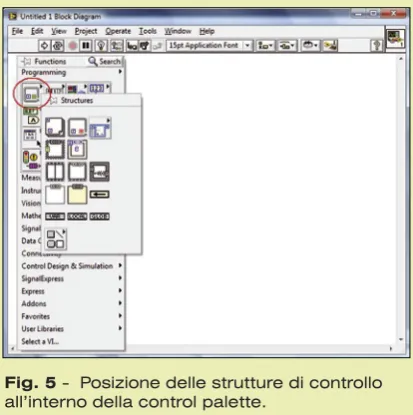
program-matore per la realizzazione degli algoritmi. Le strutture utilizzate sono quelle classiche dei linguaggi di programmazione; si tratta quindi di cicli e strutture di selezione multipla. Oltre a queste strutture di base, l’ambiente ne mette a disposizione altre, rese necessarie dalla par-ticolare tipologia di programmazione, come si vedrà più chiaramente nelle puntate successi-ve. Le strutture di controllo, essendo elementi relativi alla programmazione, possono essere utilizzate solo all’interno di un block diagram e non sono accessibili sui front panel. Sono tutte raggruppate sotto la voce Structures
della control palette (Fig. 5). Ricordiamo che per aprire la control palette (sia in un block diagram che in un front panel) è suffi ciente cliccare su un punto qualsiasi dell’area di lavoro con il tasto destro del mouse. Una volta aperta, la control palette può anche essere fi ssata sull’area di lavoro in maniera perma-nente cliccando sull’icona a forma di puntina collocata nell’angolo in alto a sinistra.
CICLI FOR E WHILE
Partiamo analizzando i cicli, che tipicamente vengono indicati anche con il termine inglese
loop. LabVIEW dispone di due differenti tipi di loop, un ciclo a conteggio (ciclo for) ed un ciclo con condizione di uscita (ciclo while).
Ciclo For
È il classico ciclo a conteggio, che ritroviamo normalmente anche nei tradizionali linguaggi di programmazione basati su stringhe di testo.
Fig. 4 - Block Diagram relativo al front panel illustrato nella Fig. 3.
[image:14.595.41.295.43.339.2] [image:14.595.304.511.508.716.2]Corso LabVIEW
ElettronicaIn ~ Febbraio 2010 13
Tutto il codice grafi co contenuto all’interno dei margini del ciclo for viene ripetuto fi nché l’indice di conteggio non raggiunge il valore indicato dal programmatore. Nella Fig. 6 è riportato un ciclo for vuoto di LabVIEW. L’icona che lo rappresenta è facilmente rico-noscibile, ed è costituita da tre fogli sovrappo-sti, ad indicare la ripetizione del ciclo per un numero stabilito di volte. La struttura dispone di due parametri di controllo: in alto a sinistra troviamo il parametro N (intero) ed in basso a sinistra il parametro i (sempre intero). N è un ingresso cui può essere collegato sia un valore costante, sia una variabile, ed indica il numero di volte per cui verrà ripetuto il ciclo, mentre la variabile rappresenta il contatore del ciclo. Nell’esempio della Fig. 5 il parametro N è stato collegato ad una costante di valore pari a 100. In questo modo tutto il codice grafi co che verrà inserito all’interno del ciclo verrà ripe-tuto 100 volte. Inoltre la variabile i è stata col-legata ad un indicatore numerico sul pannello di controllo, che conterrà un valore indicante l’indice di avanzamento del ciclo.
Ciclo While
Un altro ciclo classico gestito da LabVIEW è il
while. Anche questo, come il ciclo for, è presente in molti altri linguaggi di programmazione (in alcuni linguaggi esiste il ciclo repeat…until, ma è sostanzialmente la stessa cosa) ed è caratteriz-zato da un’esecuzione ciclica del codice conte-nuto al suo interno fi nché non si verifi chi una certa condizione di uscita, che viene controllata ad ogni esecuzione del ciclo stesso. Nella Fig. 7 è riportato un ciclo while vuoto di LabVIEW. Anche l’icona del ciclo while è piuttosto intuiti-va, in quanto costituita da una freccia disposta in modo da richiudersi su se stessa. Il ciclo dispone di un ingresso (condizione di uscita dal ciclo) e di una uscita (indice); continua ad eseguire il codice contenuto al suo interno fi n-ché la condizione di uscita non viene verifi cata. Nell’esempio visibile nella Fig. 7, la condizione di uscita è stata collegata ad un controllo boole-ano (un tasto di stop) sul front panel. In questo modo il ciclo while viene ripetuto fi n quando non si interviene sul front panel premendo il pulsante di stop.
STRUTTURA CASE
Come altri linguaggi di programmazione,
LabVIEW dispone delle cosiddette strutture di selezione multipla, ossia di strutture che permettono di eseguire due porzioni differen-ti di codice in funzione di una variabile di se-lezione. Strutture equivalenti a questa sono ad esempio la strutture if…then…else del Visual Basic oppure la switch…case del C. LabVIEW usa una singola struttura che svolge entram-be le mansioni della strutture if…then e dello
switch…case; essa è denominata Case Structure. Nella Fig. 8 è rappresentata un struttura di tipo Case; come vedete, essa è dotata di un indice di scorrimento che permette di scorrere tra i vari casi. Per impostazione predefi nita, la struttura, prevedendo un ingresso di sele-zione di tipo booleano, presenta due casi:
True e False. Oltre all’indice di scorrimento, la struttura è dotata di un ingresso, rappresen-tato con il punto interrogativo e colorato di verde (ad indicare, in questo caso, un ingresso di tipo boolean). Su quest’ingresso va cablata la variabile di selezione, che può essere un pulsante, un interruttore o anche un control-lo di tipo numerico; in base alcontrol-lo stato di tale
Fig. 6 - Ciclo For vuoto. Il paramentro N è stato collegato ad una costante, mentre la variabile indicante il conteggio è stata collegata ad un indicatore numerico sul front panel.
Fig. 7 - Ciclo While vuoto. La condizione di uscita del ciclo è stata collegata ad un controllo booleano sul front panel, mentre l’indice è stato collegato al solito indicatore numerico.
[image:15.595.303.552.43.374.2]Corso LabVIEW
variabile di selezione verrà eseguito il caso as-sociato. Nel caso sull’ingresso venga collegata una variabile di tipo differente dal boolean (ad esempio un controllo numerico), la struttura case si adatta al differente tipo di input, con un comportamento simile alla switch…case del C. Nell’ipotesi che la variabile presenti un nu-mero di casi superiore a due, per aggiungerne altri bisogna cliccare con il tasto destro del mouse sul bordo e selezionare una delle due opzioni Add Case After o Add Case Before.
A questo punto abbiamo tutti gli elementi necessari per la realizzazione di un primo esempio, semplicissimo, però in grado di far cogliere al lettore le potenzialità di LabVIEW e del linguaggio-G. In genere come primo approccio nei comuni linguaggi di program-mazione è spesso utilizzato il programma “Hello World!” che punta a far comparire questa scritta sul monitor del PC. Noi invece faremo un esempio decisamente più familiare agli appassionati di microcontrollori: faremo accendere un LED (virtuale) alla pressione di un tasto sul front panel per poi farlo spe-gnere alla successiva pressione dello stesso
tasto. Apriamo un nuovo VI, e, utilizzando la control palette, posizioniamo sul pannello frontale un pulsante OK (Boolean/OK Button), un pulsante Stop (Boolean/Stop Button) ed un LED quadrato (Boolean/square LED). La forma di pulsanti e LED (come di tutti gli altri ogget-ti grafi ci) può essere modifi cata posizionando il cursore sul bordo fi no a quando non com-pare il simbolo della freccia: a questo punto basta cliccare con il tasto sinistro del mouse e trascinare l’oggetto fi nché non assume le forma desiderata. Per cambiare il nome basta invece fare doppio clic sulla label e modifi care il nome. Rinominiamo i tre oggetti nel seguen-te modo: al posto di “OK Button” scriviamo “Selettore” e al posto di “boolean” scriviamo semplicemente “LED”. La label del pulsante di stop va bene così. A questo punto dovreste avere ottenuto un front panel simile a quello riportato nella Fig. 9.
Prima di procedere con il block diagram è necessario fare un’ultima modifi ca al front pa-nel: cliccando con il tasto destro del mouse sul pulsante “Selettore” evidenziamo le proprietà meccaniche (Mechanical Action) e modifi
chia-Fig. 8 - Case Structure.
Fig. 9 - Front Panel del programma di esempio.
Fig. 10
Front Panel del programma di esempio.
Fig. 11
Corso LabVIEW
ElettronicaIn ~ Febbraio 2010 15
mole in “Switch when pressed”, come si vede nella Fig. 10. Questo fa sì che il pulsante abbia un comportamento bistabile, restando pre-muto anziché tornare in posizione una volta rilasciato. A questo punto possiamo aprire il block diagram e modifi care il codice. Creiamo un ciclo while ed inseriamo tutte le costanti al suo interno.
Colleghiamo il pulsante di stop alla condi-zione di uscita del while, questa farà in modo che il programma interrompa l’esecuzione alla pressione del pulsante stop. Per collegare una variabile (o un subVI) ad un dato in-gresso, bisogna posizionarsi con il puntatore del mouse vicino all’uscita della variabile, fi nché esso non cambia forma, passando da frecciolina a rocchetto di fi lo; a questo punto basta cliccare e trascinare fi no al punto in cui si desidera effettuare la connessione ed infi ne cliccare nuovamente con il tasto sinistro del mouse. Se l’operazione viene eseguita corret-tamente, compare un fi lo di connessione tra i due terminali, il cui colore rappresenta il tipo di variabile utilizzata.
Dopo aver collegato il pulsante di stop, creia-mo una struttura Case e colleghiamo il pul-sante di selezione all’ingresso del Case, come mostrato nella Fig. 11.
A questo punto vanno inseriti due piccolissi-mi frammenti di codice all’interno di True e
False del Case. Selezioniamo, tramite la control palette, due costanti booleane, un true ( Bo-olean/true constant) ed un false (Boolean/false constant) e posizioniamole rispettivamente all’interno del true e del false della struttura
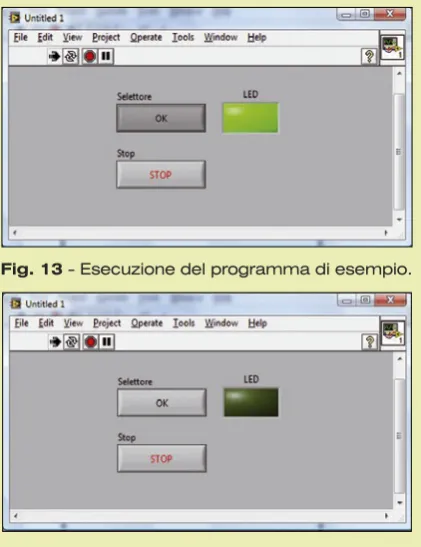
Case. Adesso colleghiamo le due costanti al terminale d’ingresso del LED, passando attraverso i bordi del case. Passando attra-verso i bordi compare automaticamente un quadratino colorato sul punto di passaggio: questo quadratino viene denominato tunnel e simboleggia il fatto che il dato viene portato al di fuori della struttura. A questo punto, se tutto è stato eseguito correttamente, dovreste avere un block diagram come quello visibile nella Fig. 12. Nella fi gura in questione è stato evidenziato anche il false della struttura Case, sebbene sia visibile solo un caso per volta. Ora possiamo mandare in esecuzione il programma appena scritto e verifi carne il funzionamento. Per avviare il programma in modalità di debug, premiamo il simbolo della
freccetta, che trovate in alto a sinistra sulla barra dei tool. Come si vede, premendo il ta-sto “Selettore” è possibile comandare l’accen-sione e lo spegnimento del LED, mentre con il tasto stop si blocca l’esecuzione del program-ma. Il risultato è visibile nella Fig. 13.
[image:17.595.304.515.451.725.2]Questo primo, semplicissimo esempio, evi-denzia la potenza e la versatilità di LabVIEW nella scrittura del codice. Con pochi semplici passi abbiamo costruito un’interfaccia grafi ca ed un semplice algoritmo di controllo. Nelle prossime puntate vedremo come è possibile creare software ben più complessi, in grado di interfacciarsi anche con periferiche di I/O, con tempi di sviluppo estremamente inferiori rispetto all’uso di ambienti tradizionali.
Fig. 12 - Block diagram definitivo del programma di esempio.
Fig. 13 - Esecuzione del programma di esempio.
ElettronicaIn ~ Febbraio 2010 17
ella scorsa puntata abbiamo iniziato a spiegare i princìpi di base della programmazione in LabVIEW, descrivendo le struttu-re dati ed iniziando ad esaminastruttu-re le prime strutture di controllo. In questa terza puntata continueremo a descrivere le strutture di controllo disponibili in LabVIEW, che sono tra i principali strumenti a dispo-sizione del programmatore per lo sviluppo degli algoritmi, e scrive-remo nuovi software di esempio, in modo da comprendere meglio le potenzialità della programmazione grafi ca. A questo punto del corso supponiamo che abbiate acquisito un minimo di manualità con gli
strumenti di base dell’ambiente di sviluppo (li abbiamo già ampiamen-te descritti nelle puntaampiamen-te precedenti) quindi eviteremo di specifi care nel dettaglio le operazioni, ma le descri-veremo sommariamente.
ALTRE STRUTTURE DI CONTROLLO
Oltre alle strutture classiche, come la for, la while e la case descritte nella puntata precedente, LabVIEW intro-duce altre strutture di controllo, che permettono una migliore gestione del fl usso di dati e consentono di superare alcuni limiti intrinseci derivanti dall’uso di un ambiente di programmazione grafi co ad esecu-zione parallela delle istruzioni.
N
ElettronicaIn ~ Aprile 2010 17
Conoscere e usare
LabVIEW
Corso LabVIEW
Continuiamo la
descrizione delle
strutture di controllo
della piattaforma
software LabVIEW,
un innovativo
ambiente di sviluppo
software che, tramite
il linguaggio-G,
permette il rapido
sviluppo di
applicazioni per
l’acquisizione dati ed
il controllo remoto
di strumentazione
hardware.
Terza Puntata.
di
FRANCESCO
Corso LabVIEW
tutti accessibili dalla control palette del pannello frontale sotto la sezione decorations. Non hanno caratteristiche di tipo funzionale, ma possono servire a fornire al front panel un aspetto più professionale (o un’estetica più accattivante) e risultano utili per rendere più leggibili e strutturati front panel con un grosso numero di controlli, indicatori e grafi ci. Nel caso in esempio è stata usata una serie di
recessed frame per separare idealmente control-li e indicatori di tipo diverso.
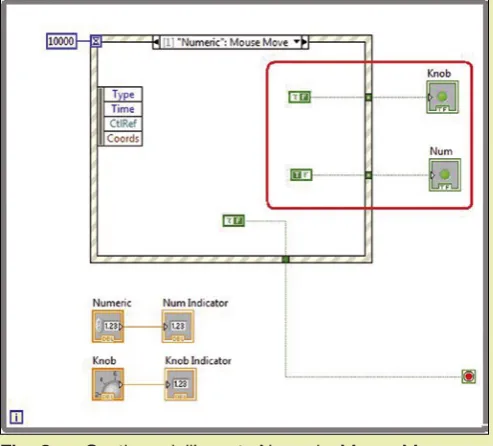
Vediamo adesso come è stata gestita la pro-grammazione grafi ca. Lo scopo del program-ma è quello di evidenziare come sia possibile associare un determinato comportamento del pannello frontale con le azioni che vengono effettuate su di esso dall’operatore, mentre in contemporanea viene eseguito un ciclo. Nel caso specifi co, l’operatore può intervenire sui due controlli (la Knob e il controllo numerico) usando il mouse. Noi vogliamo che il LED Knob si accenda ad ogni cambiamento di valore del controllo associato, ed ancora, che il LED Num si accenda appena il puntatore del mouse passa sopra il controllo Numeric. Faremo in modo che durante l’esecuzione del programma i valori dei due indicatori numeri-ci seguano quelli impostati dai controlli. Inol-tre, in assenza di attività sul pannello frontale per dieci secondi, vogliamo che il programma vada in stato di timeout (accedendo il LED corrispondente); Infi ne, una volta entrato in questo stato vogliamo che si arresti defi nitiva-mente dopo un secondo. Nella Fig. 3 è ripor-tato il block diagram relativo al programma
esempio 2.
Come si vede è stato usato un ciclo while (che simula l’esecuzione di un programma princi-pale) all’interno del quale è stata posizionata la struttura event case. Il codice racchiuso all’intero del riquadro colorato è l’applicazio-ne principale, che viel’applicazio-ne eseguita di continuo all’interno del while (si tratta di un semplice collegamento diretto tra i comandi numeric e knob ed i relativi indicatori, per fare in modo che il valore visualizzato sugli indicatori insegua quello impostato tramite i comandi). La struttura event case intraprende una serie di operazioni in funzione di eventi esterni, che sono asincroni rispetto al ciclo di esecuzione principale. Vediamo adesso come si inserisce un nuovo evento all’interno della struttura: Struttura Event Case
La event case è una struttura case gestita ad eventi, la cui icona è riportata nella Fig. 1; essa attende fi no al verifi carsi di un determinato evento e non appena questo si verifi ca lo gesti-sce con il caso appropriato. In sostanza si tratta di un case gestito ad interrupt. L’uso di questa struttura permette di modifi care l’esecuzione dei programmi LabVIEW, introducendo la pos-sibilità di generare algoritmi event driven, come avviene, ad esempio, nel Visual Basic.
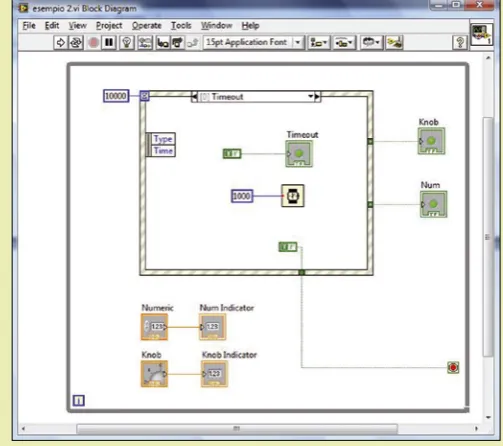
Nella struttura Event Case è sempre presente, per impostazione predefi nita, il caso Timeout, che viene gestito appena trascorre un tempo indicato dal programmatore senza alcun tipo di attività sul pannello frontale. Il valore di at-tesa viene cablato, in millisecondi, sul simbolo della clessidra posto in alto a sinistra della struttura stessa.
Vediamo a questo punto come funziona la struttura Event Case, attraverso un semplice esempio. Apriamo un VI vuoto e salviamolo, nominandolo come esempio 2. Al suo interno posizioniamo un Knob (Numeric/Knob), un controllo numerico (Numeric/Numeric Control), due indicatori numerici (Numeric/Numeric Indicator) e tre LED (Boolean/Round LED). Posizioniamo questi oggetti sul pannello frontale come mostrato nella Fig. 2. Vi ricor-diamo che tutti i programmi presentati come esempi all’interno del corso sono scaricabili liberamente dal nostro sito Internet www. elettronicain.it.
Come si può notare, nel pannello frontale di questo secondo esempio sono stati introdotti alcuni elementi decorativi. LabVIEW dispone di una vasta gamma di elementi decorativi,
Corso LabVIEW
ElettronicaIn ~ Febbraio 2010 19
supponiamo, ad esempio, di voler fare accen-dere uno del LED nel caso di variazione del valore del controllo Knob. Per aggiungere un nuovo evento, posizionarsi con il puntatore del mouse sul bordo della struttura, premere il tasto destro, e tra le varie opzioni disponibi-li, selezionare Add Event Case…, come illustra-to nella Fig. 4.
Comparirà la fi nestra di dialogo visibile nella Fig. 5. Per aggiungere un nuovo even-to a quelli già esistenti, selezionare l’eveneven-to desiderato tra quelli disponibili dalla combi-nazione dei contenuti delle due sottofi nestre
event source ed events. Come si può evincere dai nomi, la fi nestra event source permette di selezionare la sorgente dell’evento (che può essere un qualsiasi elemento del pan-nello), mentre la fi nestra events permette di selezionare l’evento specifi co associato a tale sorgente (come ad esempio un cambiamento di valore per un controllo, o il posizionamento del mouse sopra l’elemento stesso). Ad esem-pio, per associare un evento al cambiamento di valore del controllo knob, basta selezionare come sorgente il controllo stesso e come even-to, l’evento denominato Value Change, come è possibile vedere sempre nell’esempio di Fig. 5. Terminata quest’operazione, per aggiunge-re l’evento alla struttura basta paggiunge-remeaggiunge-re il tasto
Add Event.
Così come fatto per l’aggiunta dell’evento
Knob:Value Change è possibile associare un evento al passaggio del mouse sopra il con-trollo numeric, selezionando come sorgente il controllo stesso e come evento Mouse Move, presente all’interno della fi nestra events sotto la shortcuts Mouse. Una volta aggiunto questo terzo evento (ricordiamo che è presente di default l’evento timeout) possiamo procedere. Chiudiamo la fi nestra edit events e torniamo alla fi nestra di programmazione. Come si può vedere, ora la struttura event case contiene i casi aggiunti in precedenza. Adesso, per completare il programma è suffi ciente agire sui LED in funzione dei casi della struttura event case in modo che il comportamento del programma rispetti le specifi che iniziali e ge-stire il caso timeout. Per prima cosa vediamo come gestire i LED. Vogliamo sempre che in relazione al cambiamento di valore del knob si accenda il LED knob e quando il mouse passa sopra il controllo numeric si accenda
il LED Numeric. Naturalmente, oltre all’ac-censione dei due LED bisogna gestire anche lo spegnimento, altrimenti il programma funzionerebbe bene solo la prima volta e poi i LED resterebbero sempre accesi. Quindi ogni volta che si accende uno dei due LED bisogne-rà spegnere l’altro. Per accendere e spegnere i LED usiamo due costanti booleane inserite all’interno degli event case generati e portate fuori tramite dei tunnel. Nelle fi gure 6a e 6b è evidenziato il codice inserito all’interno dei due event case. Vediamo ora come è stato gestito il caso del timeout. Come da specifi ca iniziale, vogliamo che trascorsi 10 secondi di inattività sul pannello frontale il programma vada in stato di timeout, arrestandosi in
ma-Fig. 2 - Posizionamento di controlli ed indicatori per il programma esempio 2.
Corso LabVIEW
niera defi nitiva dopo un secondo. Per gestire il timeout è suffi ciente collegare al simbolo della clessidra, posto nell’angolo in alto a sini-stra, una costante numerica col valore relativo al periodo di timeout (in millisecondi). Colle-ghiamo quindi una costante numerica di valo-re pari a 10.000. Questo fa sì che al trascorvalo-revalo-re del tempo indicato, senza attività di alcun tipo sul front panel, la struttura event case entri automaticamente all’interno del caso timeout. A questo punto inseriamo all’interno del caso un ritardo software di 1 secondo ( Program-ming/Timing/Wait (ms)), accendiamo (sempre tramite variabile booleana) il LED Timeout, e arrestiamo il programma, collegando una costante True alla Loop Condition di arresto (icona con il simbolo dello stop) del ciclo whi-le principawhi-le, come illustrato nella Fig. 7. Per il collegamento al di fuori della event structure ci serviamo del solito tunnel. A questo punto possiamo mandare in esecuzione il program-ma e verifi care l’accensione dei vari LED in corrispondenza delle azioni specifi che. Infi ne proviamo ad attendere 10 secondi senza com-piere nessuna operazione, per verifi care che il programma vada in timeout, accendendo il relativo LED ed arrestandosi automaticamente.
Fig. 4c
Fig. 4 - Inserimento di un nuovo caso.
Fig. 4a
[image:22.595.42.293.43.286.2] [image:22.595.40.525.228.723.2]Corso LabVIEW
ElettronicaIn ~ Febbraio 2010 21
STRUTTURA SEQUENCE
Un altro esempio di struttura che permette di modifi care il comportamento nativo di LabVIEW è la struttura Sequence.
Come già anticipato nella prima puntata, LabVIEW è un ambiente a fl usso di dati e non ad esecuzione sequenziale, come è invece nella maggior parte dei linguaggi di program-mazione text-based.
Ciò vuol dire che l’esecuzione del codice di un VI avviene in maniera parallela, all’interno di uno stesso foglio di lavoro.
Un tale modo di operare può essere un van-taggio (si pensi infatti che in questo modo può venire realizzato spontaneamente il multithre-ading, cosa che invece è molto più diffi coltosa da ottenere nei linguaggi classici), ma può essere anche un limite, nel momento in cui si desidera che una certa porzione di codice venga eseguita in maniera sequenziale. Per ovviare a questo problema si usa la tura Sequence. Di questa tipologia di strut-tura, in LabVIEW, esistono due versioni: la
stacked sequence e la fl at sequence.
Ognuna di queste strutture è frazionata in uno o più frame.
Nella Fig. 8 sono rappresentate entrambe le tipologie.
Una sequence (sia essa di tipo fl at o stacked) permette di forzare un’esecuzione sequenziale del codice, ossia il codice contenuto all’interno di un frame viene eseguito per intero prima di passare a quello contenuto nel frame succes-sivo. Per aggiungere una sequence all’interno di un block diagram bisogna aprire la control palette e selezionare la sequence desiderata all’interno del menù Structures.
Quando una sequence viene aggiunta è costi-tuita da un singolo frame, per aggiungere altri frame bisogna posizionare il puntatore del mouse sul bordo a forma di pellicola cine-matografi ca e cliccare con il tasto destro del mouse.
Dal menu a tendina che appare a questo pun-to, bisogna selezionare una delle due voci Add Frame After o Add Frame Before.
Si noti come i frame della fl at sequence sono sempre tutti visibili, mentre per visualizzare i frame della stacked sequence bisogna utiliz-zare l’indice di scorrimento posizionato sul bordo in alto al centro, come si faceva per le strutture di tipo case.
FORMULA NODE
[image:23.595.300.551.38.515.2]Oltre alle strutture di controllo descritte nelle ultime due puntate LabVIEW dispone di un tipo particolare di struttura chiamato Formu-la Node. Il Formula Node è un oggetto grafi co che funge da contenitore per l’introduzione all’interno di un block diagram di equazioni e codice testuale. Questo tipo di struttura evi-denzia in maniera particolare la fl essibilità di LabVIEW, infatti permette di introdurre all’in-terno di un programma sviluppato tramite linguaggio-G, dei frammenti di codice testuale. Nella Fig. 9 è rappresentata l’icona della strut-tura così come appare sul foglio di lavoro.
[image:23.595.304.551.44.267.2]Fig. 6a - Gestione dell’evento Numeric: Mouse Move.
Fig. 6b - Gestione dell’evento Knob: Mouse Move.
Corso LabVIEW
Analizziamo il funzionamento di questa nuova struttura (che può tornare molto utile in diverse situazioni) servendoci di un sempli-ce programma di esempio. Come già fatto in precedenza, creiamo un nuovo VI dal menu principale e salviamolo con il nome esempio 3. Posizioniamo sul front panel un chart (Graph/ Waveform Chart) e due controlli numerici ( Nu-meric/Numeric Control), chiamandoli ‘m’ e ‘q’. Ora clicchiamo con il tasto destro sul bordo del grafi co e selezioniamo l’opzione Visibile items/ Plot legend, per rendere visibile la legenda del grafi co. Posizionandoci sul bordo della Plot Legend, trasciniamo il puntatore del mouse te-nendo premuto il tasto sinistro fi nché le tracce elencate non diventano due.
Dopo aver svolto le operazioni descritte, dovreste ottenere un front panel come quello visibile nella Fig. 10 (la seconda traccia è stata
modifi cata in modo che sia una linea tratteg-giata anziché continua, usando l’opzione rela-tiva alla Plot Legend, presente sotto Line Style). A questo punto apriamo il block diagram. Sul block diagram riproduciamo lo schema rappre-sentato nella Fig. 11 (a questo punto il lettore dovrebbe essere in grado di muoversi più o meno agevolmente all’interno di un foglio di lavoro LabVIEW e dovrebbe aver imparato ad utilizzare la control palette).
Ciò che vogliamo ottenere è la stampa a video di un grafi co rappresentante una curva ed una retta che la intercetta, con la possibilità di mo-difi care il coeffi ciente angolare (m) e l’intercetta (q) della retta.
Per farlo inseriamo all’interno del formula node l’equazione di una parabola per l’origine (y = x2, che in LabVIEW si esprime usando il doppio asterisco “**” tra base ed esponente) e l’equazione della retta in forma esplicita (y = m*x + q). Nei formula node, ogni espressione (sia essa matematica o logica) va terminata con un punto e virgola “;”, altrimenti il compilato-re compilato-restituirà errocompilato-re. Le due equazioni inserite all’interno del formula node, a questo punto
Fig. 7 - Gestione del timeout.
Fig. 8 - Flat Sequence (a sinistra) e Stacked Sequence (a destra).
[image:24.595.40.292.43.266.2]Corso LabVIEW
ElettronicaIn ~ Febbraio 2010 23
sono le seguenti:
y1 = x**2; y2 = m*x + q;
Scrivendole abbiamo implicitamente scelto i nomi della variabili, che sono y1, y2, m, x e q. A questo punto, per proseguire bisogna permettere alle variabili del formula node di comunicare con il resto del VI; in altre parole, bisogna rendere tali variabili, ingressi e uscite. Nel caso specifi co, y1 e y2 sono le due uscite, mentre m, x e q sono i tre ingressi.
Per aggiungere ingressi ed uscite al formu-la node, basta cliccare con il tasto destro del mouse sul bordo della struttura e selezionare una della due opzioni Add Input o Add Output, come illustrato nella Fig. 12.
Fatto ciò, occorre aggiungere tre ingressi chia-mandoli rispettivamente x, m e q e due uscite (y1 e y2). La corrispondenza del nome è suffi -ciente a correlare ingressi ed uscite dall’interno all’esterno del Formula Node.
A questo punto colleghiamo i due controlli m e q alle rispettive variabili e alla variabile x l’indice del ciclo for, in questo modo cambian-do l’indice si avranno retta e curva defi nite su un diverso numero di punti (nell’esempio inizialmente abbiamo 11, ma questo valore può essere cambiato a piacimento).
Ora non resta che collegare le due uscite y1 e y2 al grafi co.
Poiché abbiamo realizzato un grafi co multitrac-cia, per connettere entrambe le uscite all’unico ingresso del grafi co usiamo il blocco Build Array (Array/Build Array), che serve a concate-nare due o più array monodimensionali o ad appendere array o matrici ad array n-dimen-sionali. Fatto ciò basta collegare l’uscita del blocco build array al grafi co ed il programma è completo.
Lanciate l’esecuzione tramite la freccia bianca e osservate il risultato. Se tutto è stato eseguito correttamente dovreste ottenere un grafi co come quello illustrato nella Fig. 13.
Questo semplice esempio mostra le grandi potenzialità di LabVIEW nel generare co-dice per l’acquisizione e la visualizzazione di dati, in pochi minuti e senza nessuna difficoltà è stato generato un VI in grado di riprodurre un grafico multitraccia, un
risultato impensabile usando un ambiente
[image:25.595.302.551.35.602.2]di tipo testuale. Con questa puntata termi-niamo la descrizione delle strutture di con-trollo di LabVIEW. Nella prossima puntata analizzeremo più in dettaglio gli oggetti grafici e ci occuperemo della gestione del File I/O in LabVIEW.
Fig. 11 - Block diagram del programma esempio 3.
Fig. 13 - Esecuzione del programma esempio 3.
Fig. 12 - Block diagram del programma esempio 3.
ElettronicaIn ~ Febbraio 2010 25
elle precedenti puntate del corso abbiamo introdotto l’ambiente di sviluppo, analizzato l’interfaccia, presentato le strutture dati ed esaminato nel dettaglio le strutture di controllo, prendendo sempre maggiore confi denza con la programmazione grafi ca ed il lin-guaggio-G. In questa quarta puntata andremo a studiare in profondità al-tri aspetti dell’ambiente di sviluppo che possono essere signifi cativamen-te utili nelle nostre applicazioni. Qui verranno analizzati i più importanti oggetti grafi ci che compongono la relativa control-palette, naturalmen-te, ed i front panel, che costituiscono l’interfaccia grafi ca delle nostre
ap-plicazioni. Successivamente analiz-zeremo in dettaglio come vengono gestiti, in LabVIEW, il salvataggio e la lettura dei fi le, attraverso alcuni programmi di esempio.
OGGETTI GRAFICI
Nelle precedenti puntate sono stati già introdotti alcuni oggetti grafi ci (che abbiamo già utilizzato nei primi esempi di programmazione) come LED, pulsanti e grafi ci. LabVIEW dispone di una notevole varietà di questi oggetti, che permettono di personalizzare a piacimento i pannelli frontali. Vediamo qua-li sono i più importanti, quaqua-li le caratteristiche principali e come
N
ElettronicaIn ~ Maggio / Giugno 2010 25
Conoscere e usare
LabVIEW
Corso LabVIEW
Proseguiamo la
descrizione della
piattaforma
software
LabVIEW,
analizzando gli
oggetti grafici, i
front panel, oltre
al salvataggio e
alla lettura dei
file.
Quarta Puntata.
di
FRANCESCO
Corso LabVIEW
utilizzarli nelle nostre applicazioni. Gli oggetti grafi ci di LabVIEW si dividono fondamental-mente in due categorie: controlli ed indicatori. Un controllo è un oggetto che prende un input dall’operatore che agisce sul pannello e lo trasferisce all’interno del VI, mentre un indica-tore prende in ingresso un valore dal VI (una variabile o una costante) e lo rende visibile sul front panel. A loro volta, controlli ed indicatori esistono in varie tipologie e sono raggruppati in base al tipo di variabile che possono rappre-sentare. Vediamo qui di seguito quali sono i più utilizzati in LabVIEW.
Numeric
Questo gruppo contiene controlli ed indica-tori numerici; ne fanno parte i controlli e gli indicatori a display, gli slider (barre), knob e dial (manopole), meter e gauge (indicatori a lancetta) ed altri ancora. Sono sempre associati a variabili numeriche, di qualsiasi tipo, quindi numeri sia puri che in virgola mobile. Alcuni dei controlli e indicatori appartenenti a questo gruppo sono riprodotti nella Fig. 1.
Boolean
Fanno parte di questo gruppo i controlli e gli indicatori booleani (quindi con solo due valori: vero/falso). Essenzialmente si tratta di vari tipi di LED e di pulsanti, alcuni esempi dei quali sono i LED tondi e quadrati, i pushbutton, gli switch, ecc. La Fig. 2 elenca alcuni controlli e indicatori appartenenti a questa categoria.
String e Path
Questo gruppo contiene controlli ed indicatori di tipo stringa, e controlli ed indicatori di tipo percorso fi le (path). I controlli di tipo stringa sono molto utili per l’introduzione dei dati di tipo testo nelle nostre applicazioni, mentre i re-lativi indicatori sono utili per la visualizzazione dei messaggi. I controlli e gli indicatori di tipo path sono utili per la gestione della lettura e scrittura dei fi le, anche se in molte circostanze possono essere rimpiazzati dalle fi nestre di dia-logo per la scelta dei path di windows (come vedremo in uno degli esempi successivi). Alcuni controlli e indicatori di questo tipo sono visibili nella Fig. 3.
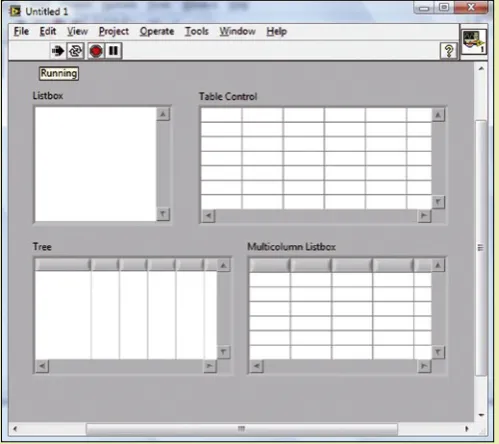
List e Table
In questa categoria troviamo controlli ed
Fig. 1 - Controlli ed indicatori di tipo Numeric.
Fig. 2 - Controlli ed indicatori di tipo Boolean.
Corso LabVIEW
ElettronicaIn ~ Febbraio 2010 27
indicatori di tipo tabellare, di varie tipologie: matrici, tabelle, alberi, listbox ed altro ancora. Sono usatissimi per presentare i dati in forma-to tabellare e anche per la visualizzazione di strutture tipo fi le system (alberi).
Nella Fig. 4 sono elencati alcuni controlli ed indicatori appartenenti a questa categoria.
Graph e Chart
Molto utilizzati nei programmi LV, i grafi ci non dispongono di controlli, ma soltanto di in-dicatori. Anche qui abbiamo una grossa varietà di grafi ci: chart, graph, XYgraph, digital wave-form graph, intensity graph, ecc. Sono molto utilizzati in LabVIEW, perché permettono di presentare agevolmente i dati in forma grafi ca. Nella Fig. 5 sono riportate alcune tipologie di grafi ci di LabVIEW.
Gli oggetti descritti nei paragrafi precedenti costituiscono i blocchi fondamentali che vengo-no utilizzati dai programmatori LabVIEW per lo sviluppo delle loro applicazioni. Esistono ancora altri controlli ed indicatori grafi ci, ed oggetti grafi ci di altro tipo, come ad esempio i
tab, i container e gli elementi decorativi, ma non ci dilungheremo nella descrizione di tali elemen-ti, poiché quanto descritto in precedenza risulta più che suffi ciente per la comprensione dei primi programmi.
FILE I/O IN LABVIEW
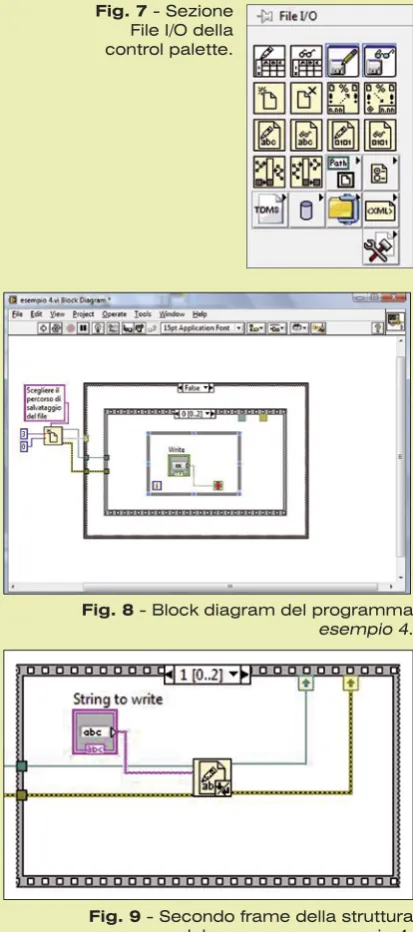
Vediamo adesso come è possibile, in LabVIEW, effettuare la scrittura e la lettura di fi le di testo; queste sono tra le operazioni più importanti la-vorando con un sistema di sviluppo software, in quanto ci permettono di leggere e salvare in-formazioni in maniera permanente, sfruttando uno dei supporti di memorizzazione fi ssa del computer sul quale lavoriamo (dischi, memorie USB, memorie SD). Per iniziare vediamo un semplice, ma signifi cativo esempio, che per-mette di salvare una stringa, inserita dall’uten-te attraverso un controllo di tipo stringa, all’in-terno di un comune fi le di testo, il quale può essere aperto, per esempio, con Blocco Note di Windows. Dal menu principale di LabVIEW, apriamo un nuovo VI, chiamandolo esempio 4; sul pannello frontale posizioniamo un pulsante generico (Boolean/OK button), nominando-lo come write, ed un controllo di tipo stringa (String&Path/String control). Posizioniamo i
Fig. 4 - Controlli ed indicatori List e Table.
Fig. 5 - Controlli ed indicatori di tipo Graph.
[image:29.595.304.554.42.264.2] [image:29.595.271.551.265.720.2]