(มาตามสัญญา)Exchange Server 2013 : ว่าด้วยเรื่อง Recipients
แบบ 360 องศา ตอนที่ 1 : ทฤษฐี Recipients
Written by Pongwud Praipaisankij. Posted in Active Directory & Group Policy,
Exchange Server, News, Uncategorized, Windows Server, Windows Server 2012
Published on August 14, 2013 with No Comments
ห่าง หายไปนานเลยครับช่วงนี้มีงานเข้ามาเยอะมากๆ จนแทบจะเรียกว่าท าตัวเป็น
เกลียวหัวเป็นน๊อตเลยก็ว่าได้ ซึ่งผมก็จะได้น าเอาประสบการณ์ต่างๆจาก Site ลูกค้าต่างๆ มา
เล่าให้ทุกท่านฟังอย่างไรหละครับ(ข้อแก้ตัว ฟังขึ้นไม๊น๊อ…)
หัวข้อนี้ผมจะขอแนะน าการอ่านออกเป็น 2 ส่วน คือ
ภาคทฤษฏี
และ
ภาค Step
by Step
เพราะผมถือแนวคิดที่ว่าท าแต่ไม่รู้ เรียกว่าได้ท า ไม่ใช่ท าได้ เพราะฉะนั้นหัวข้อนี้
อาจจะยาวหน่อยนะครับ ลองอ่านดูแล้วจะรู้ว่าท าได้และเข้าใจมันเป็นอย่างไร
เกริ่นน าก่อน
ผมเชื่อว่าหลายๆท่านคงยังจะจ าหน้าตาการสร้าง Mailboxes ของ Microsoft
Exchange Server เวอร์ชั่นก่อนๆได้ ซึ่งถ้ายังจ ากันได้ใน Exchange Server 2000/2003 เรา
จะใช้ Active Directory Users and Computers ในการบริหารจัดการ Users Mailbox รวมไป
ถึง Recipients ในรูปแบบอื่นๆด้วยเช่น Mail Contact, Group Mails
พอมีการเปลี่ยนมาเป็น Exchange Server 2007/2010 ได้มีการเปลี่ยนรูปแบบการ
สร้าง Users Mailboxes และ Recipients โดยการยกเลิกการใช้งาน Active Directory Users
and Computers ในการสร้าง Mailboxes และ Recipients อื่นๆโดยมีการสร้าง Tool ใหม่มา
ให้กับการบริหารจัดการ Exchange Server 2007/2010 โดยเฉพาะเรียกว่า Exchange
Management Console และ Exchange Management Shell (ซึ่งเป็นที่ชื่นชอบของใคร
หลายๆคนใช่หรือไม่ครับ)
Figure 1 : Exchange Server 2003 Console
Figure 2 : Exchange Server 2007/2010 Console
พอมีการอย่างที่เราพอจะทราบกันครับพอมาถึงยุคของ Exchange Server 2013
ได้เปลี่ยนหน้าตาของ Console เดิมๆให้มาเป็น Web Console การท างานดูไม่ซับซ้อนเหมือน
แต่ก่อนครับ
หน้าตาดูหรูหราขึ้นมาก เรียบๆ
แต่ดูดีครับ(ชอบนะสวยดี) การออกแบบมาแบบนี้มี
ข้อดีอย่างเห็นได้ชัดอย่างหนึ่งเลยครับ คือถ้าท่านเป็น Admin ที่ต้องดูแลระบบ Exchange
Server 2013 จากเดิมที่จะต้องดูแลเมล์จากระบบเดิมมาก่อน แล้วที่ไม่เคยใช้งานหรือไม่ค่อย
ถนัดการใช้ Microsoft Exchange Server ก็จะสามารถใช้งานและ
สามารถบริหารจัดการ
Exchange Server 2013 ได้อย่างง่ายดายมากขึ้นเนื่องจากหน้าตาที่ไม่ซับซ้อน และจัดกลุ่ม
การท างานไว้อย่างชัดเจน
ไม่ เหมือนในเวอร์ชั่นก่อนๆ ที่บางท่านยังต้องนั่งคล าหาทาง
Configure ในงานแต่ละครั้งว่าอยู่ที่เมนูไหน ออฟชั่นไหนเพราะบางครั้งเข้าเมนูไปแล้วยังต้อง
คลิกขวาอีกต่างหากถึงจะเจอ
ซึ่งอีกข้อดีหนึ่งซึ่งเป็นจุดเด่นๆคือสามารถใช้บริหารจัดการ
Exchange Server จากที่ไหนก็ได้ เนื่องจาก Exchange Admin Center เป็น Web Based
นั่นเองซึ่งลดความกังวลเรื่องการเข้ามาบริหารจัดการ Exchange Server แบบเมื่อก่อนได้ผลดี
นักครับเพราะ
ไม่ต้องไปยุ่งยากอะไรมากมายกับ Firewall
ของเรานั่นเองครับ และอีกสิ่งหนึ่งที่
เซอร์ไพร์สผมมากคือ
Exchange Admin Center ไม่สามารถใช้การ “คลิกขวา”
ได้นั่นเองครับ
ในการบริหารจัดการ Mailbox หรือ Recipients ของExchange Server 2013 นั้นท าได้ผ่าน
Exchange Admin Center (รูปที่ 1) โดยที่เราจะใช้เครื่องมือที่มีชื่อว่า
(รูปที่ 1)
Toolbar(รูปที่ 2) ซึ่งเป็นชุดของเครื่องมือหลักในการบริหารจัดหารหรือท างานใดๆก็ตามใน
Exchange Admin Center
เช่น การสร้าง Mailbox, การจัดการ Database รวมถึงการท า
HA(DAG) ของ Microsoft Exchange Server 2013 ด้วยเช่นเดียวกัน อีกส่วนหนึ่งที่ใช้ส าหรับ
ในการบริหารจัดการ Mailbox หรือ Recipients คือส่วนของ Details Pane ในบริเวณของ
Details Pane นั้นจะมีตัวเลือกให้ใช้ส าหรับการตั้งค่าต่างๆ
ของ Mailbox รวมถึง Recipients
ต่างๆด้วย ซึ่ง ตัวเลือต่างๆ(Options) ใน Details Pane (รูปที่ 2)นั้นจะมีความแตกต่างกันไป
ตามชนิดของ Mailboxes ด้วย
Recipients คืออะไร ?
Recipients
คืออะไร คงมีหลายๆคนสงสัยว่าค าๆนี้หมายถึงอะไร ผมเองก็เคยสงสัยเหมือนกัน
ครับว่าใน Exchange Server ทุกเวอร์ชั่นเราจะเห็นค าว่า Recipients อยู่ตลอด ดังนั้นเรามาหา
ค าตอบกันครับว่าค านี้คืออะไร ถ้าแปลแบบตรงตัว Recipients แปลว่า ผู้รับ (อ้างอิงจาก
NECTEC Dictionary) ครับโดยค าว่า “
ผู้รับ
” อาจจะแปลต่อไปได้อีกหลายแบบ ดังนั้นถ้าจะ
นิยามค าๆนี้ทาง Microsoft ก็ให้นิยามค าว่า Recipients ไว้ดังนี้ครับ
“The people and resources that send and receive messages are the core of any
messaging and collaboration system. In an Exchange organization, these people and
resources are referred to as recipients. A recipient is any mail-enabled object in
Active Directory to which Microsoft Exchange can deliver or route messages.”
เอาแบบง่ายๆนะครับ Recipients แปลว่า
“
บุคคล หรือทรัพยากรใดๆก็ตามที่สามารถรับหรือส่ง
เมล์ในระบบของ Mail Server ได้ Microsoft Exchange Server จะเรียก บุคคลหรือทรัพยากร
เหล่านี้ว่า Recipients นั่นเองครับ
”
ซึ่งในระบบของ Exchange Server 2013 จะมี
Recipients อยู่หลายแบบ(รูปที่ 3) โดยผมจะขอแยกประเภทของ Recipients ออกเป็น 2 กลุ่ม
ดังนี้ครับ (จากรูปที่ 3 ถ้าสังเกตุจากรูปด้านล่างผมท าให้มีสีต่างกันอยู่ 2 สี แดง
กับ ม่วง นะ
ครับ ส่วนถ้าใครมีปัญหาเรื่องสายตา ให้เพื่อนข้างๆช่วยนิดนึงนะครับ :b)
(รูปที่ 3)
MAILBOX ENABLE
กลุ่มของ Recipients ที่มี Mailboxes อยู่จริงใน Exchange Database
และมี Accounts ใน Active Directory (รูปที่ 4) เราจะเรียก Recipients ประเภทนี้ว่า
“Mailboxes Enable”
ทีนี้มาดูกันว่า Recipients ประเภทนี้มี Users ประเภทไหนถือว่าอยู่ใน
กลุ่มนี้ว่าบ้าง
1. Mailboxes
แบ่งเป็น 2 ชนิดคือ
(รูปที่ 4 : Shared Mailbox)
Shared Mailbox:
Mailbox ที่ให้หรืออนุญาติให้บุคคลในองค์กรสามารถใช้งาน อีเมล์,
Calendar, Contact, Tasks, Documents และข้อมูลต่างๆในบริษัท สรุปง่ายๆก็คือเมล์ของ
User นั่นเอง
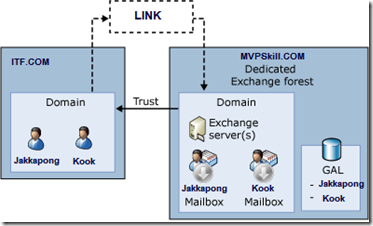
(รูปที่ 5 Link Mailbox)
Link Mailbox:
Mailbox ประเภทนี้ถูกสร้างเพื่อใช้ส าหรับบุคคล (User Account) ที่อยู่นอก
ขอบเขตการดูแลขององค์กร (Forest) โดยระหว่างองค์กรต้องมีการท า Forest Trust จาก
องค์กรของเรา (Trusting) กับองค์กรของผู้ที่จะเข้ามาใช้งาน Exchange Server ของเรา
(Trusted) โดยหลังจากท า Trust เรียบร้อยแล้ว เราสามารถสร้าง Mailbox จากองค์กรของเรา
เอง เพื่อน ามาเชื่อมต่อเข้ากับ User Account ขององค์กรอื่นๆที่จะเข้ามาใช้งาน (Trusted
Forest) ได้
ตัวอย่าง(รูปที่ 5) จากรูปจะเห็นได้ว่า User Jakkapong และ User Kook อยู่องค์กรที่ชื่อว่า
(ITF.COM Forest) หลังจากที่มีการท า Forest Trust ระหว่าง ITF.COM กับ MVPSkill.COM
แล้วเราสามารถ
ใช้ Link Mailbox เพื่อสร้าง Mailbox ของ MVPSkill.COM
และท าการ
Link(Provision) ให้กับทั้ง 2 Users ที่มาจาก ITF.COM Forest ใช้งาน Exchange Server
ของ MVPSkill.COM ได้ครับ
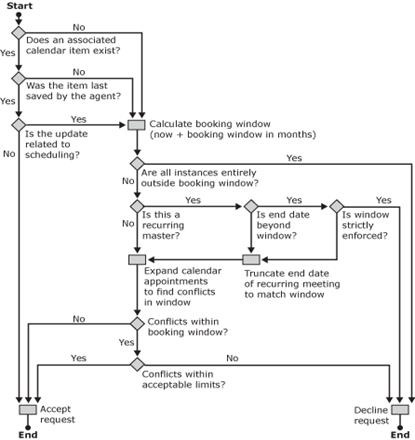
(รูปที่ 6 : Auto Accept Process for Resource Mailbox)
2. Resources(Resource Mailbox) Mailbox
ประเภทนี้จะ
ท าหน้าที่ช่วยเหลือและคอยตอบรับ
Mail Request, Meeting, Appointment ซึ่ง Resource Mailbox จะมีระบบการยืนยัน Mail
Request, Meeting, Appointment และตอบกลับโดยอัตโนมัติ(Auto Accept)
ภายใต้เงื่อนไข
ของเวลาตาม Calendar บนตัว Resource Mailbox เองครับ โดย Resource Mailbox แบ่งเป็น
2 ชนิดคือ
Room Mailbox:
ถือว่าเป็น Resource Mailbox ตัวหนึ่งที่เอาไว้ใช้ สร้าง E-mail ให้กับห้อง
ต่างๆขององค์กร เช่น ห้องประชุม, ห้องคอมพิวเตอร์, ห้องเวิร์คชอป, ห้องแลป ฯลฯ เพื่อจอง
การใช้งานของห้องไงหละครับ
ตัวอย่าง จากเคสของลูกค้ารายหนึ่งของผมใช้ Exchange Server 2013 และท าการสร้าง
Room Mailbox ขึ้นมาแทนเลขาเพื่อลดความผิดพลาดของเลขาในการจองห้อง
ประชุม
ด้วย ความสามารถในการตอบรับและสามารถช่วยจอง(Booking) และตอบกลับได้โดย
อัตโนมัติทั้งในกรณีที่จองห้องประชุมส าเร็จหรือจองห้อง ประชุมไม่ส าเร็จเนื่องจากช่วงเวลา
ดังกล่าวอาจจะไปชนกันกับตารางของผู้ใช้ ท่านอื่นอยู่แล้ว เป็นต้น
Equipment Mailbox:
ถือว่าเป็นอีก 1 Resource Mailbox ครับเอาไว้ใช้กับการจองพวก
อุปกรณ์ต่างๆในองค์กรครับ เช่น โปรเจคเตอร์, เก้าอี้, โต๊ะ, รถเช่า ฯลฯ อื่นๆอีกมากมายก่าย
กองขอรับ
3. Shared Mailbox :
เป็นอีก Feature ที่พัฒนาขึ้นมาใน Exchange Server 2013 แนวคิดคือ
สร้าง Mailbox หนึ่งหรือมากกว่าขึ้นมาเพื่อเเชร์กันใช้งานโดย User ที่จะใช้งาน Shared
Mailbox ได้ๆก็แล้วแต่จะต้องได้รับสิทธิ์ในการใช้งาน Shared Mailbox นั้นเท่านั้น
ครับ เช่น
แผนกเซล์มีคนที่เป็นเซล์อยู่ 10 ท่านและเพื่อไม่ให้ลูกค้าสับสนว่าเคยติดต่อกับท่านไหน เลย
สร้างเมล์กลางของเซล์ขึ้นมาชื่อว่า [email protected] และให้สิทธิ์เซล์ทั้ง 10 คนนั้นส่งเมล์หรือ
เข้าใช้งานในชื่อของ [email protected] ได้นั่นเองครับดังจะเห็นได้ในตัวอย่างของธุรกิจทั่วๆไป
หลายๆที่ครับที่ท าแบบนี้
4. Site Mailbox :
เป็น Feature ใหม่ที่ชาว SharePoint Server ถามหามามากพอสมควรเลย
ครับ การท างานไม่ได้ซับซ้อนอะไรมากครับ มองง่ายๆว่า Site Mailbox
สร้างขึ้นมาเพื่อให้
Exchange Server 2013 Users สามารถใช้งาน SharePoint Site ที่ Users แต่ละคนมีสิทธิ์ใน
การใช้งานอยู่ผ่าน Microsoft Office Outlook 2013
นั่นเอง ซึ่งเราสามารถใช้ Microsoft
Office Outlook 2013 ร่วมกับ Microsoft Exchange Server 2013 ท าการดึงข้อมูลหรือค้นหา
ข้อมูลที่เกี่ยวข้องของ Users จาก SharePoint ได้นั่นเองครับ ถึงแม้จะมีการใช้ Site Mailbox
แต่เราก็ยังสามารถเข้าใช้งาน SharePoint ตามปรกติได้เหมือนเดิมนะครับเพียงแต่สะดวกขึ้น
เท่านั้นเองครับ โดยเจ้า Outlook 2013 ก็ยังจะสามารถท าการดึง(Sync) ข้อมูลของเอกสารมา
ได้ทุกเวอร์ชั่น(Versioning)ที่ SharePoint เก็บอยู่ ใน SharePoint แล้วน ามาแสดงผลผ่าน
Outlook 2013 ได้ครับ
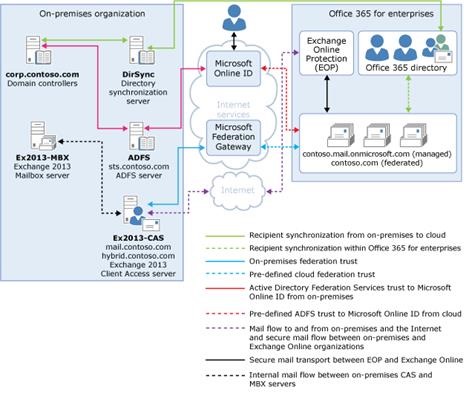
(Office 365 Mailbox)
5. Office 365 Mailbox :
เป็น Mailbox ที่ต้องอาศัยการท างานของ Exchange Server 2013
: Hybrid Deployments คือ
ใช้ Users จากองค์กรเราท าการ Synchronize ไปยัง Exchange
Online Service เพื่อท าการสร้าง Mailbox บน Office 365
(Cloud) นั่นเองครับ
MAIL ENABLE กลุ่มของ
Recipients ที่ไม่มี Mailboxes อยู่จริงใน Exchange Database แต่
มี Accounts(ใช้ Logon ได้) หรือ Objects (Group + Contact) ใน Active Directory
(ดูจาก
ในรูปประกอบครับเราจะเรียก Recipients ประเภทนี้ว่า “Mail Enable” ซึ่ง Recipients
ประเภทได้แก่
(รูปที่ 7 Mail User)
Mail User
:
คือUser Account ที่สามารถใช้ Logon เข้าระบบเพื่อใช้ทรัพยากรต่างๆ
ในองค์กรได้แต่ไม่มีการสร้าง Mailbox ใน Mailbox Database ของ Exchange Server
ครับ(รูปที่ 7) แต่เนื่องจากบางองค์กรต้องการให้ Users เหล่านี้มี E-mail ที่ให้คนในองค์กร
(Shared Mailboxes) สามารถเห็นข่อมูลที่ใช้ในการติดต่อกับ Users(ไม่มีเมล์ใน Exchange
Server) เหล่านี้ได้ โดยจะใช้วิธีการในการใส่E-mail Address จากMail Server อื่นๆ
(เช่น
แทนmail ในองค์กรครับ ซึ่งหลังจากที่ท าการใส่
E-Mail Address อื่นๆ ลงไปแทนแล้ว Users ในองค์กร(Exchange Users)
จะสามารถมองเห็น
E-mail Address ของUsers เหล่านั้นในองค์กร
ได้นั่นเองครับ
ตัวอย่างการใช้ (ขอใช้สิทธิ์พาดพิงลูกค้ารายหนึ่งของผมอีกเช่นเดิมครับ :b) ลูกค้ารายหนึ่ง
ของผมมี Requirement ว่ามี Users บางกลุ่ม เช่น Executive บางคนต้องดูแลงาน 2 บริษัท
ถ้าจะต้องให้ Users เหล่านี้ต้องจ า User และ Password ของทั้ง 2 บริษัทคงจะไม่ปลอดภัย
แน่ๆกับ ฐานเงินเดือนของพวกเราๆ ครั้นทั้งบริษัทก็ให้ใช้แต่ OWA แต่ท่านผู้นี้ก็ยืนยันจะไม่ใช้
(><) จะให้เปิดการท างานของ POP3 และยังต้องไปเปิด Port ที่ Firewall เพื่อ User เพียง
ไม่กี่คนอย่างนี้ก็คงจะไม่ปลอดภัยกับคนในองค์กรอีกเช่นเดียวกัน ครับ นี่เป็นเหตุการณ์ตัวอย่าง
เท่านั้นนะครับ ผมเชื่ออย่างสนิทใตครับว่าเกือบทุกท่านคงจะเคยตกอยู่ในเหตุการณ์ที่ผมกล่าว
มาแล้วทั้งนั้นครับ ^^ นี่แหละครับประโยชน์อย่างหนึ่งของ Mail User ขอรับ
Groups ปรกติการท างานของ Group จะถูกแบ่งการท างานออกเป็น 2 Types กับอีก 3
scopes ครับ
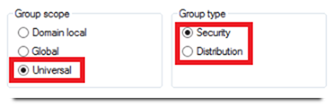
แต่ Group ที่สามารถน ามาเพื่อใช้สร้าง Mail Group ได้มีแค่ Group ที่อยู่ใน
Universal Scope เท่านั้น
ครับ(ลองสังเกตุตอนสร้าง Group ดูครับจะมีให้เลือกว่าจะสร้าง
Group ประเภทแบบไหน ดูจากรูปที่ 8) ซึ่งเราสามารถน า Group ใน Active Directory มา
สร้าง Mail Group เพื่อน ามาใช้รับเมล์ได้ครับ โดย
Groups จะสามารถน ามาสร้าง Mail Group
ได้ 3 แบบ
โดยทั้ง 3 Group จะสามารถสร้าง Mail Group ได้เหมือนกันครับ แต่จะแตกต่างกัน
ในวิธีการใช้งานดังนี้ครับ
(รูปที่ 8)
Security Group (Mail-enabled Security Group) Group ประเภทนี้นอกจากจะ
สามารถ
สร้าง Mail Group ขึ้นมาใช้งานในองค์กรได้
และยังสามารถ
น าเอา Group ประเภทนี้
ไปท าการให้สิทธิ์ในการเข้าใช้งานทรัพยากรต่างๆขององค์กร (Files, Folders และ Services)
ได้อีกด้วย
Distribution Group
Group
ประเภทนี้สามารถน ามาสร้าง Mail Group ได้อีกเช่นเดียวกัน
เพียงแต่
สิ่งที่แตกต่างจาก Security Group คือ Group ประเภทนี้จะไม่สามารถน าไปใช้งานกับ
การให้สิทธิ์ต่างๆในองค์กร (Files, Folders, Services) ได้ครับ จะท าเป็น Mail Group อย่าง
เดียวเท่านั้น
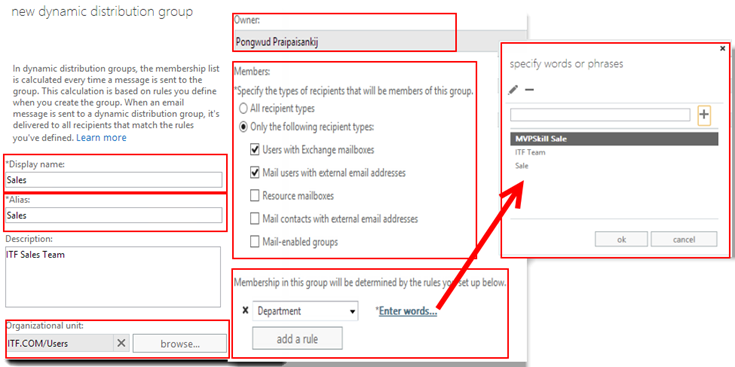
Dynamic Distribution Group ถือว่าเป็น Group อีกแบบหนึ่งที่ใช้ส าหรับการสร้าง Mail
Group ได้เช่นเดียวกันเพียงแต่วิธีการใช้งานบริหารจัดการจะแตกต่างจาก 2 แบบด้านบนครับ
Dynamic Distribution Group ถือว่าเป็น Distribution Group แบบหนึ่ง
ครับ นั่น
แปลว่า
Group แบบนี้ก็เอาไปให้สิทธิ์ ยังทรัพยากรต่างๆในองค์กรของเราไม่ได้
เช่นเดียวกันครับ แต่สิ่ง
ที่มีความแตกต่างกับ Distribution Group แบบทั่วไปคือ
Group ประเภทนี้สามารถเพิ่มหรือลด
การเป็นสมาชิก(Group Member)ของ Group ได้โดยอัตโนมัติ
ในขณะที่ทั้ง 2 Groups ที่ได้
พูดถึงไปแล้วข้างต้น(Security Group, Distribution Group) เราจะต้องท าการเพิ่มลดการเป็น
สมาชิกเองเท่านั้น(Manual) โดยการท างานแบบอัติโนมัติที่พูดถึงเจ้า
Dynamic Distribution
Group ใช้วิธีการเขียน Filter ค่า Setting ต่างๆของ Users ไว้ในการเพิ่มหรือลดสมาชิกของ
Group(รูปที่ 9 + รูปที่ 10)
ดังนั้นเราจึงเรียกการท างานแบบนี้เป็นแบบ Dynamic นั่นเอง
(รูปที่ 9: Dynamic Distribution Group)
(รูปที่ 10: Dynamic Distribution Group)
Contacts(Mail Contact) คือการเอา Contact ใน AD มาใช้ใส่ E-Mail ซึ่งโดยปรกติ
Contact มักจะถูกใช้กับ Users ที่มาจากต่างองค์กร ซึ่งเราสร้าง Contact ไว้เพื่อใช้ติดต่อกับ
บุคคลภายนอกเหล่านี้ได้ เช่น ปรกติผมจะท าการสร้าง Contacts ของ Venders ทุกเจ้าไว้ใน
Exchange Server เพื่อให้ง่านต่อการประสานงานต่างๆครับ โดยที่ผมจะท าการ
สร้าง Contact
ใน ADและท าการระบุ E-Mail
เพื่อใช้ส าหรับติดต่อครับ ซึ่งโดยปรกติมักจะเป็นเมล์ภายนอก
องค์กรครับ
เราเรียกลักษณะนี้ว่า Mail Contact ครับ กับอีกกรณีหนึ่งเช่นเอา Contacts จาก
องค์กร(Forest) อื่นท าการ Syncronize เข้ามาที่องค์กรและมีข้อมูลขององค์กรอื่นมาด้วย แต่
เราจะไม่สามารถลบหรือแก้ไขข้อมูลได้นะครับได้แค่ดูอย่างเดียวเพื่อใช้ ส าหรับในการติดต่อกับ
บริษัทคู่ค้า ในกรณีนี้จะเรียกว่า Mail Forest Contact
ครับ
จบแล้วครับส าหรับภาคทฤษฏี ผมเชื่อว่าบางท่านไม่รุ้ด้วยซ้ าว่าเจ้า Exchange Server ตั้งแต่
ยุคก่อนๆ บางตัวก็สามารถใช้งาน Recipients ที่พูดถึงมาได้เหมือนกับ เจ้า Exchange Server
2013 นี่แหละครับ ครั้งหน้ามาพบกับภาค Step by Step กันบ้าง เพื่อที่จะให้เรารู้จัก Recipient
แบบ 360 องสากันครับ(ทั้งกดเป็น และเข้าใจ) ไม่นานครับครั้งนี้ผมขอเอายอด Like เป็นเดิม
พันธ์ครับ ถ้า Like เกิน 10 Likes เมื่อไหร่ วันรุ่งขึ้นออกให้เลยครับ เอากับเขาสิ วันนี้ขอตัวไป
ก่อนนะครับ…. ชะแว๊บ