C am
bridge Tecn
olo gy
y
Elettronica In ~ Dicembre 2008 / Gennaio 2009 115
Corso
ZigBee
y
on il termine ZigBee viene defi nito il proto-collo di comunicazione di alto livello, basato sullo standard IEEE 802.15.4, creato per l’im-plementazione e la standardizzazione di reti Wireless PAN (Personal Area Network) a bassa velocità di comunicazione. Il protocollo ZigBee (a volte indicato anche come stack ZigBee, o stan-dard ZigBee) prevede lo scambio di dati nelle frequenze radio assegnate per scopi industriali, scientifi ci e medici (indicate genericamente con il termine ISM) a 433 o 868 MHz in Europa, 315 o
915 MHz negli Stati Uniti e 2,4 GHz a diffusione praticamente mondiale. ZigBee nasce come alter-nativa, più semplice ed economica, ad altri tipi preesistenti di standard per WPANs, come, per citarne due tra i più diffusi, Bluetooth e Wi-Fi. Lo standard prevede comunicazioni a bassa velocità, realizzate con trasmettitori di bassa potenza, oltre alla creazione di topologie di rete anche molto complesse e ad elevato numero di nodi. Una delle caratteristiche peculiari delle WPAN ZigBee è la possibilità di garantire la comunicazione tra nodi
Si sta facendo strada nel panorama dei dispositivi per reti wireless a
breve distanza: è ZigBee, un protocollo di comunicazione che ha destato
l’interesse di tanti costruttori. Scopriamolo insieme. Prima puntata.
di FRANCESCO FICILI
CORSO
ZigBee
®
in collaborazione con
116 Dicembre 2008 / Gennaio 2009 ~ ElettronicaIn
Corso
ZigBee
Corso
ZigBee
y
Corso
ZigBee
Corso
ZigBee
y
che non si “vedono” direttamente, sfruttando il mesh networking. Tipi-ci target applicativi sono le appli-cazioni embedded che richiedano transfer-rate non elevati e consumi ridotti. La fi nalità dello standard è quella di defi nire una tipologia di rete wireless non mirata, economica e autogestita, che possa essere uti-lizzata per scopi quali il monitorag-gio e il controllo industriale, le reti di sensori, la domotica, ecc.
L’aggiornamento, la revisione e la pubblicazione dello standard, sono affi dati alla ZigBee Alliance, un consorzio di aziende (il cui logo è illustrato nella Fig. 1) del settore telecomunicazioni ed elettroni-ca. La specifi ca ZigBee 1.0 è stata approvata il 14 dicembre 2004 ed
attualmente la ZigBee Alliance ha iniziato a lavorare sulla versione 1.1.
I membri della ZigBee Alliance sono divi-si in tre livelli: Promoters, Participants ed Adopters. Attualmente l’adesione a livello Adopters costa a un’azienda circa 3500 dollari
all’anno e permette l’accesso alle specifi che e al relativo uso per scopi commerciali. Al gior-no d’oggi si contagior-no circa 280 aziende affi liate alla ZigBee Alliance e tra i promotori fi gura-no società del calibro di ST Microelectronics, Samsung, Texas Instruments, Phili-ps, Motorola, Free-scale, Siemens ed altre ancora. Tra i Participants fi gu-rano aziende del
Fig. 2 - Rappresentazione dello standard ZigBee secondo il modello ISO/OSI
settore elettronico e produttori di microcon-trollori come Microchip Technology, Atmel, Fujitsu, Renesas, Telit, ma anche aziende di settori non strettamente connessi con quello delle telecomunicazioni, come ad esempio FedEx e Black&Decker.
DESCRIZIONE DELLO STANDARD
Per analizzare lo standard ZigBee partiamo dalla sua “carta d’identità”, ovvero, parlando in termini di protocolli di comunicazione, dal-la sua rappresentazione secondo il modello ISO/OSI, una cui schematizzazione semplifi -cata è visibile nella Fig. 2.
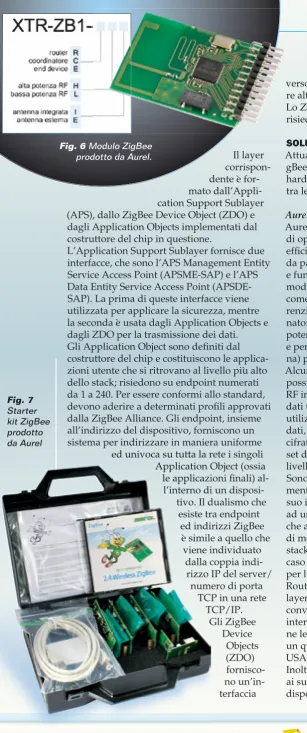
Come si vede, il livello Fisico ed il livello MAC fanno parte della specifi ca 802.15.4; la specifi ca ZigBee aggiunge altri due livelli, che sono un livello Network (NWK) ed un livello
Application (APL). I riquadri in bianco identifi cano i SAP (Service Access Point), che costituiscono i punti di accesso e comunicazio-ne tra due layer (livelli o strati) contigui.
[image:3.595.52.525.36.731.2]Prima di addentrarsi nella descri-zione dei vari strati che lo com-pongono, è opportuno fare un piccolo inciso sulle tipologie di di-spositivi ammessi dallo standard ZigBee, in modo da poter meglio comprendere i paragrafi che seguiranno. Lo standard ZigBee ammette tre differenti tipologie di dispositivi.
Fig.1 - Logo della ZigBee Alliance.
[image:3.595.257.508.64.256.2]Corso
ZigBee
Corso
ZigBee
y
ElettronicaIn ~ Dicembre 2008 / Gennaio 2009 117
Corso
ZigBee
Corso
ZigBee
y
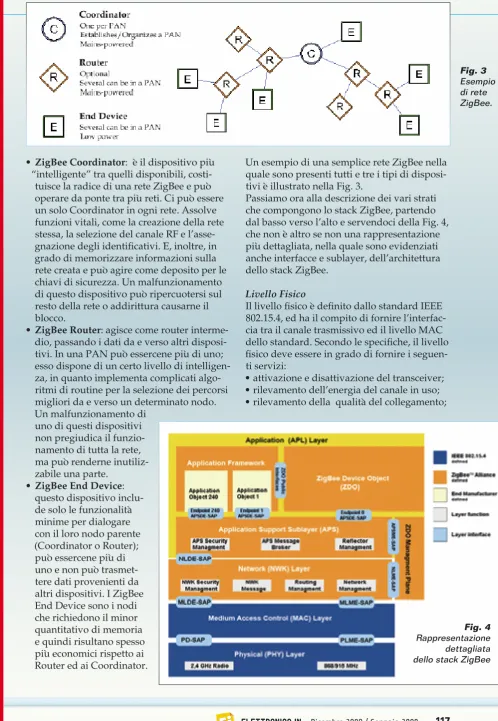
• ZigBee Coordinator: è il dispositivo più “intelligente” tra quelli disponibili,
costi-tuisce la radice di una rete ZigBee e può operare da ponte tra più reti. Ci può essere un solo Coordinator in ogni rete. Assolve funzioni vitali, come la creazione della rete stessa, la selezione del canale RF e l’asse-gnazione degli identifi cativi. È, inoltre, in grado di memorizzare informazioni sulla rete creata e può agire come deposito per le chiavi di sicurezza. Un malfunzionamento di questo dispositivo può ripercuotersi sul resto della rete o addirittura causarne il blocco.
• ZigBee Router: agisce come router interme-dio, passando i dati da e verso altri disposi-tivi. In una PAN può essercene più di uno; esso dispone di un certo livello di intelligen-za, in quanto implementa complicati algo-ritmi di routine per la selezione dei percorsi migliori da e verso un determinato nodo. Un malfunzionamento di
uno di questi dispositivi non pregiudica il funzio-namento di tutta la rete, ma può renderne inutiliz-zabile una parte.
• ZigBee End Device: questo dispositivo inclu-de solo le funzionalità minime per dialogare con il loro nodo parente (Coordinator o Router); può essercene più di uno e non può trasmet-tere dati provenienti da altri dispositivi. I ZigBee End Device sono i nodi che richiedono il minor quantitativo di memoria e quindi risultano spesso più economici rispetto ai Router ed ai Coordinator.
Un esempio di una semplice rete ZigBee nella quale sono presenti tutti e tre i tipi di disposi-tivi è illustrato nella Fig. 3.
Passiamo ora alla descrizione dei vari strati che compongono lo stack ZigBee, partendo dal basso verso l’alto e servendoci della Fig. 4, che non è altro se non una rappresentazione più dettagliata, nella quale sono evidenziati anche interfacce e sublayer, dell’architettura dello stack ZigBee.
Livello Fisico
Il livello fi sico è defi nito dallo standard IEEE 802.15.4, ed ha il compito di fornire l’interfac-cia tra il canale trasmissivo ed il livello MAC dello standard. Secondo le specifi che, il livello fi sico deve essere in grado di fornire i seguen-ti servizi:
[image:4.595.59.558.28.750.2]• attivazione e disattivazione del transceiver; • rilevamento dell’energia del canale in uso; • rilevamento della qualità del collegamento;
Fig. 3 Esempio di rete ZigBee.
118 Dicembre 2008 / Gennaio 2009 ~ ElettronicaIn
Corso
ZigBee
Corso
ZigBee
y
Corso
ZigBee
Corso
ZigBee
y
sono rispettivamente il PHY Layer Manage-ment Entity Service Access Point (PLME-SAP) ed il PHY Data Service Access Point (PD-SAP). Un discorso a parte lo merita la tecnica di accesso al canale trasmissivo, che secondo le specifi che deve essere di tipo CSMA/CA. CSMA/CA è l’acronimo inglese di Carrier Sense Multiple Access with Collision Avoi-dance, ovvero accesso multiplo tramite ascol-to del canale con elusione delle collisioni. Nel momento in cui una stazione vuole tentare una trasmissione, ascolta il canale (Listen-be-fore-Transmit). Se lo trova occupato, la sta-zione attiva un timer di durata casuale (detto tempo di backoff) che viene decrementato solo durante i periodi di inattività del canale. Quando il timer scatta, la stazione fa un altro tentativo.
Ciò permette di evitare, su base statistica, che più nodi tentino di accedere al canale contempora-neamente.
Si è scelto di utilizzare questa tecnica perché nelle reti wireless non è possibile rilevare le colli-sioni, come si fa nel CSMA/CD (Carrier Sense Multiple Access with Collision Detection), motivo per cui le collisioni devono esse-re evitate piuttosto che rilevate.
Livello MAC
Anche il livello Medium Access Control (MAC) come il livello Fisico, è defi nito dallo standard IEEE 802.15.4 e secondo le spe-cifi che deve essere in grado di fornire i seguenti servizi:
• supporto all’avvio ed al man-• selezione della frequenza di comunicazione;
• fornitura dei servizi per l’accesso al canale trasmissivo con la tecnica del CSMA/CA; • trasmissione e ricezione dei dati.
Il livello fi sico è concettualmente costituito da due entità distinte, la prima delle quali è un’entità di comando generalmente chiamata PHY Layer Management Entity (PLME) che costituisce la vera e propria interfaccia con il livello MAC; la seconda è invece un’entità deputata esclusivamente al trasferimento dei dati e viene generalmente indicata con il nome di PHY Layer Data Entity Service (PLDE). Entrambe le entità possiedono un
Service Access Point dedicato, che viene utilizzato dal livello MAC per gestire l’intero livello Fisico e comunicare con esso; i due SAP
Frequenza
operativa [GHz] Potenza RF comunicazioneInterfaccia di disponibiliAntenne Package Note
Aurel 2,4 20mW (moduli xHI)1mW (moduli xLI) UART Chip o esterna Pin Strip passo 2mm (modulo) Software demo dedicato. OCX dedicato
Microchip 2,4 1,26mW SPI Chip QFN 40 pin 802.15.4 MAC e AES Supporto per encryption
Digi 2,4
1mW (moduli standard)
100mW (moduli PRO)
UART Filo, chip, U.FL e RPSMA PIn Strip passo 2mm (modulo) Supportate modalità di rete avanzate e a basso consumo
Atmel 2,4 2mW SPI Chip QFN 40 pin
Jennic 2,4 3mW UART, SPI Chip QFN 56 pin 802.15.4 e AES Supporto per encryption
Tabella 1 Cross reference Moduli ZigBee
Corso
ZigBee
Corso
ZigBee
y
ElettronicaIn ~ Dicembre 2008 / Gennaio 2009 119
Corso
ZigBee
Corso
ZigBee
y
tenimento della PAN;
• indirizzamento dei dispositivi;
• esecuzione dell’algoritmo CSMA\CA per l’accesso al canale trasmissivo;
• allocazione dei GTS (Guaranteed Time Slot); • supporto alla sicurezza dei pacchetti
tra-smessi.
Come quello Fisico, anche il livello MAC può essere concettualmente diviso in due entità, ossia il MAC Sublayer Management Entity (MLME), che fornisce il servizio di gestione del livello e delle interazioni con il resto dello stack (come il supporto alla creazione di una PAN) ed il MAC Sublayer Data Entity Service (MLDE) che si occupa, invece, del trasporto dei dati. I servizi forniti sono accessibili da due SAP: all’MLDE si accede attraverso il MAC Common Part Sublayer Service Access Point (MCPS-SAP), mentre l’MLME è acces-sibile tramite il MAC Sublayer Management Entity Service Access Point (MLME-SAP). Relativamente all’indirizzamento, è impor-tante far notare che ogni dispositivo ZigBee è univocamente identifi cato da un numero di serie a 64 bit, che viene scritto in una ROM interna al chip e che permette così di distin-guerlo in tutto il mondo da qualsiasi altro dispositivo della stessa famiglia.
Livello Network
Il livello Network (NWK) del protocollo è defi nito direttamente dalla ZigBee Allian-ce. I suoi compiti sono
di eseguire il routing dei pacchetti dalla sorgente alla destinazione, eseguire l’associazione e la disso-ciazione di un nodo da una network, applicare gli algoritmi di sicurezza e, nei coordinatori, inizializzare la rete ed assegnare gli indirizzi. Anche il livello Network, come i preceden-ti, è formato da due entità: la Network Layer Data En-tity (NLDE) e la Network Layer Management Entity (NLME). La NLDE forni-sce il servizio di trasporto dei pacchetti ed applica la
sicurezza; i suoi compiti sono essenzialmen-te la generazione dei pacchetti dati a livello Network, il routing e l’applicazione della sicurezza sui dati. Il livello Application può accedere ai servizi forniti dalla NLME attra-verso il Network Layer Data Entity Service Access Point (NLME-SAP). La NLME fornisce
invece servizi volti a garantire ad una applica-zione la possibilità di interagire correttamente con lo stack ZigBee. La fornitura di questi servizi al livello superiore è garantita dal Network Layer Management Entity Service Access Point (NLME-SAP).
A livello Network sono defi nite essenzialmen-te tre diverse topologie di reessenzialmen-te: Star, Mesh e Cluster Tree. La Star Network è costituita attorno ad un PAN Coordinator al quale è collegato un numero variabile di dispositivi fi gli, i quali possono essere sia Router che End Device. Nel caso di topologia cluster tree il coordinatore è collegato a stella ad una serie di Router ed End Device; i Router, a loro volta, ripropongono una topologia a stella. Infi ne, nella topologia Mesh ogni nodo è collegato a tutti quelli che si trovano nel suo raggio di copertura. Questa topologia viene anche chiamata rete peer-to-peer. Nella Fig. 5 sono rappresentate grafi camente le tre topologie di rete previste dallo standard.
Livello Application
Il livello Application dello standard viene defi nito direttamente dalla ZigBee Alliance.
120 Dicembre 2008 / Gennaio 2009 ~ ElettronicaIn
Corso
ZigBee
Corso
ZigBee
y
Corso
ZigBee
Corso
ZigBee
y
Fig. 7 Starter kit ZigBee prodotto da Aurel Il layer corrispon-dente è for-mato dall’Appli-cation Support Sublayer (APS), dallo ZigBee Device Object (ZDO) e dagli Application Objects implementati dal costruttore del chip in questione.L’Application Support Sublayer fornisce due interfacce, che sono l’APS Management Entity Service Access Point (APSME-SAP) e l’APS Data Entity Service Access Point (APSDE-SAP). La prima di queste interfacce viene utilizzata per applicare la sicurezza, mentre la seconda è usata dagli Application Objects e dagli ZDO per la trasmissione dei dati. Gli Application Object sono defi niti dal costruttore del chip e costituiscono le applica-zioni utente che si ritrovano al livello più alto dello stack; risiedono su endpoint numerati da 1 a 240. Per essere conformi allo standard, devono aderire a determinati profi li approvati dalla ZigBee Alliance. Gli endpoint, insieme all’indirizzo del dispositivo, forniscono un sistema per indirizzare in maniera uniforme
ed univoca su tutta la rete i singoli Application Object (ossia
le applicazioni fi nali) al-l’interno di un
disposi-tivo. Il dualismo che esiste tra endpoint
ed indirizzi ZigBee è simile a quello che
viene individuato dalla coppia indi-rizzo IP del server/
numero di porta TCP in una rete
TCP/IP. Gli ZigBee Device Objects (ZDO) fornisco-no un’in-terfaccia
verso gli Application Objects usati per scopri-re altri dispositivi e servizi forniti da questi. Lo ZDO è un Application Object speciale, che risiede sull’endpoint 0.
SOLUZIONI ESISTENTI
Attualmente, per l’implementazione di reti Zi-gBee, esistono in commercio diverse soluzioni hardware; vediamo le caratteristiche di alcune tra le più diffuse.
Aurel
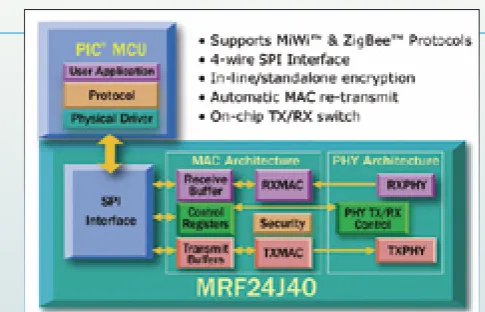
Aurel Wireless propone due moduli in grado di operare su rete standard ZigBee in maniera effi ciente, sicura e con possibilità di controllo da parte del coordinatore di rete dell’integrità e funzionalità della stessa. La prima serie di moduli è individuata dalla sigla XTR-ZB1 e, come si vede nella Fig. 6, le schede sono diffe-renziate per tipologia di dispositivo (Coordi-natore, Router, End Device), per la massima potenza irradiata (High Power e Low Power) e per la tipologia di antenna (interna ed ester-na) prevista.
Alcune caratteristiche di questi moduli sono: possibilità di cambio automatico del canale RF in uso in presenza di disturbi, scambio dati tipo mesh tra dispositivi della stessa rete utilizzando stringhe ASCII con indirizzo più dati, trasmissione dati codifi cata (128 bit di cifratura) automatica e trasparente all’utente, set di comandi ASCII per l’utilizzo a basso livello dei moduli.
Sono basati sul system-on-chip Texas Instru-ments cc2430, un potente chip che contiene al suo interno un transceiver ZigBee associato ad un microcontrollore 8051, con tagli di fl ash che arrivano fi no a 128 kbyte. La quantità di memoria è suffi ciente ad ospitare l’intero stack ed un’applicazione utente fi rmware. Nel caso specifi co, Aurel ha realizzato il fi rmware per l’implementazione di nodi Coordinator, Router ed End Device, più un application layer che permette di gestire la UART, il convertitore A/D, ingressi ed uscite digitali, interrupt ed altro ancora. Volendo espander-ne le funzionalità, può essere associato ad un qualsiasi microcontrollore dotato di porta USART.
Inoltre, per permettere un semplice approccio ai suoi moduli wireless ZigBee, Aurel mette a disposizione un completo kit di sviluppo che ed univoca su tutta la rete i singoli
Application Object (ossia le applicazioni fi nali) al-l’interno di un
disposi-tivo. Il dualismo che esiste tra endpoint
ed indirizzi ZigBee è simile a quello che
viene individuato dalla coppia indi-rizzo IP del server/
numero di porta TCP in una rete
[image:7.595.18.326.11.746.2]TCP/IP. Gli ZigBee
Fig. 6 Modulo ZigBee prodotto da Aurel.
Corso
ZigBee
Corso
ZigBee
y
ElettronicaIn ~ Dicembre 2008 / Gennaio 2009 121
Corso
ZigBee
Corso
ZigBee
y
permette di testare tutte le funzionalità dei dispositivi.
Il kit (visibile nella Fig. 7) comprende una scheda USB per l’interfacciamento del PAN coordinator al PC e 4 demoboard predispo-ste per la connessione con altrettanti router; sono altresì inclusi tutta la documentazione necessaria, i driver dell’interfaccia USB e una serie di tool software per lo sviluppo di applicazioni.
Microchip
La Microchip’s Radio Frequency Products Division, divisione di Microchip dedicata ai prodotti RF, offre diverse soluzioni per lo svi-luppo di sistemi wireless a corto raggio, tutti basati sul chip MRF24J40. Questo dispositivo è un transceiver wireless a 2,4 GHz a standard IEEE 802.15.4, pensato per l’utilizzo con pro-tocolli di alto livello come ZigBee.
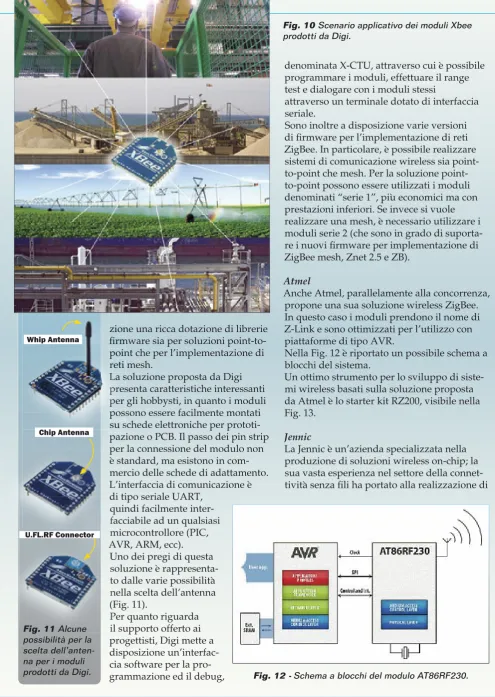
Nella Fig. 8 è possibile vedere lo schema a blocchi del transceiver MRF24j40 nella sua applicazione tipica, ossia l’interfacciamento con un microcontrollore PIC di Microchip. A supporto dei progettisti, Microchip
Techno-logy fornisce una serie di stack software adatti all’implementazione su microcontrollori PIC. Le soluzioni proposte da Microchip sono le seguenti:
• ZigBee; • MiWi; • MiWi P2P.
Lo stack ZigBee ha una occupazione di memoria programma che può arrivare sino a 96 kbyte (escluso il codice utente), quindi è li-mitato a quei microcontrollori PIC aventi tagli di memoria adeguati. Sono supportate le to-pologie a stella e a mesh, mentre come target si hanno a disposizione i microcontrollori di
casa Microchip ad 8 e 16 bit (PIC24 e dsPIC); attualmente non sono supportati i PIC32. Lo stack MiWi\MiWi P2P non è altro che una versione semplifi cata dello stack ZigBee: il footprint del codice si riduce a 7÷17 kbyte (3÷9 Kbyte per MiWi P2P) e risulta quindi adeguato per applicazioni cost-sensitive, che utilizzano microcontrollori con limitate quan-tità di memoria fl ash. Sono supportati micro-controllori PIC18, PIC24, dsPIC30/33 e anche i recenti PIC32.
Nella Tabella 2 sono elencate le caratteristiche più importanti dei tre stack.
Il chip MRF24j40 si presenta con un package di tipo QFN a 40 pin, quindi poco adatto alla prototipazione; ecco perché Microchip ha messo in commercio un modulo RF basato su questo chip, con già a bordo tutta l’elettronica necessaria al funzionamento (antenna inclusa) e un agevole collegamento verso l’esterno. Il modulo prende il nome di MRF24j40MA ed è raffi gurato nella Fig. 9.
Digi-Maxstream
La Digi-Maxstream, azienda specializzata nella realizzazione di soluzioni embedded, ha sviluppato una serie di moduli radio compa-tibili con le specifi che dello standard ZigBee. I moduli radio, che sono stati battezzati con il nome di Xbee RF modules, presentano una forma adatta alla prototipazione (due fi le di pin strip a passo 2 mm) e Digi mette a disposi-Fig. 8 - Schema a blocchi del modulo MRF24J4U.
Stack Topography Hops Memory PIC18 PIC24 PIC32 MiWi™ P2P
(Proprietary) Star/P2P 1 3K-9K SI SI SI MiWi
(Proprietary) Star/Mesh 4 7K-17K SI SI SI Zigbee
[image:8.595.73.316.26.182.2](Certifi ed) Star/Mesh Infi ni-te 40K-96K SI SI NO Tabella 2 - Caratteristiche degli stack Microchip.
122 Dicembre 2008 / Gennaio 2009 ~ ElettronicaIn
Corso
ZigBee
Corso
ZigBee
y
Corso
ZigBee
Corso
ZigBee
y
zione una ricca dotazione di librerie fi rmware sia per soluzioni point-to-point che per l’implementazione di reti mesh.
La soluzione proposta da Digi presenta caratteristiche interessanti per gli hobbysti, in quanto i moduli possono essere facilmente montati su schede elettroniche per prototi-pazione o PCB. Il passo dei pin strip per la connessione del modulo non è standard, ma esistono in com-mercio delle schede di adattamento. L’interfaccia di comunicazione è di tipo seriale UART,
quindi facilmente inter-facciabile ad un qualsiasi microcontrollore (PIC, AVR, ARM, ecc).
Uno dei pregi di questa soluzione è rappresenta-to dalle varie possibilità nella scelta dell’antenna (Fig. 11).
Per quanto riguarda il supporto offerto ai progettisti, Digi mette a disposizione un’interfac-cia software per la pro-grammazione ed il debug,
denominata X-CTU, attraverso cui è possibile programmare i moduli, effettuare il range test e dialogare con i moduli stessi
attraverso un terminale dotato di interfaccia seriale.
Sono inoltre a disposizione varie versioni di fi rmware per l’implementazione di reti ZigBee. In particolare, è possibile realizzare sistemi di comunicazione wireless sia to-point che mesh. Per la soluzione point-to-point possono essere utilizzati i moduli denominati “serie 1”, più economici ma con prestazioni inferiori. Se invece si vuole realizzare una mesh, è necessario utilizzare i moduli serie 2 (che sono in grado di suporta-re i nuovi fi rmwasuporta-re per implementazione di ZigBee mesh, Znet 2.5 e ZB).
Atmel
Anche Atmel, parallelamente alla concorrenza, propone una sua soluzione wireless ZigBee. In questo caso i moduli prendono il nome di Z-Link e sono ottimizzati per l’utilizzo con piattaforme di tipo AVR.
Nella Fig. 12 è riportato un possibile schema a blocchi del sistema.
Un ottimo strumento per lo sviluppo di siste-mi wireless basati sulla soluzione proposta da Atmel è lo starter kit RZ200, visibile nella Fig. 13.
Jennic
[image:9.595.20.516.29.727.2]La Jennic è un’azienda specializzata nella produzione di soluzioni wireless on-chip; la sua vasta esperienza nel settore della connet-tività senza fi li ha portato alla realizzazione di
Fig. 12 - Schema a blocchi del modulo AT86RF230. Fig. 10 Scenario applicativo dei moduli Xbee prodotti da Digi.
zione una ricca dotazione di librerie fi rmware sia per soluzioni point-to-point che per l’implementazione di reti mesh.
La soluzione proposta da Digi presenta caratteristiche interessanti per gli hobbysti, in quanto i moduli possono essere facilmente montati su schede elettroniche per prototi-pazione o PCB. Il passo dei pin strip Whip Antenna
Chip Antenna
di tipo seriale UART, quindi facilmente inter-facciabile ad un qualsiasi microcontrollore (PIC, AVR, ARM, ecc).
Uno dei pregi di questa soluzione è rappresenta-to dalle varie possibilità nella scelta dell’antenna (Fig. 11).
Per quanto riguarda il supporto offerto ai U.FL.RF Connector
Corso
ZigBee
Corso
ZigBee
y
ElettronicaIn ~ Dicembre 2008 / Gennaio 2009 123
Corso
ZigBee
Corso
ZigBee
y
un microcontrollore dotato di interfaccia IEEE 802.15.4, e quindi adatto a supportare lo stack ZigBee.
Nella Fig. 14 è rappresentato lo schema a blocchi del JN5121.
Questo versatile chip integra un microcontrol-lore a 32 bit ed una sezione di radiofrequenza operante a 2,4 GHz, fi no a 96 kbyte di RAM e 64 kbyte di Flash. La dotazione di periferi-che include Timer,
ADC, 21 GPIO ed interfacce di comu-nicazione UART ed SPI.
[image:10.595.78.290.63.215.2]La soluzione proposta da Jennic fornisce un com-pleto sistema on-chip e può essere una buona scelta nel caso di applica-zioni cost-sensitive che non richiedano prestazioni partico-larmente spinte. Fig. 13
[image:10.595.70.562.116.736.2]Il sistema di sviluppo proposto da Atmel
Fig. 14 - Schema a blocchi del JN5121l Un ottimo strumento per iniziare ad
utiliz-zare i moduli realizzati dalla Jennic è l’IEEE 802.15.4 & ZigBee Evaluation Kit, rappresen-tato nella Fig 15.
Concludiamo qui la prima puntata del corso, abbiamo fatto una panoramica dello stack Zi-gBee ed analizzato alcune tra le soluzioni più interessanti che propone il mercato. Come si è visto, nonostante lo standard sia di recente concezione, per la sua implementazione in commercio esistono già diverse soluzioni, ognuna con caratteristiche proprie, vantaggi e svantaggi.
Nella prossima puntata concentreremo la nostra attenzione sul kit di sviluppo Aurel, analizzando in dettaglio i vari elementi hard-ware che lo compongono ed il softhard-ware demo tramite il quale vi verrà fornita la possibilità di gestire la vostra prima rete ZigBee.
C am
bridge Tecn
olo gy
y
Elettronica In ~ Febbraio 2009 115
Corso
ZigBee
y
Delineate le principali peculiarità dello standard e viste le specifi che
tecniche, approfondiamo l’argomento studiando, tra i dispositivi
proposti dalle Case del settore, quelli Aurel. Seconda puntata.
N
ella prima puntata abbiamo iniziato adescri-vere il protocollo ZigBee, defi nendone origine e struttura, spiegando come è nato e ad opera di chi e in che ambito trova applicazione; abbiamo dedicato qualche paragrafo anche a una panora-mica sui prodotti e i relativi sistemi di sviluppo resi disponibili dai produttori che sono impegnati in prima linea nel settore. Tra tutti, abbiamo scelto quelli dell’Aurel, che analizzeremo in dettaglio, insieme ai componenti dello starter kit che fun-gerà da base prototipale durante il corso. Verrà
inoltre analizzato il software client fornito a cor-redo del kit ed il componente OCX, che permette la creazione di applicazioni software personaliz-zate impieganti i moduli ZigBee Aurel. Prima di descrivere le caratteristiche e i componenti dello starter kit, facciamo un breve riepilogo delle prin-cipali caratteristiche della soluzione Aurel.
ZIGBEE AUREL
La soluzione ZigBee proposta da Aurel consiste in una serie di moduli wireless basati sul
system-di FRANCESCO FICILI
CORSO
ZigBee
®
116 Febbraio 2009 ~ ElettronicaIn
Corso
ZigBee
Corso
ZigBee
y
Corso
ZigBee
Corso
ZigBee
y
on-chip cc2430 Texas Instruments. Questo potente e versatile chip integra un transcei-ver radio compatibile con le specifi che IEEE 802.15.4, un microcontrollore RISC (core 8051) che può avere fi no a 128 kbyte di Flash EPROM, 8 kbyte di RAM e una serie di perife-riche tra le quali si segnalano un convertitore A/D a 12-bit, un coprocessore per crittografi a AES, due porte USART con supporto per
svariati protocolli seriali, supporto per MAC address a 64-bit, 21 General Purpose I/O ed un sensore di temperatura integrato. Il tutto è contenuto in un package QLP a 48 pin, di soli 7x7mm. In Fig. 1 vedete lo schema a blocchi del cc2430.
Basandosi sul system-on-chip cc2430, Aurel ha costruito la serie di moduli ZigBee XTR-ZB1, che esistono nelle versioni (a seconda del fi rmware caricato nella fl ash del chip) Coordinator, Router ed End Device, e si differenziano per potenza del trasmettitore e tipologia di antenna (esterna o interna), come mostra la Tabella 1. I moduli utilizzati duran-te questo corso sono
quelli a bassa potenza trasmissiva e antenna integrata, quindi CLI, RLI ed ELI. Vediamo adesso quali sono le caratteristiche del-l’implementazione di
Aurel dei tre dispositivi che costituiscono una rete ZigBee.
• Coordinatore: anche indicato come PAN Coordinator, è l’elemento a maggiore capacità di calcolo di tutta la rete. Per ogni rete è possibile la presenza di un solo Coordinatore, che agisce in fase di creazio-ne della rete svolgendo i compiti di scelta del canale di trasmissione e accettazione dei vari dispositivi che chiedono di associarsi. Il Coordinatore defi nisce anche il PANID, che è un numero identifi cativo della rete in costruzione e che verrà utilizzato da tutti i membri come unico identifi cativo valido di appartenenza. Inoltre può essere visto come elemento di supervisione e controllo della rete; è questo il compito per il quale l’Aurel suggerisce di utilizzarlo. Viene pertanto for-nito un software di interfaccia con il PC (di tipo OCX, inseribile come componente nel programma utente), tramite il quale si potrà utilizzare il Coordinatore come punto di raccolta di tutti i dati trasportati dalla rete. Inoltre l’Aurel ha previsto una funzione di cambio automatico del canale in uso in pre-senza di disturbi, che agisce esclusivamente in presenza del Coordinatore.
• Router: Il Router è un dispositivo conside-rato sempre alimentato; in fase di creazione della rete gestisce l’associazione ad essa dei dispositivi che non sono direttamente raggiungibili dal Coordinatore, attribuendo indirizzi short (16 bit) a tutte le connessioni che confi gura. Nelle reti ZigBee. Ad ogni Router (o Coordinatore) si può associare un numero massimo di dispositivi, che, nella rete ZigBee Aurel, è stato fi ssato in 20 (i dispositivi possono essere altri Router). • End Device: Gli End Device sono i
dispo-sitivi terminali. Per far parte di una deter-minata rete, devono essere associati ad un dispositivo “padre” (un Router o un Coor-dinatore), tramite il quale comunicano con il resto della rete. Caratteristica peculiare
Fig.1 Schema a blocchi del cc2430.
Tipo di dispositivo
Antenna
integrata Antenna esterna integrataAntenna Antenna esterna
Bassa Potenza Trasmissiva Alta Potenza Trasmissiva
Coordinatore XTR-ZB1-CLI XTR-ZB1-CLE XTR-ZB1-CHI XTR-ZB1-CHE
Router XTR-ZB1-RLI XTR-ZB1-RLE XTR-ZB1-RHI XTR-ZB1-RHE
End Device XTR-ZB1-ELI XTR-ZB1-ELE XTR-ZB1-EHI XTR-ZB1-EHE
Corso
ZigBee
Corso
ZigBee
y
ElettronicaIn ~ Febbraio 2009 117
Corso
ZigBee
Corso
ZigBee
y
[image:14.595.306.580.28.221.2]di questi dispositivi è quella di poter essere posti in “sleep”, il che limita il consumo di energia a quello necessario al real-time clock. Questa caratteristica delle reti Zig-Bee permette di remotizzare facilmente dei sensori che si connettono alla rete con cicli dell’ordine dei secondi, restando in stato attivo per intervalli di tempo dell’ordine dei millisecondi; il tutto permette di alimentare questi dispositivi a batteria anche per lun-ghi periodi di tempo.
PRESENTAZIONE DELLO STARTER KIT AUREL
Lo starter kit proposto da Aurel è lo strumen-to ideale per un primo approccio alla connetti-vità wireless ZigBee. Il kit dispone di tutti gli elementi hardware e software necessari alla realizzazione di una piccola WPAN, compo-sta da un Coordinatore e quattro nodi, che possono essere sia Router che End device. Il contenuto dello starter kit commercializzato dall’Aurel è il seguente:
• 1 Demo Board XTR-ZB1 coordinator USB; • 1 Modulo XTR-ZB1-CLI coordinator; • 4 Demo Board XTR-ZB1 router; • 4 Moduli XTR-ZB1-RLI router;
• CD contenente software, driver, e documen-tazione;
• Manuale d’uso e cavo USB per la connessione; Vediamo adesso di dare una descrizione più dettagliata dei vari componenti del kit.
La Demoboard USB
La demoboard XTR-ZB1 Coordinator (Figura 2) è stata realizzata per permettere di utiliz-zare i moduli Radio XTR-ZB1 nella versione coordinatore. La scheda è equipaggiata con un convertitore USB/Seriale prodotto dalla FTDI e tutta la circuiteria necessaria al suo funzionamento. Nella scheda trova posto anche una strip adatta alla connessione di un modulo XTR-ZB1, la quale, come detto nella prima puntata, non è standard.
La demoboard permette di interfacciare il modulo XTR-ZB1 Coordinator ad un qualsiasi PC dotato di una porta USB. Per l’interfac-ciamento, la Aurel ha deciso di utilizzare un convertitore USB seriale prodotto dalla FTDI: l’FT232R; questo chip sfrutta l’emula-zione della seriale su bus USB e in sostanza trasforma l’USB in una porta seriale emulata.
Per il suo funzionamento è necessario installare i driver di emulazione seriale scari-cabili dal sito di Aurel o direttamente dal sito del costruttore del chip (FTDI). Dopo l’installazione dei driver la periferica verrà riconosciuta
come porta seriale virtuale (VCP – Vir-tual COM Port) e sarà possibile gestirla come una normale porta seriale.
La Demoboard Router/End Device
La demoboard XTR-ZB1, una cui foto è visibi-le nella Fig. 3, è stata realizzata per permettere l’interfacciamento con i moduli Aurel in ver-sione Router o End Device. La scheda è dotata di un pacco batterie formato da due pile stilo per fornire l’alimentazione, di un connettore per il modulo wireless, connettori di espansio-ne ed una serie di periferiche che permettono operazioni di testing e debugging; ci sarà molto utile nel resto del corso per valutare le potenzialità dei moduli prodotti dall’Au-rel. Vediamo quindi più in dettaglio come è composta la demoboard Router/End Device, facendo riferimento alla Fig. 4, che rappre-senta il layout della scheda vista dal lato componenti. Come si può notare, presenta una serie di componenti di segnala-zione e impostasegnala-zione, oltre
ad alcuni connettori di Per il suo funzionamento è necessario installare i driver di emulazione seriale scari-cabili dal sito di Aurel o direttamente dal sito del costruttore del chip (FTDI). Dopo l’installazione dei driver la periferica verrà riconosciuta
come porta seriale virtuale (VCP –
Vir-Fig. 2 Demoboard USB Coordinator.
rel. Vediamo quindi più in dettaglio come è composta la demoboard Router/End Device, facendo riferimento alla Fig. 4, che rappre-senta il layout della scheda vista dal lato componenti. Come si può notare, presenta una serie di componenti di segnala-zione e impostasegnala-zione, oltre
ad alcuni connettori di
Fig. 3 Demoboard Router/End Device.
[image:14.595.307.585.164.699.2]118 Febbraio 2009 ~ ElettronicaIn
Corso
ZigBee
Corso
ZigBee
y
Corso
ZigBee
Corso
ZigBee
y
e quelle di alimentazione e massa della demo (vedere pinout in Tabella 3).
Per impostazione predefi nita, la porta seriale opera a 38.400 baud, con 8 bit di dati, nessuna parità ed un bit di stop; naturalmente queste impostazioni possono essere modifi cate con opportuni comandi software, come vedremo più approfonditamente nel seguito del corso. La demoboard dispone di sei led in SMD, uti-lizzati per fornire indicazioni visive immedia-te sullo stato di funzionamento e molto utili in fase di debug del sistema. In particolare, abbiamo il LED 1 collegato al positivo dell’ali-mentazione e utilizzato per segnalare quan-do la scheda è alimentata. Il led numero 2 è collegato alla linea OUT R e viene utilizzato per segnalare quando il modulo è operativo; risulta acceso quando il modulo è operativo ed è entrato a far parte di una PAN, spento negli altri casi. In fase di startup della rete, questo led potrebbe essere inizialmente spen-to, perché il dispositivo sta ancora cercando di associarsi alla rete stessa. I led dal 3 al 6 sono collegati alle uscite 1÷4 del modulo, che sono del tipo a logica invertita: quindi quando una di esse è a livello basso il led corrispondente è acceso.
Per testare il convertitore Analogico/Digitale del modulo, sono stati aggiunti due trimmer collegati agli ingressi 1 e 2 dell’ADC, che ser-vono a defi nire le ampiezze.
La demoboard dispone anche di un dip-switch connesso a tre ingressi digitali del mo-dulo (IN1 ÷ IN3), che può essere utilizzato, ad esempio, per impostare un indirizzo hardwa-re della scheda, nel caso in cui si utilizzi una comunicazione di tipo broadcast e si voglia identifi care un particolare dispositivo senza ricorrere al MAC address a 64-bit.
Completano la dotazione della demo, due pulsanti (pulsante 1 e pulsante 2) collegati rispettivamente all’ingresso di reset hardware e alla linea di interrupt esterno.
Procedura di messa in funzione
Per utilizzare la demoboard ZigBee Aurel, dopo aver inserito le due pile AA nell’apposi-to vano batterie, chiudere il jumper di alimen-tazione del modulo; oltre che per alimentare o spegnere la scheda, il jumper può essere utile anche per effettuare misure sull’assorbimento del modulo: allo scopo basta collegare un’op-espansione. Il Connettore 1, la cui pinout è
ri-portata nella Tabella 2, è un’espansione com-posta da due fi le da 10 pin a passo 2,54 mm, al quale risultano collegate, oltre all’alimentazio-ne della scheda, anche diverse liall’alimentazio-nee del chip cc2430, come i pin del convertitore ADC, gli I/O digitali e le linee di reset ed interrupt. Al connettore 2 sono collegate le linee della
seriale (TX, RX, CTS ed RTS), la linea di disat-tivazione del power-saving per gli end device
PIN NOME DESCRIZIONE
1 Vcc Connesso al polo positivo del pacco batterie 2 Vcc Connesso al polo positivo del pacco batterie 3 ADC1 Ingresso 1 del convertitore Analogico/Digitale
4 Input R. Reset HW del modulo radio (attivo a zero logico). La linea è normalmente a livello alto e quando la si forza a zero avviene un reset simile a quello dopo una perdita di alimentazione. 5 ADC 2 Ingresso 2 del convertitore Analogico/Digitale
6 ADC 3 Ingresso 3 del convertitore Analogico/Digitale 7 OUT 1 Uscita digitale 1
8 ADC 4 Ingresso 4 del convertitore Analogico/Digitale 9 OUT 2 Uscita digutale 2
10 OUT R.
Uscita digitale del modulo radio usata per segnare quando esso è operativo (la linea è a livello alto quando il modulo è operativo e fa parte di una rete, mentre è a zero in fase di start-up e quando il modulo sta cercando di associarsi ad una rete).
11 OUT 4 Uscita digitale 4 12 OUT 3 Uscita digitale 5 13 IN 2 Ingresso digitale 2 (pull-up) 14 IN 1 Ingresso digitale 1 (pull-up)
15 PWD Pin di disattivazione del power-saving per gli end device. 16 IN 3 Ingresso digitale 3 (pull-up)
17 RESET Reset Half e Full del modulo radio. La linea è normalmente a livello alto e quando è forzata a zero viene effettuato il reset.
18 INTERRUPT
Interrupt esterno del modulo radio. La linea è normalmente a livello alto e quando viene forzata a livello basso scatta l’interrupt a seguito del quale il modulo radio invia un mes-saggio al coordinatore.
19 GND Connesso a massa 20 GND Connesso a massa
Tabella 2 - Pinout Connettore 1 della demoboard Router/End Device.
PIN NOME DESCRIZIONE
1 GND Connesso a massa 2 GND Connesso a massa
3 PWD Pin di disattivazione del power saving per gli end device 4 TX Uscita dati seriali
5 NC Non Connesso 6 RX Ingresso dati seriali 7 RTS Request to send 8 CTS Clear to send
9 Vcc Connesso al polo positivo del pacco batterie 10 Vcc Connesso al polo positivo del pacco batterie
Corso
ZigBee
Corso
ZigBee
y
ElettronicaIn ~ Febbraio 2009 119
Corso
ZigBee
Corso
ZigBee
y
portuna resistenza di “sense” e misurare la tensione ai suoi capi. Chiuso il jumper, biso-gna inserire il modulo XTR-ZB1 nell’apposito zoccolo, con il lato componenti rivolto verso l’esterno della scheda. A questo punto è possi-bile dare tensione alla demoboard agendo sul deviatore, allorché il LED 1 si accende.
Utilizzo del software demo Aurel
Nel caso di un approccio iniziale alle reti Zig-Bee (ma spesso anche nelle applicazioni fi nali) risulta indispensabile utilizzare il coordina-tore collegato ad un PC con un’opportuna interfaccia software che permetta la gestione, il monitoraggio e il debug della rete stessa. A corredo del suo kit di sviluppo, Aurel fornisce un applicativo demo, che può essere utilizza-to sia come applicativo per il moniutilizza-toraggio delle reti ZigBee, che come base di partenza per lo sviluppo di applicativi di gestione più complessi.
Vediamo quindi come installare ed utilizzare questo software attraverso un esempio pratico di creazione di una rete ZigBee Aurel.
ZIGBEE IN PRATICA
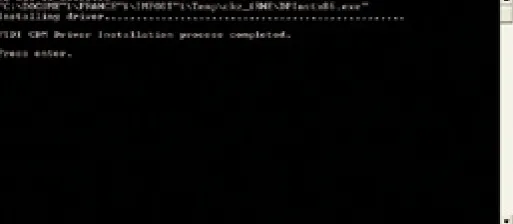
Per utilizzare un modulo ZigBee, come prima cosa è necessario installare il software ed il componente OCX Aurel che viene utilizza-to per la comunicazione. Per l’installazione, lanciare i due programmi di setup e seguire le istruzioni fi no al completamento delle due procedure. In caso di diffi coltà in fase di installazione, è possibile consultare il manua-le dell’applicativo fornito a corredo del kit o scaricato dal sito della Aurel nella sezione relativa alla documentazione ZigBee. L’ope-razione successiva è l’installazione del driver USB della demoboard coordinator. Collegare la scheda del coordinator al PC con un cavetto USB ed installare la versione del driver ap-propriata al sistema operativo in uso (esiste la versione per Windows Vista\XP\2000 e quella per i più datati Windows 98\ME). Può essere utilizzata anche la versione autoinstallante del driver (CMD 2.02.04); se utilizzate quest’ulti-ma opzione, si aprirà una fi nestra di installa-zione sul prompt dei comandi. Ad installazio-ne ultimata, se tutto sarà andato a buon fi installazio-ne dovrete vedere la fi nestra di Figura 5. Premete invio per uscire. Per verifi care che il driver sia stato correttamente installato, esaminate
Terminologia delle reti
ZigBee Aurel
PAN: una Personal Area Network è una rete informatica
uti-lizzata per permettere la comunicazione tra diversi dispositivi vicini a un singolo utente. La PAN può essere utilizzata per collegare i vari dispositivi tra di loro in modo da consentire scambio di informazioni o per consentire la connessione a reti a più alto livello. Una PAN può essere sia cablata che wireless, nel qual caso prende il nome di WPAN (Wireless Personal Area Network).
PAN ID: il PAN ID è un numero su 16 bit che costituisce l’iden-tifi cativo di una WPAN ZigBee. È quindi possibile discrimina-re tra loro due WPAN che si trovano nella stessa adiscrimina-rea.
MAC Address: il MAC Address è un indirizzo a 64 bit che identifi ca in maniera univoca ogni nodo all’interno di una rete ZigBee. Secondo le specifi che dello standard deve essere me-morizzato in una ROM interna e non può mai essere cambiato. Alcuni costruttori lo indicano anche come Serial Number.
Indirizzo Short: gli indirizzi short sono indirizzi a 16 bit che vengono assegnati dinamicamente al momento della forma-zione di una PAN ZigBee dal Coordinatore o dai Router.
Canale RF: è il canale a radiofrequenza che viene impiegato per la comunicazione. Come è stato detto in precedenza, una rete ZigBee dispone di diverse bande di frequenza utilizzabi-li, e, all’interno di queste bande di più canautilizzabi-li, in modo tale che possa essere cambiato il canale in uso in presenza di disturbi. Le bande disponibili per lo standard ZigBee sono divise per area geografi ca e, specifi catamente, in Europa si può lavorare a 868 MHz negli Stati Uniti a 915 MHz; i 2,4 GHz valgono praticamente in tutto il mondo. La banda più utilizzata è chiaramente quella a 2,4 GHz, ed è in questa che operano i moduli Aurel. All’interno di tale banda sono dispo-nibili 16 canali da 3 MHz ciascuno.
LQI (Link Quality Indicator): è un parametro che nelle reti ZigBee Aurel indica la qualità del collegamento di un deter-minato nodo con il coordinatore della PAN. Un valore del pa-rametro LQI compreso tra 100 e 200 è indice di un buon collegamento radio.
120 Febbraio 2009 ~ ElettronicaIn
Corso
ZigBee
Corso
ZigBee
y
Corso
ZigBee
Corso
ZigBee
y
le risorse hardware del sistema (pannello di controllo\sistema\hardware\gestione periferiche): sotto l’insieme porte COM e LPT dovreste trovare
una voce nomina-ta USB Serial Port, come mostrato nella Fig. 6. Quel-la è Quel-la scheda USB Coordinator. Una volta com-pletata l’installa-zione del driver, bisogna predi-sporre le quattro demoboard per l’accensione (seguendo le istruzioni del paragrafo prece-dente) e collocar-le a piacimento all’interno di una stanza facendo attenzione a non
appoggiarle su superfi ci conduttive, onde evi-tare che si determinino cortocircuiti tutt’altro che salutari.
Vi ricordiamo che i moduli dello starter kit sono router, quindi con essi è possibile creare diverse topologie di rete. Inoltre, siccome ogni router è in grado di instradare pacchetti dati verso altre destinazioni, è possibile creare del-le catene neldel-le quali la distanza tra il coordi-natore e l’ultimo router della catena è pari alla massima distanza che può esistere tra due di-spositivi moltiplicata per il numero di disposi-tivi intermedi. Ora è possibile fornire l’ali-mentazione alle schede agendo sul deviatore e lanciare, dal menu Programmi del computer, l’applicativo Aurel ZigBee-Programma_Client. Inizialmente comparirà la schermata della Fig. 7, che richiede l’inserimento del numero della porta COM virtuale assegnata al coordinator.
Inserite il numero della porta COM virtuale assegnata dal sistema (è visibile nella scher-mata delle risorse hardware) e fate clic sul pulsante OK. Eseguita questa operazione, comparirà lo splash screen e successivamente la schermata principale del programma. Non appena il programma viene caricato, il coordi-natore inizia la procedura per la creazione di una nuova rete e si mette in attesa di richieste di associazione da parte di altri dispositivi Aurel; in fase di creazione della rete, ad
even-tuali dispositivi non Aurel non viene concesso di associarsi.
Per associare i dispositivi alla rete, bisogna pre-mere il pulsante UnLock Net (se la rete risultava bloccata) ed attendere che i dispositivi si asso-cino; questa operazione può richiedere alcuni secondi, in funzione della distanza tra i dispositivi e della complessità della rete. Man mano che i dispositivi cominciano ad
associarsi, sulle demo-board si accende il LED verde (LED 2) e sulla tabella nella parte centra-le della fi nestra iniziano a comparire i dati relativi ai singoli dispositivi. Quando tutti i dispositivi sono stati correttamente associati, la scherma-ta del programma client dovrebbe apparire come quella visibile nella Fig. 8.
Oltre alla fi nestra principale, all’apertura del programma viene anche attivata una fi nestra di log, visibile nella Fig. 9, che contiene lo storico di tutti i messaggi scambiati
[image:17.595.37.294.35.147.2]dall’appli-Fig. 5 - Installazione del driver della scheda USB coordinator.
[image:17.595.71.517.101.681.2]Fig. 6 - Elenco risorse di sistema. Notate la pre-senza della scheda USB coordinator.
[image:17.595.305.513.602.687.2]Corso
ZigBee
Corso
ZigBee
y
ElettronicaIn ~ Febbraio 2009 121
Corso
ZigBee
Corso
ZigBee
y
cativo e dal PAN Coordinator.
Come si vede, la schermata principale del programma client fornisce una serie di utili informazioni sulla rete appena creata. Nella parte in alto a sinistra viene fornito il MAC address del Coordinatore, il canale RF attual-mente in uso e il PAN ID della rete (all’avvio viene eseguito in automatico dal coordinatore uno scan di tutti i canali disponibili e viene scelto quello meno affetto da disturbi). In alto a destra è presente un menu contenente il gruppo pulsanti di comando, tramite i quali possono essere eseguite alcune operazioni base che descriveremo in seguito. La tabella che occupa la parte centrale della fi nestra con-tiene invece alcune informazioni relative ai dispositivi associati alle rete. Nel caso di reti con più di 12 dispositivi associati, è possibile utilizzare i pulsanti UP e DOWN, per scorrere l’elenco. Per ogni dispositivo sono riportate le seguenti informazioni:
• numero del dispositivo; • MAC Address a 64-bit; • stato del parametro Keep
Alive: 0 indica keep alive disattivato, 1 keep alive attivato;
• indirizzo Short a 16-bit; • nome del dispositivo;
• tipo di dispositivo: può essere Router o End Device;
• stato del dispositivo: il led verde indica di-spositivo in stato ON (attivo), mentre il led rosso indica dispositivo in stato OFF (non attivo).
All’avvio del programma, lo stato di tutti i dispositivi è OFF. Diventa ON in caso di risposta al comando ping ciclico o se giunge una risposta dal device quando si entra nella
fi nestra di gestione dello stesso.
Cliccando due volte nel campo nome della tabella, si entra nella fi nestra ge-stione dispositivo, rappre-sentata in Fig. 10. In questa schermata sono riassunte tutte le informazioni rela-tive al singolo dispositivo contenute nella tabella del-la schermata principale ed inoltre si possono cambiare alcuni parametri del dispositivo e controllare ingressi ed uscite della scheda demo. Potete fare alcune prove cambiando lo stato dei quattro led collegati alle linee di uscita, oppure leggendo lo stato degli ingressi digitali (collegati al dip switch) ed analogici (collegati ai trimmer).
Se variate lo stato dei trimmer o degli ingres-si digitali, per leggere la variazione dovete aggiornare la fi nestra premendo sul pulsante
Applica nella parte bassa della fi nestra stessa. Altre informazioni che vengono
visualizza-te sono il parametro LQI (vedi riquadro di approfondimento sulla terminologia delle reti Aurel), il valore della tensione presente ai capi
della batteria ed il livello della temperatura del sensore interno del system-on-chip cc2430. Quest’ultimo corrisponde al valore della tem-peratura di esercizio del chip e può variare da modulo a modulo; non è quindi utilizzabile per risalire alla temperatura esterna. Dopo aver fatto alcuni test e verifi cato che il disposi-tivo sia collegato e risponda correttamente ai
Fig. 8 - Schermata del programma client con quattro dispositivi associati ma non ancora attivi.
122 Febbraio 2009 ~ ElettronicaIn
Corso
ZigBee
Corso
ZigBee
y
Corso
ZigBee
Corso
ZigBee
y
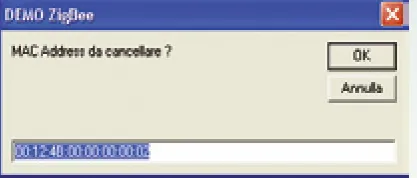
Fig. 13, che richiede la conferma del MAC address del dispositivo da eliminare. Se il MAC address corrisponde, si può fare clic sul pulsante OK per continuare; il disposi-tivo verrà cancellato dalla rete senza ulteriori richieste di conferma.
Riassociazione di un dispositivo precedentemente cancellato
Nel caso invece si voglia riassociare alla rete un dispositivo precedentemente cancellato, è pos-sibile utilizzare il pulsante aggiungi dispositivo.
Nel caso si esegua questa operazio-ne, comparirà la fi nestra di dialogo illustrata nella Fig. 14, che richiede
il MAC address del dispositivo da associare alla rete. In tal caso dovete inserire l’indirizzo MAC e fare clic sul pulsante OK. Se il dispositivo non si riassocia autonomamente, può essere neces-sario eseguire un half reset.
comandi, potete assegnargli un nome simbolico (nell’esempio Nodo_1), preme-re sul pulsante applica e chiu-dere la fi nestra. Ripetete questa operazione per tutti e quattro i nodi. Il risultato fi nale dovrebbe essere la fi nestra illustrata nella Fig. 11.
Come si vede, adesso il campo nome contiene
il nome simbolico associato al dispositivo e il led a fi anco è diventato verde, ad indicare che il dispositivo è associato alla rete ed è attivo. Vediamo adesso alcune operazioni che è pos-sibile eseguire sulla rete ZigBee Aurel attra-verso il software client.
Cancellazione di un dispositivo dalla rete
È possibile eliminare uno specifi co dispositivo dalla rete formata (nel caso, ad esempio, non si desideri che il dispositivo ne faccia parte, o nel caso di associazione fortuita), facendo uso del comando cancella dispositivo presente nel gruppo pulsanti di comando. Se viene pre-muto questo pulsante, comparirà la fi nestra di dialogo illustrata nella Fig. 12. In essa il computer richiede il numero sequenziale del dispositivo dal cancellare.
Dopo aver selezionato il numero e fatto clic sul pulsante OK, comparirà la schermata di
Fig. 10 - Schermata di gestione dispositivo.
[image:19.595.29.517.35.586.2]Fig. 11 - Schermata del programma client con quattro dispositivi associati ed attivi.
[image:19.595.305.514.596.685.2]Fig. 12 - Selezione dispositivo da cancellare.
Corso
ZigBee
Corso
ZigBee
y
ElettronicaIn ~ Febbraio 2009 123
Corso
ZigBee
Corso
ZigBee
y
Cambio del canale attivo e parametro keep alive
Un’altra possibilità offerta dal software demo della Aurel è il cambio manuale del canale RF in uso. Come è stato spiegato in precedenza, all’avvio della rete il Coordinator esegue uno scan su tutti i canali messi a disposizione dallo standard (per trasmissioni a 2,4 GHz i canali disponibili sono quelli che vanno dall’11 al 26) e connette la rete nel canale che ritiene meno affetto da disturbi. Tuttavia se le prestazioni della rete si degradano dopo un
seguire la migrazione del Coordi-nator verso il nuovo canale, altrimenti non saranno pos-sibili ulteriori comunicazio-ni. Se i nodi non riusciran-no a ristabilire la
comunica-zione sul nuovo canale, bisognerà eseguire un reset locale su ogni nodo, per permettere a ciascun dispositivo di ricollegarsi. Nel caso non si riesca a fi rmare la rete sul nuovo canale, è possibile eseguire un reset del Coordinator via software (pulsante Reset). In questo caso, se è stato precedentemente attivato il para-metro keep alive (KA) sui singoli nodi, questi ultimi riusciranno a ricollegarsi al Coordina-tor sul canale predefi nito (11).
Salvataggio dei dati della rete
Tra le varie funzionalità, il software offre an-che la possibilità di salvare i MAC address dei dispositivi associati alla rete. Per farlo, biso-gna premere il pulsante Salva Dati nel gruppo pulsanti di comando. Nella directory dell’ap-plicativo (di default: Programma/Demo Zi-gBee), verrà
[image:20.595.305.568.15.361.2]salvato un fi le di testo contenente i MAC dei dispositivi associati. Il formato del fi le è visibile nella Figura 16.
Il primo MAC address della lista è quello del Coordinator. Concludiamo così questa seconda puntata sulle reti ZigBee Aurel. Nella prossima puntata del corso descriveremo in dettaglio il componente OCX di Aurel (ed il relativo set di comandi di gestione della rete) e inizieremo la scrittura di un nostro software di gestione della rete personalizzato, sfruttan-do le proprietà, le funzioni e gli eventi forniti da tale componente.
Fig. 14 - Finestra di dialogo Aggiungi Dispositivo.
[image:20.595.89.291.248.330.2]certo periodo di utilizzo, è possibile che la si-tuazione dei canali attivi nella zona sia mutata e che il canale selezionato sia ora disturbato da interferenze provenienti da reti limitrofe. In questo caso è possibile cambiare il canale attivo via software senza essere costretti ad eseguire un reset dell’intera rete. Per cam-biare il canale RF in uso premere il pulsante
Fig. 15 - Finestra di dialogo Cambio Canale.
Fig. 16
Formato di salvataggio degli indirizzi MAC. Modello ISO-OSI
[image:20.595.305.565.389.605.2] [image:20.595.84.291.476.560.2]C am
bridge Tecn
olo gy
y
ElettronicaIn ~ Marzo 2009 115
Corso
ZigBee
y
N
elle precedenti puntate è stato introdotto il protocollo ZigBee e si è avuto modo di valutare il sistema di sviluppo ZigBee dell’Au-rel. Sono stati esaminati in dettaglio le caratte-ristiche dello standard e i componenti del kit proposto dall’Aurel per la sperimentazione con i moduli XTR-ZB1. È stato inoltre presentato il software demo che permette la gestione ad alto livello di una PAN ZigBee attraverso un’intuitiva interfaccia grafi ca realizzata in Visual Basic 6. In questa terza puntata del corso analizzeremo indettaglio il componente OCX fornito dall’Aurel, che permette di realizzare interfacce di gestione della rete; inizieremo, inoltre, la scrittura di un nostro software di interfacciamento e controllo della rete.
IL COMPONENTE OCX DI AUREL
OCX è l’acronimo di OLE Control eXtension. I controlli OCX sono utilizzati in linguaggi come ad esempio il Visual Basic o il Visual C++ per aggiungere funzionalità ad un programma che si
Dopo aver descritto hardware e software di installazione del kit di
sviluppo ZigBee Aurel, è giunto il momento di scendere nei dettagli della
programmazione. Terza puntata.
di FRANCESCO FICILI
CORSO
ZigBee
®
116 Marzo 2009 ~ ElettronicaIn
Corso
ZigBee
Corso
ZigBee
y
Corso
ZigBee
Corso
ZigBee
y
un’applicazione ospite. Il componente OCXdi Aurel fornisce appunto una serie di fun-zioni che permettono la gestione dei moduli XTR-ZB1 (come ad esempio l’inizializzazione della porta seriale dei buffer e dei timer, la ricezione e l’invio di stringhe di dati, ecc.) senza dover passare attraverso i comandi di interfaccia dei moduli stessi. L’uso di questo componente costituisce per lo sviluppatore un ulteriore livello di astrazione (e di semplifi ca-zioni) nella scrittura di interfacce di gestione della rete. In tabella 1.a, 1.b ed 1.c sono rias-sunte rispettivamente le proprietà e gli eventi ed alcune tra le funzioni più signifi cative del componente. Tramite questo ricco assortimen-to di funzioni, proprietà ed eventi è possibile creare un completo programma di gestione della rete wireless generata con i dispositivi Aurel. Il componente OCX contiene diverse
al-tre funzioni che non sono state, per semplicità, riportate. Per chi desiderasse una guida più esaustiva è possibile scaricare il manuale del componente direttamente dal sito della Aurel
(www.aurel.it).
CREAZIONE DI UN SOFTWARE DI GESTIONE PER RETI AUREL
Vediamo adesso come sfruttare il componen-te OCX per scrivere un nostro software di gestione per reti ZigBee Aurel. Per la scrittura del software di gestione abbiamo scelto Visual Basic 6 e il relativo ambiente di sviluppo, Visual Studio.
La prima cosa da fare è quindi creare un nuovo progetto in questo ambiente. Una volta aperto e salvato il workspace, bisogna, prima di tutto, inserire nel nuovo form il componen-te OCX. Per far ciò bisogna selezionare, dal menu a tendina Progetto, la voce Componenti. Comparirà una schermata come quella di Fig. 1, all’interno della quale è possibile seleziona-re il componente che si desidera aggiungeseleziona-re al progetto.
Vi ricordiamo che, per poter essere importato, il componente deve prima essere correttamen-te installato, come si era fatto nel corso della seconda puntata quando era stato installato il software demo client dell’Aurel.
Una volta importato, il componente diventa accessibile dalla toolbar di Visual Studio, come illustrato in Fig. 2. Non dovete far altro che selezionarlo e trasportarlo sul form, Proprietà Descrizione
Public Property Get
OCXVersion() Ritorna una stringa contenente la versione dell’OCX installato. Public Property Get
Commport() Ritorna un integer contenente la Virtual COM Port utilizzata.
Public Property Let Commport (COMPort byVal as Integer)
Setta la porta COM che si intende utilizzare ed inizializza la seriale con i relativi buffer e timer utilizzati dall’OCX per la gestione della stessa. In particolare, l’OCX utilizza un buffer all’interno del quale vengono memorizzate le stringhe ricevute via seriale dal Coordinator ed un timer a 50ms che verifi ca la presenza di stringhe nel buffer di ricezione.
Tabella 1.a - Proprietà del componente OCX
Eventi Descrizione
Public Event Strin-gReceived (ByVal RecString as String)
Evento generato quando l’OCX rileva la presenza di una stringa nel buffer di ricezione. L’evento restituisce la stringa così come ricevuta sulla seriale.
Public Event String-Sent (ByVal String-SentString as String)
Evento generato quando l’OCX invia via seriale una stringa. L’evento ritorna la stringa inviata.
Public Event DataReceived (ByVal ShortAddr as String, Data as String)
Evento generato quando viene rilevata la presenza di una stringa inviata da un dispositivo remoto. L’evento ritorna l’indirizzo short del dispositivo remoto (ShortAddr) e i dati utili (Data).
Public Event ErrorDetected (ErrorCode as Integer)
Evento generato quando viene rilevato un errore sulla seria-le. Viene restituito il codice di errore corrispondente.
Tabella 1.b - Eventi del componente OCX
Funzioni Descrizione
Public Sub StartNet ( ) Funzione che invia su seriale il comando CMD:04; (Start Net).
Public Sub StartOPERATIONS ( )
Funzione che inizializza la porta seriale, i buffer ed i timer utilizzati dall’OCX. Deve essere utilizzata nell’applicativo du-rante la fase di inizializzazione della rete, subito dopo aver effettuato i settaggi della porta seriale.
Public Sub
StopOPERATIONS ( ) Funzione che disabilita il timer utilizzato dall’OCX per la gestione della seriale. Public Sub LockNet ( ) Funzione che invia su seriale il comando CMD:0A:00; Public Sub UnlockNet ( ) Funzione che invia su seriale il comando CMD:0A:FF; Public Sub PanInfo ( ) Funzione che invia su seriale il comando CMD:0D;
Public Sub SendData (ByVal ShortAddr as String, By Val Dati as String)
Funzione che invia su seriale il comando SNT: shortaddr:#dati:Dati; dove #dati è la lunghezza della stringa “Dati” inserita come parametro. Viene eseguito un controllo sui parametri inseriti: se ShortAddr e/o Dati sono stringhe vuote la funzione non fa nulla.
Public Sub AddItem (ByVal MACaddr as String)
Funzione che invia su seriale il comando CMD:03: MACaddr; dove “MACaddr” rappresenta l’indirizzo MAC del dispositivo che si intende possa far parte della rete.
Public Sub SetRfCH (ByVal RfCH as Integer)
Funzione che invia su seriale il comando CMD:07:RFchan-nel; dove RFChannel è la conversione in esadecimale del parametro RfCH che rappresenta il nuovo canale nella quale verrà instaurata la rete. Il parametro RfCH può assumere i valori da 11 a 26. Se viene inviato 0 come pa-rametro viene eseguito un nuovo scan su tutti i canali. La funzione esegue un controllo sul parametro RfCH inserito: se è minore di 11 o maggiore di 26 e diverso da zero la funzione non fa nulla.
Tabella 1.c - Funzioni del componente OCX
Corso
ZigBee
Corso
ZigBee
y
ElettronicaIn ~ Marzo 2009 117
Corso
ZigBee
Corso
ZigBee
y
inserendolo in un punto qualsiasi dell’area di lavoro. Una volta eseguita questa operazione, all’interno del form comparirà il componente ZigBeeNet1, e sarà possibile accedere alle sue funzioni.
Per prima cosa iniziamo a fornire al nostro nuovo software alcune funzioni di base, sfrut-tando le proprietà dell’OCX, come ad esempio la possibilità di ricavare e quindi visualizzare la versione dell’OCX stesso. L’operazione è resa possibile dalla proprietà Get OCXVer-sion( ), che ritorna una stringa contenente la versione dell’OCX installato. Per la visualiz-zazione si è scelto di utilizzare l’oggetto status bar, e unitamente alla visualizzazione del-l’OCX si è scelto di rendere visibile anche la major e minor revision del software, dichiara-te come costanti nella sezione dichiarativa del form. È sempre consigliabile visualizzare e mantenere aggiornate queste informazioni, in quanto molti errori possono derivare dall’uso (a volte inconsapevole) di versioni obsolete, o nel caso di programmi più articolati, che sfruttano componenti diversi, di versioni di tali componenti incompatibili tra loro o con il programma ospite.
Il codice che permette di ricavare e visualizza-re versione dell’OCX e versione del softwavisualizza-re è rappresentato nel Listato 1.
Il risultato potete vederlo nella Fig. 3: Vediamo adesso qualcosa di più corposo, come l’inizializzazione dell’apparato di comunicazione con il Coordinator (attraverso
la porta seriale emulata su bus USB) e la procedura di avvio della rete.
Dal punto di vista software, per avviare la rete occorre aggiungere nel form due pulsanti, una label ed una textbox. I due pulsanti sa-ranno utilizzati per l’avvio e la chiusura della comunicazione con il Coordinator, la textbox è utilizzata per ricevere in input il numero della porta COM virtuale e la label serve solo come indicazione sullo stato della rete (online ed offl ine).
Per avviare le comunicazioni bisogna prima di tutto settare i parametri della porta seriale. Per far ciò si usa la proprietà Let Commport ( ), che riceve
in input il numero della porta seriale sulla quale è collegato il Coordinator. Il numero della porta seriale da
utilizzare viene passato alla proprietà tramite la variabile VCP, che imma-gazzina il valore ricavato dalla textbox creata ap-positamente allo scopo. Il Listato 2 riporta il codice
relativo a quanto illustrato sopra.
A questo punto si possono utilizzare le due funzioni Sub StartOPERATIONS ( ) e Sub StartNet ( ) per avviare le comunicazioni e comandare al Coordinator di avviare la net,
come illustrato nel Listato 3. La Fig. 4 fa vedere come si presen-ta la sezione start/stop network del software di controllo quando viene avviata la “net”. Una label verde con la scritta “ONLINE” informa l’operatore sullo stato della
[image:24.595.70.554.12.737.2]connes-Fig.1 - Inserimento del componente OCX Aurel.
Fig. 2 - Posizione del componente nella toolbar di Visual Studio.
Listato
1
Visualizzo versioni OCX e SW sulla status bar StatusBar1.Panels.Add
StatusBar1.Panels(1).Text = “OCX Version “ & ZigBeeNet1.OCXVersion StatusBar1.Panels(2).Text = “SW Version “ & SW_Major & “.” & SW_Minor
Listato 1 - Visualizzazione versione OCX e versione SW.
Fig. 3 - Versione OCX e versione SW visualizzate sulla status bar.
Listato
2
‘Imposto la porta COM virtuale
VCP = txtCOMPortSelection.Text ZigBeeNet1.CommPort = VCP
Listato 2 - Impostazione dei parametri della porta seriale.
Listato
3
Creazione rete
ZigBeeNet1.StartOPERATIONS ZigBeeNet1.StartNet
lblStatus.BackColor = vbGreen lblStatus.Caption = “ONLINE”
Listato 3
[image:24.595.82.316.16.200.2]