Mensile di elettronica applicata, attualità scientifica, novità tecnologiche.
3
$*,1(
Anno XVI - n. 146
Aprile 2010
Telecontrollo
GSM
modulare
J Power Management
J
Il film sottile: la nuovafrontiera del fotovoltaico
J
Data-logger su microSD
J
Caricabatterie
per localizzatore GSM
J
PIC Genius, un software
di sviluppo per tutti
J
Terzo stop lampeggiante
J
Dimmerare le lampade a LED
$YLRQLFD
*36
w w w . e l e t t r o n i c a i n . i t
ROWUHO¨HOHWWURQLFD
H O H
H O H
HO H
O H
Anno XXVIVI- nn.. 141 6
Ap
Ap
ri
ri
le
le
2
2
01
01
0
0
HOHWWURQLF
FD
D
HOHWWURQLF
FD
HOH URQLF
FD
HOHWWURQ
Q
L
L
F
F
F
D
D
J
Lettore MP3
indirizzabile
J
Comandiamo
8 relé
con la
porta USB
omand
omand
relé
on la
orta US
iamo
iamo
SB
/DE9,(:
€
a aico SD
M
re
nte e a LED
j
j
DE
E
E
9
RY
YLW
/D
j
j
3/2003 (conv
. in L. 27/02/2004 n
°
Corso
Wireless CPU
dell’Ing.
NICOLA FRISO
Introduzione alle Wireless CPU Wavecom
Moduli radio dotati di microcontrollori talmente potenti da
poter assolvere tutte le funzioni che solitamente vengono
affi date a CPU esterne. Iniziamo a conoscerli.
olete sviluppare un progetto di telecontrollo GSM? Allora sulla vostra scheda avrete previsto almeno un microcontrollore e un modulo GSM industriale M2M “Machine to Machine”.
Una UART del microcontrollore sarà occupata a gestire il collegamento con il modulo GSM. Il microcontrollore dovrà avere suffi cienti capa-cità di memoria per contenere quel minimo di libreria che vi serve per la gestione dei comandi
Corso Wireless CPU
AT”, di implementare le proprie applicazioni all’interno del modulo GSM stesso, sfruttando appieno la memoria e tutte le periferiche di cui dispone il microcontrollore presente all’in-terno del modulo GSM.
Le famiglie di Wireless CPU di Wavecom sono riportate nella Tabella 1: si va dai modu-li della serie Q24xx, che montano un proces-sore ARM7, passando per la serie Q26xx (che monta processori ARM9) fi no ad arrivare alle più recenti Wireless CPU serie WMPxx (ARM9) le quali, anche nell’aspetto, ricordano quello di un microprocessore.
I moduli appartenenti alle famiglie “Quick” hanno tutti l’aspetto del classico modulo GSM standard con connettore SMD passo 0,5 mm da 40 poli in su, e sono tutti programmabili con l’ambiente di sviluppo Open AT, per cui non necessitano di microcontrollore esterno. Si differenziano per il tipo di CPU che mon-tano, per le dimensioni della memoria Flash e RAM e per il numero di periferiche e GPIO che implementano. Alcuni di essi sono dispo-nibili anche con porta-SIM integrato.
Esistono anche due moduli con caratteri-stiche speciali: il Q26 Extreme, che dispone dell’HSDPA e il Q52, che integra anche un modulo GPS.
Se ci seguite da molto, saprete che in passa-to abbiamo pubblicapassa-to progetti impieganti i moduli Q24 e Q25, anche se sfruttando questi ultimi essenzialmente come modem GSM/ GPRS. Adesso riprendiamo il discorso, veden-do però il pieno utilizzo delle funzioni delle Wireless CPU.
LE WIRELESS CPU DELLA SERIE WMP In questa serie di articoli, prenderemo in con-siderazione solo la nuova famiglia di Wireless CPU serie WMP, fermo restando il fatto che tutto quello che tratteremo, compreso il codi-ce, è facilmente portabile anche sulla famiglia Quick, avendo Wavecom unifi cato il più pos-sibile il set di API del sistema operativo. La serie di Wireless CPU WMP propone diversi modelli (vedi Tabella 1) che si diffe-renziano principalmente per la frequenza di clock del processore ARM9 e dal numero di GPIO che mettono a disposizione. Sono poi disponibili alcune Wireless CPU speciali con certifi cazioni automotive (WMP150) e certifi -cazioni ATEX per ambienti potenzialmente sviluppo delle funzionalità specifi che della
vostra applicazione. Potreste anche avere la necessità di disporre di un sistema operativo real-time. Questa scelta però comporta un ulteriore aumento delle risorse richieste al vo-stro microcontrollore oltre al doversi sorbire uno studio approfondito del funzionamento del sistema operativo scelto.
Lo sviluppo di un progetto di questo tipo in termini di tempo è molto oneroso. Se volete ridurre drasticamente il tempo di sviluppo, risparmiare sui costi dell’hardware, dispor-re di un parser di comandi AT completo, contare già su di una funzione per l’upgrade remoto della vostra applicazione, avere un microcontrollore potente con già incorporato un sistema operativo (S.O.) real-time, dispor-re di tutte le libdispor-rerie necessarie per gestidispor-re la connessione GSM o GPRS e tutte le periferi-che classiperiferi-che normalmente disponibili in un microcontrollore, allora una Wireless CPU è quello che fa per voi.
Una Wireless CPU è un chip che integra un microcontrollore programmabile e tutto l’hardware (in genere un microcontrollore ed un DSP) e il fi rmware necessario per gestire i protocolli di rete e la parte in radiofrequenza che si occupa della connessione GSM/GPRS.
LA FAMIGLIA DI WIRELESS CPU DI WAVECOM
Da alcuni anni il produttore francese di moduli GSM “Wavecom”, ora fusosi con l’azienda americana “Sierra Wireless”, si è specializzato nel mercato M2M ed è al-l’avanguardia nello sviluppo di moduli GSM programmabili. Questi moduli consentono, tramite un sistema operativo e un insieme di librerie (API) scritte in C denominate “Open Fig. 1
Corso Wireless CPU
esplosivi (WMP120).
Le Wireless CPU serie WMP contengono al loro interno il microcontrollore ARM9 e il DSP per la gestione della radiofrequenza e dei protocolli GSM. La memoria Flash e RAM deve essere invece montata esternamente, connessa alle linee dedicate. Normalmente si utilizzano della memorie Combo, che nello stesso chip integrano la Flash e la RAM e che sono largamente utilizzate nell’industria del mercato consumer dei telefoni cellulari. I due modelli consigliati da Wavecom hanno 2 MB di capacità per quanto riguarda la RAM e 8 MB oppure 16 MB di Flash. Si possono comunque montare memorie Flash e RAM separate.
Il package della Wireless CPU è identico per tutti i modelli ed è un BGA (Ball Grid Array) con contatti a passo 1mm BGA576, 25x25x3 mm. Anche il package della memoria Com-bo è un BGA passo 0.8mm 8x10mm. Questo tipo di package è notoriamente impossibile da saldare a mano e anche per la produzione industriale, si deve far ricorso ad aziende spe-cializzate per il montaggio di tali componenti. Proprio il particolare package, consente la riduzione dei costi delle Wireless CPU e dello spazio occupato sul circuito stampato dell’ap-parecchiatura dove le stesse CPU vengono utilizzate.
Le Wireless CPU di Wavecom nascono con il preciso scopo di essere utilizzate in progetti che prevedono produzioni in numerosi esem-plari (da 3.000 pezzi/anno in su). In alterna-tiva si possono montare i moduli della serie Q26xx, che si basano sullo stesso hardware ma hanno la classica pin-out di un connettore strip a 100 pin (passo 0,5mm) comunque diffi cile da montare a mano, ma sicuramente più facilmente gestibile anche nei processi automatici.
IL MODULO “AUGUSTO” DI SHITEK Shitek Technology è un’azienda italiana, specializzata nel telecontrollo GSM, che da anni sviluppa prodotti con le Wireless CPU di Wavecom. Recentemente ha realizzato un modulo GSM/GPRS denominato “Augusto”, che integra una Wireless CPU WMP50 (o WMP100), 4 MByte di Flash e 2 MB di RAM, un porta-SIM, un connettore U.FL per anten-na, un RTC, il tutto integrato in una scheda
con tutti i pin (ball) della WCPU riportati sul bordo della scheda stessa e con possibilità di montaggio superfi ciale laterale (“castellation
Modello Caratteristiche
WMP50 Processore: ARM9, 32 bit, 26 MHz, che supporta il sistema operativo Open AT®
Memoria: esterna, combo Flash/PSRAM 32/16, 64/16 Mbit) and more I/O digitali: 11 GPIO, 2 INT, SPI, tastiera a matrice 5 x 5, memory-bus Porte di comunicazione: 2 UART, USB 2.0
Interfacce analogiche: 2 ADC Interfacce audio: 2 canali analogici
Cellulare: Global operation (quad-band 800/900/1800/1900 MHz) Dati Cellulare: standard GSM, SMS, Fax, CSD (circuit), GPRS cl 10 (packet)
Voce Cellulare: Quad codec (FR/HR/EFR/AMR)
Package: BGA576, 25 x 25 x 4 mm, sfere da 0,5 Ø, passo 1 mm
WMP100 Processore: ARM9, 32 bit, 104 MHz, compatibile con il sistema operativo Open AT®
Memoria: esterna, fi no a 128 MB Flash, 128 MB PSRAM
I/O digitali: Up to 44 GPIO, 4 INT, I2C, 2 SPI, tastiera a matrice 5 x 5, memory-bus
Porte di comunicazione: 2 UART, USB 2.0, parallela Interfacce analogiche: 4 ADC, DAC
Interfacce audio: 2 canali in PCM
Cellulare: Global operation (quad-band 800/900/1800/1900 MHz) Dati Cellulare: GSM standard SMS, Fax, CSD (circuit), GPRS cl 10 (packet)
Voce Cellulare: Quad codec (FR/HR/EFR/AMR)
Package: BGA576, 25 x 25 x 4 mm, sfere da 0,5 Ø, passo 1 mm
WMP50 Processore: ARM7, 32 bit, 52 MHz, compatibile con il sistema operati-vo Open AT®
Memoria: interna, 32 Mb Flash and up to 16 Mb SRAM or PSRAM I/O digitali: Internal, 32 Mb Flash and up to 16 Mb SRAM or PSRAM Porte di comunicazione: 2 UART
Interfacce analogiche: 2 ADC
Interfacce audio: 2 canali differenziali analogici
Cellulare: Global operation (quad-band 800/900/1800/1900 MHz) Dati cellulare: GSM standard SMS, Fax, CSD (circuit), GPRS cl 10 (packet)
Voce cellulare: codec supportati (FR/EFR/AMR) (HR opzionale), VDA2 C Package: 58x32x3,9 mm, 60 pin su connettore a passo 0,5 mm, porta-SIM integrato (opzionale)
Q2686 Processore: ARM9, 32 bit, 104 MHz, compatibile con il sistema operativo Open AT®
Memoria: Internal, supports up to 128 Mb Flash, 128 MB PSRAM I/O digitali: Up to 44 GPIO, 2 INT, 2 SPI, 1 I²C, tastiera a matrice 5 x 5 Porte di comunicazione: 2 UART, USB 2.0
Interfacce analogiche: 2 ADC
Interfacce audio: 2 analogue channels, 1 PCM
Cellulare: Global operation (quad band 800/900/1800/1900 MHz) Dati cellulare: standard GSM, SMS, Fax, CSD (circuit), GPRS cl 10 (packet)
Voce cellulare: Quad codec (FR/HR/EFR/AMR) Package: connettore 100 pin
Q2687 Processore: ARM946, 32 bit, 104 MHz compatibile con il sistema operativo Open AT®
Memoria: Internal, 32 / 8 Mb Flash
I/O digitali: fi no a 44 I/O, 2 INT, 2 SPI, 1 I²C, tastiera a matrice 5 x 5 Porte di comunicazione: 2 UART, USB 2.0 , 1 parallel ports , 1 DAC Interfacce analogiche: 2 ADC
Interfacce audio: 2 analogue differential audio, 1 PCM
Cellulare: Global operation (quad band 800/900/1800/1900 MHz) Dati cellulare: GSM standard SMS, Fax, CSD (circuit), GPRS cl 10 (packet)
Corso Wireless CPU
... segue Tabella 1 - Wireless CPU WavecomModello Caratteristiche
Q26 Extreme Processore: ARM946/DSP, 32 bit, 26÷104 MHz compatibile con sistema operativo Open AT®
Memoria: Internal, 64 Mb Flash and 32 Mb PSRAM
I/O digitali: fi no a 45 GPIO (26 GPIO 2,8V, 19 GPIO 1,8 V), 2 SPI, 1 I²C, tastiera a matrice 5x5
Porte di comunicazione: 2 UART, USB 2.0, 1 16 bit parallel port Interfacce analogiche: 2 ADC, 1 DAC
Interfacce audio: altoparlante e 2 microfoni, PCM digital interface (768 kHz, 16 bit data MSB fi rst, Master)
Cellulare: Tri-band UMTS/HSxPA (WCDMA/FDD), Quad-Band GSM 850/1900/2100 MHz (band I, II, V), Quad-band 850/900/1800/1900 Dati cellulare: GSM + GPRS multi slot class 12, EDGE (E-GPRS) multi slot Class 12, WCDMA, HSxPA
Voce cellulare: Quad codec (FR/HR/EFR/AMR) per GSM e AMR per WCDMA; VDA2A
Package: 40x32x6,55 mm, connettore 100 pin, passo 0,5mm,
Q52 Omni Processore: ARM9, 32 bit, 104 MHz compatibile Open AT® Memoria: Internal, 64 Mb Flash and 32 Mb PSRAM I/O digitali: Up to 18 GPIO, SPI
Porte di comunicazione: 2 UART Interfacce analogiche: 2 ADC, 1 DAC
Cellulare: Global operation (quad band 800/900/1800/1900 MHz) Dati cellulare: standard GSM, SMS, Fax, CSD (circuit), GPRS cl 10 (packet)
Sezione satellitare: Trasmissione: 148÷150,05 MHz; Ricezione: 137÷138 MHz; potenza 5 W
Localizzazione: GPS (opzione)
Package: 40x32x6,55 mm, connettore 40 Pin, passo 0,5mm, porta-SIM integrato
package”) o mediante un como-do connettore pin strip passo 2 mm (Fig. 1).
Questa soluzione permette l’uti-lizzo delle potenti CPU Wireless anche agli hobbisti o a tutte quelle aziende che non hanno le possibilità tecniche o i numeri necessari. Nella Tabella 1 sono riportate le principali caratteri-stiche della CPU WMP50 e del modulo Augusto.
Questo corso farà uso del mo-dulo “Augusto” e della relativa demoboard EVKAUGUSTO, che andremo a realizzare nelle prossime puntate.
L’AMBIENTE DI SVILUPPO Diamo uno sguardo ora al sistema di sviluppo di queste
Wireless CPU (che per comodità, da ora in avanti, abbrevieremo in WCPU).
Wavecom Open-AT OS è la piattaforma di sviluppo tramite cui è possibile creare le pro-prie applicazioni; integra un sistema operati-vo real-time e un set di API completo per la gestione della WCPU.
Come sistema operativo real-time, Wavecom propone Open-AT e come ambiente di svilup-po (ossia l’IDE) il prodotto “M2M Studio” ba-sato su Eclipse. Integrato nell’IDE, è a dispo-sizione un semplice wizard per creare nuovi progetti, testare gli esempi forniti e creare applicazioni nuove partendo da tali esempi. Open-AT è diventato negli anni uno standard de-facto per la programmazione di moduli GSM e conta oggi su un nutrito numero di sviluppatori e di un forum (www.wavecom. com/forum) vivace ed aggiornato dove potete trovare il supporto degli sviluppatori certifi -cati wavecom e tanti suggerimenti, esempi ed aiuti immediati per qualsiasi problema incon-triate nello sviluppo della vostra applicazione Open-AT.
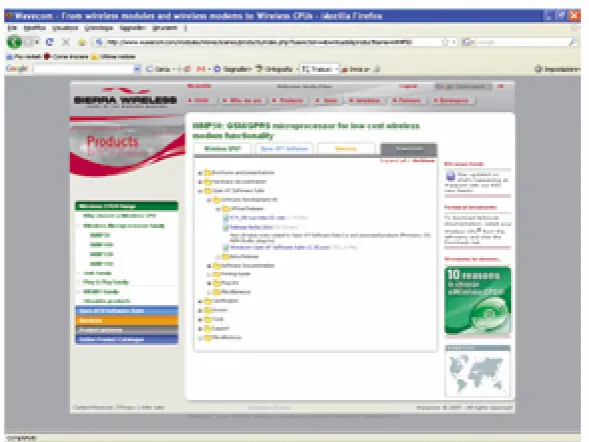
Iniziamo dunque col procurarci una versione aggiornata della suite Open AT, che è gra-tuitamente scaricabile dal sito di Wavecom, previa registrazione. Per il download dovete seguire questo percorso: www.wavecom.com
Products Wireless CPU Range
Wire-less Microprocessor Family WMP50 (vedi Fig. 2).
Cliccate quindi sul tab “Downloads” quindi aprite la cartella:
Open AT Software Suite Software
Deve-lopment Kit Offi cial Release.
[image:5.595.36.526.71.734.2] [image:5.595.242.537.374.595.2]Corso Wireless CPU
dell’Open-AT.
L’ultima versione che è disponibile alla data di pubblicazione di questo articolo è la “Wa-vecom Open AT Software Suite v2.30”. La versione contiene l’Open-AT OS, l’IDE M2M Studio 1.0 e tutti gli esempi e i plug-in a corredo (vedere la Tabella 2).
Da questa posizione scarichiamo anche il fi rmware del sistema operativo da installare nella nostra WCPU. L’ultima versione uffi -ciale disponibile nel momento in cui viene pubblicato questo articolo è la
“R74_00-cus-wmp-02.wpk3”.
A questo punto installiamo Open-AT V2.30 sul nostro PC, seguendo le
istruzioni di installazione.
Per poter testare ed eseguire in modalità di debug gli esempi di codice forniti in que-sto corso, è necessario avere a disposizio-ne l’evaluation kit di Wavecom “Wireless Microprocessor and Open AT Software Suite Development Kit”, oppure la più semplice ed economica demoboard “EVKAUGUSTO”, costruita da Shitek Technology, che andremo a realizzare nel prossimo articolo. La diffe-renza tra la demoboard originale Wavecom e quella di Shitek è che mentre con la prima si possono utilizzare al 100% tutte le CPU della serie WMP, quella di Shitek è stata creata spe-cifi catamente per la WCPU WMP50. Le serie WMP50 hanno capacità di calcolo inferiore rispetto alle WMP100: 26 MHz/10 Mibps, contro i 104 MHz/88 Mibps delle WMP100. La demoboard EVKAUGUSTO consente di montare anche moduli WCPU della serie WMP100 (WMP100,150,120) che sono pin to pin compatibili limitatamente alle risorse hardware che sono condivise con la WMP50. Di fatto nella WCPU WMP50 si hanno a di-sposizione 11 GPIO,2 UART, 1 USB, 1 SPI/ I2C, 2 INTERRUPT, 1 ADC, 1 RTC, risorse più che suffi cienti per gli scopi di questo corso. Si ricorda infi ne che il codice scritto è compatibi-le con tutta la famiglia WMP.
Prima di lanciare l’IDE M2M Studio 1.0 assicuriamoci che la nostra Wireless CPU sia attiva e funzionante. Alloggiamo il modulo sulla demoboard, inseriamo una SIM nell’ap-posito alloggiamento, colleghiamo l’antenna e connettiamo la demoboard al PC attraverso la porta seriale; infi ne diamo l’alimentazio-ne. Lanciamo il programma HyperTerminal
di Windows che troviamo in Programmi Accessori Comunicazioni. Se usiamo Win-dows Vista, occorre scaricarlo a parte dalla pagina web http://www.hilgraeve.com/htpe/ download.html.
Settiamo la COM corretta a 115200, no parità, 8 bit, controllo di fl usso Hardware e digitiamo AT seguito da un invio; a questo comando, la WCPU deve rispondere con OK:
>AT
OK
In seguito lanciamo i comandi ATI3 per vede-re la vede-release del FW:
>ATI3
R74_00gg.WMP50 2120060 052109 13:11
Digitiamo AT+WIND=255 per attivare i codici “WAVECOM INDICATE” che ci permettono di vedere passo-passo l’evolversi delle attività della WCPU, oltre che di cattu-rare particolari eventi all’interno della nostra applicazione. Una trattazione completa dei comandi AT, compreso l’AT+WIND, sarà l’oggetto di una puntata successiva; per ora limitiamoci ad osservare cosa succede dopo aver dato i seguenti comandi AT (le righe di commento precedute da “//” non vanno digitate). Qui di seguito trovate i comandi impartiti e il loro signifi cato.
>AT+IPR=115200 // imposta la velocità della seriale a 115200 (di default è attivo il riconoscimento
automatico)
OK
C-GPS Librerie plug-in per la gestione di un modulo GPS connesso alla UART della WCPU
GR Plug-in per l’utilizzo delle WCPU serie Q64 che rimpiazzano la vecchia serie GR di Sony Ericssonn (acquistata da Wavecom)
LUA Librerie per la programmazione in linguaggio LUA della WCPU (www.lua. org/pil)
Corso Wireless CPU
>AT+WIND=255 // abilita gli eventi WIND
OK
>AT&W // salva le impostazioni fatte fi no a questo punto
OK
>AT+CFUN=1 // resetta la WPCU
WIND:1 // WIND code che la presenza della SIM
WIND:3 // WIND code che indica la disponibilità a ricevere comandi AT
WIND:4 // WIND code che indica l’avvenuta registrazione alla rete sim pronta ad essere letta/scritta
cartella predefi nita dove salvare i progetti, che possiamo anche scegliere liberamente; a seguire appare la schermata di “Welcome” visibile nella Fig. 3.
Qui troviamo quattro opzioni corrispondenti alle seguenti possibilità: possiamo lanciare una breve panoramica sull’ambiente di sviluppo (Disco-ver Open AT Concept), sfogliare la guida on-line (mediante la sezione First step with M2M Studio), op-pure lanciare l’help in linea riguar-dante il set di API (vi accediamo facendo clic su Discover OpenAT APIs); infi ne, possiamo anche ge-stire i progetti creati o creare nuovi progetti semplicemente cliccando sul riquadro My Projects.
Per cominciare, facciamo clic su “First Step with M2M Studio”: così facendo, abbiamo avviato il wizard che ci seguirà passo-passo nella creazione della nostra prima applicazione Open-AT. Una volta visualizzata la fi nestra di dialogo corrispondente clicchiamo su “tu-torials” (Fig. 4) e siamo pronti per iniziare ad apprendere tutto quel che c’è da sapere sull’uso dell’ambiente di sviluppo. Bene, per ora ci fermiamo qui; nella prossima puntata proseguiremo con il wizard, entre-remo nel vivo delle funzionalità dell’M2M Studio e vedremo come sfruttare le possibilità da esso offerte.
Fig. 3 - M2M Studio Welcome
Fig. 4 - Help dell’M2M Studio
A questo punto siamo sicuri che la nostra WCPU stia funzionando correttamente. Chiu-diamo Hyperterminal.
Dopo aver installato l’ambiente di sviluppo M2M Studio, clicchiamo sull’icona con la rana per avviarlo.
[image:7.595.49.529.63.719.2]Corso
Wireless CPU
dell’Ing.
NICOLA FRISO
Utilizzo dell’M2M Studio di Wavecom
Entriamo nel vivo dell’ambiente operativo M2M Studio
di Wavecom e vediamo come usarlo per iniziare a
programmare le CPU Wireless.
ella precedente puntata vi abbiamo fat-to conoscere le CPU Wireless di Wave-com/Sierra Wireless elencando le varie famiglie disponibili in commercio distinte per prestazioni e funzionalità, ma anche iniziando a descrivere il sistema operativo Open AT e l’ambiente M2M Studio realizzati per esse. In particolare, ci siamo lasciati dopo aver spiegato come ottenere l’M2M Studio dal sito www.wavecom.com, in che modo inizializzare la Wireless CPU affi nché sia pronta
a interagire con esso e come accedere alle opzioni dello stesso M2M Studio. Abbiamo poi iniziato a descrivere l’uso del wizard. Ora è il momento di procedere riprendendo da dove ci siamo ferma-ti, ossia dai tutorial del wizard accessibile dalla schermata Welcome dell’M2M Studio: una volta visualizzata la fi nestra di dialogo corrispondente, facciamo clic su tutorials e, nella fi nestra che si apre, clicchiamo sul link che consente di aprire i cheat sheets (che possiamo tradurre con “pagine
Corso Wireless CPU
target (direttamente sulla wireless CPU) attraverso il tool ARM_ELF_GCC_Debug o programmare la WCPU attraverso il tool ARM_ELF_GCC_release.
Passiamo dunque alla fi nestra successiva, Bynary project creation, e selezioniamo l’esem-pio già pronto Hello_World (vedere Fig. 4). Clicchiamo su Finish: in pochi secondi il pro-getto viene creato.
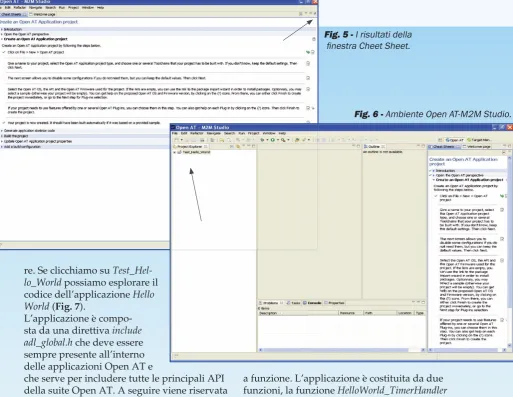
Il cheat sheet ci indica che tutti i necessari passi sono stati compiuti (Fig. 5); ora clicchiamo sull’icona per ridurre la fi nestra di cheat (vedere freccia nella Fig. 5) e ci ritroviamo nell’ambiente di sviluppo M2M Studio con il codice del progetto caricato e pronto ad essere debuggato (Fig. 6). Sulla colonna di destra troviamo sempre i cheat sheet che ci fanno da guida, qualsiasi operazione vogliamo compie-furbe”...) i quali saranno la guida che ci
per-metterà, passo-passo, di creare il nostro primo progetto.
Si apre la fi nestra visibile nella Fig. 1. In essa selezioniamo Create an Open AT Application project e, a seguire, clicchiamo su OK. Seguia-mo le istruzioni che compaiono sulla cheat page e clicchiamo su Begin.
A questo punto, seguendo i link proposti arriviamo alla schermata visibile nella Fig. 2. Diamo un nome al nostro primo progetto: ad esempio Test_Hello_World.
Nella fi nestra seguente (Fig. 3) lasciamo spun-tate tutte le opzioni di confi gurazione. L’RTE (Real Terminal Emulator) è l’emulatore su PC sul quale è possibile testare l’applicazione in fase di debug attraverso il tool miniGW_debug. In alternativa si può eseguire il debug sul
Fig. 2 - La fi nestra di dialogo Project name del Wizard.
Fig. 3 - La fi nestra Confi gurations del Wizard.
Fig. 4 Wizard: la fi nestra Binary project creation. Fig. 1
Corso Wireless CPU
re. Se clicchiamo su Test_Hel-lo_World possiamo esplorare il codice dell’applicazione Hello World (Fig. 7).
L’applicazione è compo-sta da una direttiva include adl_global.h che deve essere sempre presente all’interno delle applicazioni Open AT e
che serve per includere tutte le principali API della suite Open AT. A seguire viene riservata un’area di memoria di stack per le chiamate
a funzione. L’applicazione è costituita da due funzioni, la funzione HelloWorld_TimerHandler e la funzione principale adl_main la quale deve
essere sempre presente in ogni applicazione. La prima riga della funzione adl_main è un richiamo alla macro TRACE:
TRACE (( 1, “Embedded : Hello World” ));
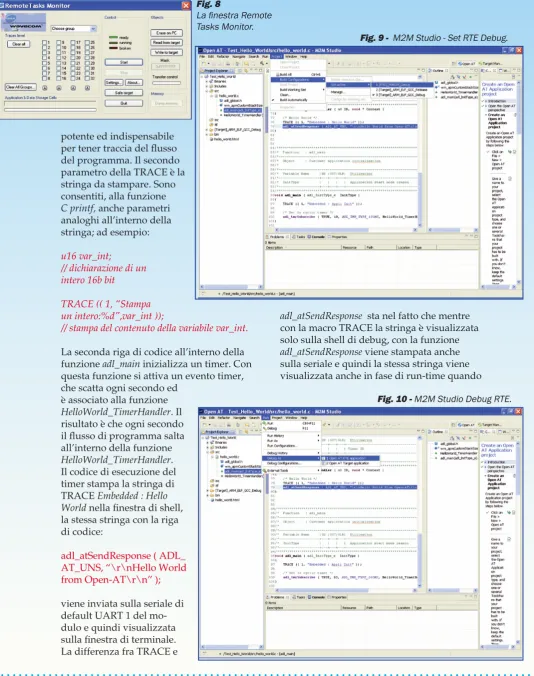
[image:10.595.61.575.16.413.2]L’effetto di questa macro è stampare la stringa nella fi nestra di shell del de-bugger. Il primo parame-tro è il livello di TRACE; sono possibili fi no a 32 livelli di trace. Ogni livello di TRACE può essere attivato/disattivato a run time attraverso la fi nestra di Remote Tasks Monitor (Fig. 8) che si apre automaticamente quando lanciamo il debug. Questo è uno strumento molto
[image:10.595.47.553.231.685.2]Fig. 6 - Ambiente Open AT-M2M Studio.
[image:10.595.51.514.434.702.2]Corso Wireless CPU
potente ed indispensabile per tener traccia del fl usso del programma. Il secondo parametro della TRACE è la stringa da stampare. Sono consentiti, alla funzione C printf, anche parametri analoghi all’interno della stringa; ad esempio:
u16 var_int;
// dichiarazione di un intero 16b bit
TRACE (( 1, “Stampa un intero:%d”,var_int ));
// stampa del contenuto della variabile var_int.
La seconda riga di codice all’interno della funzione adl_main inizializza un timer. Con questa funzione si attiva un evento timer, che scatta ogni secondo ed
è associato alla funzione HelloWorld_TimerHandler. Il risultato è che ogni secondo il fl usso di programma salta all’interno della funzione HelloWorld_TimerHandler. Il codice di esecuzione del timer stampa la stringa di TRACE Embedded : Hello World nella fi nestra di shell, la stessa stringa con la riga di codice:
adl_atSendResponse ( ADL_ AT_UNS, “\r\nHello World from Open-AT\r\n” );
viene inviata sulla seriale di default UART 1 del mo-dulo e quindi visualizzata sulla fi nestra di terminale. La differenza fra TRACE e
[image:11.595.24.559.54.731.2]adl_atSendResponse sta nel fatto che mentre con la macro TRACE la stringa è visualizzata solo sulla shell di debug, con la funzione adl_atSendResponse viene stampata anche sulla seriale e quindi la stessa stringa viene visualizzata anche in fase di run-time quando Fig. 8
[image:11.595.38.550.54.372.2]La fi nestra Remote Tasks Monitor.
Fig. 9 - M2M Studio - Set RTE Debug.
[image:11.595.109.547.453.720.2]Corso Wireless CPU
si avvia un applicativo tipo hyper terminal connesso alla UART 1 del modulo GSM.
Ora va detto che fi n dall’inizio di questo corso abbiamo sottoli-neato un concetto importante: la funzione adl_main viene eseguita solo all’avvio della applicazione; non c’è alcun loop infi nito tipo while(1) o for(;;) come succede nelle tipiche applicazioni per microcontrollori. Dovete infatti ricordare che stiamo lavorando all’interno di un sistema operati-vo. Tutte le risorse che si
voglio-no utilizzare, come timer, GPIO, interrupt ecc. vanno inizializzate (sottoscritte, nel gergo Open AT); ad ogni risorsa viene automatica-mente assegnato un identifi cativo (ID) e viene richiesto di defi nire una funzione di aggancio (Handler) che viene messa in esecuzione dal S.O. nel momento opportuno. Nel caso del timer dell’esempio, tale funzione viene ese-guita ogni secondo. Bisogna quindi pensare e sviluppare le applicazioni secondo questa fi lo-sofi a. Si capisce quindi quanto sia importante, per noi, inserire le TRACE nel nostro pro-gramma, allo scopo di riuscire a seguirne il fl usso in ogni momento. Ciò sarà più evidente nel seguito di questo corso, quando avremo modo di approfondire il concetto e di impara-re a gestiimpara-re nel modo corimpara-retto programmi più complessi che fanno uso di un elevato numero di eventi sottoscritti.
Bene, arrivati a questo punto proviamo a lanciare l’applicazione in modalità di Debug RTE; per farlo clicchiamo su Project-> Build Confi gurations-> Set Active-> [RTE]_MinGW_ Debug per attivare la modalità di debug Real Terminal Emulator (Fig. 9).
Ora facciamo clic sul pulsante di compilazio-ne oppure, dal menu, impartiamo il comando Project-> Build All; in basso, nella fi nestra Con-sole, otteniamo il risultato della compilazione.
Nella fi nestra Problem troviamo gli eventuali errori e/o warning.
Adesso lanciamo il debug cliccando su Run-> Debug As-> Open AT RTE Application (vedere la Fig. 10).
Se la target board (Demoboard oppure il mo-dulo “Augusto”) è collegata correttamente al PC, si apre la fi nestra di Remote Tasks Monitor della Fig. 8. Se la UART cui è collegata la tar-get board non è corretta, possiamo cambiarla cliccando sul Serial Link manager che si trova nella barra delle applicazioni sul desktop in basso a destra (vedere la Fig. 11).
Una volta aperta la COM corretta, avviamo il debugger cliccando sul pulsante Start della fi nestra Remote Tasks Monitor. Con questa fi nestra è possibile attivare/disattivare le TRACE a run-time oppure fermare l’applica-zione ciccando su STOP. Selezioniamo ADL* e la Trace 1. Il risultato di tale operazione, dopo aver impartito lo Start, è riportato in Fig. 12. Sulla fi nestra di Shell e sulla fi nestra di trace vediamo comparire ogni secondo la stringa di Hello World.
[image:12.595.31.568.63.681.2]Complimenti: avete appena fatto funzionare in debug la vostra prima applicazione svi-luppata con Open AT! Adesso blocchiamo il fl usso dell’applicazione cliccando su Stop. Poi ritorniamo all’editor premendo il pulsante
[image:12.595.176.564.74.353.2]Corso Wireless CPU
“Open AT” in alto a destra e clicchiamo due volte sul bordo sinistro a fi anco della riga di codice seguente allo scopo di inserire un breakpoint:
adl_atSendResponse ( ADL_AT_UNS, “\r\nHel-lo World from Open-AT\r\n” );
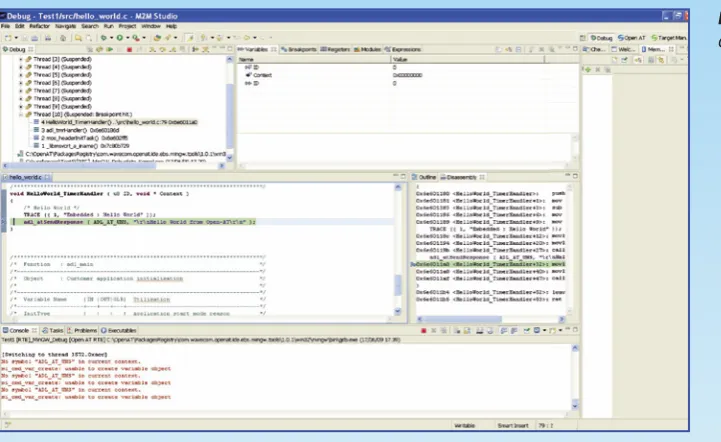
Adesso facciamo clic sul pulsante di Debug (quello con l’insetto...) e lanciamo di nuovo il programma in modalità debug RTE. Il fl usso del programma ora si interrompe ogni secon-do, fermandosi sulla riga di codice indicata dal breakpoint (Fig. 13). Con il tasto funzione F6 proseguiamo passo-passo, debuggando riga per riga senza, quando viene incontrata una chiamata, entrare nelle funzioni. Con F5, invece, otteniamo lo stesso effetto entrando anche nelle chiamate a funzione. Con il tasto F8 riprendiamo il fl usso normale. All’interno del debugger possiamo vedere anche il conte-nuto delle variabili, stringhe, classi o strutture che sono state dichiarate nel nostro codice. Finora abbiamo lavorato sempre in modali-tà DEBUG RTE, ma va detto che possiamo ripetere tutti i passi fi n qui visti semplicemen-te selezionando la modalità debug TARGET (cliccare su Project-> Build Confi gurations-> Set Active-> Target_ARM_ELG_GCC_DEBUG). In questo caso il debug viene fatto direttamente sulla WCPU. La differenza tra le due moda-lità di debug sta principalmente nell’uso che viene fatto della memoria: nella modalità RTE
[image:13.595.54.415.85.306.2]la memoria programma e dati è emulata dal PC; sul target vengono inviati tutti i comandi necessari per muovere i GPIO e tutte le altre periferiche, ma il programma vero e proprio sta girando in modalità real time sul PC. Si ottiene così un debug molto rapido nell’ese-cuzione dei breakpoint e nella analisi dei contenuti di memoria. Invece nella modalità TARGET l’applicazione è realmente in ese-cuzione nella WCPU; quando si avvia questa modalità, infatti, il programma viene automa-ticamente caricato nella WCPU. In modalià TARGET si deve utilizzare il connettore JTAG invece della porta seriale; l’uso del JTAG è li-mitato ad applicazioni professionali e richiede il permesso esplicito della Wavecom e l’atti-vazione della porta JTAG, sempre da parte della Wavecom. Il modulo “Augusto” da noi utilizzato in questo corso è predisposto con un connettore JTAG e la WCPU è confi gurata per poter lavorare anche con il JTAG. Nelle prossime puntate vedremo come eseguire il debug delle nostre applicazioni utilizzando anche questo potente strumento. Finora ab-biamo utilizzato il solo debugger; facciamo un ultimo sforzo e proviamo la nostra applicazio-ne in modalità RELEASE, andando a scaricare ed eseguire l’applicazione direttamente sulla WCPU. Dalla fi nestra Target Management clicchiamo su “Download” e attendiamo che il programma venga scaricato. La CPU viene quindi automaticamente resettata e sulla shell viene inviato automaticamente il comando:
Corso Wireless CPU
predetta applicazione. Al massimo dopo 8 secondi (questo tempo è necessario al siste-ma operativo affi nché carichi l’applicazione) dovrebbe comparire la scritta Hello World from Open-AT sulla shell, periodicamente ogni se-condo. Il comando AT sopra indicato occorre digitarlo solo dopo aver scaricato una nuova applicazione nella target board. A questo punto possiamo anche spegnere e riaccendere la target board, perché il programma partirà comunque senza dover digitare alcun coman-do AT. Se chiudiamo l’M2M Studio e apriamo Hyperterminal, vedremo la scritta Hello World from Open-AT sulla fi nestra dello stesso Hyper Terminal, segno che la nostra applicazione sta girando sul target e non c’è più nulla che la leghi al PC, tranne il fatto che usa la seriale per inviare la stringa.
Se volete caricare altri esempi o altre appli-cazioni, occorre prima che cancelliate questa applicazione (ossia quella che sta girando); potete fare ciò con i seguenti comandi AT:
AT+WOPEN=3 // cancella la memoria fl ash object della applicazione
AT+WOPEN=4 // cancella la memoria fl ash A&D della applicazione
Alla trattazione della memoria sarà dedicata un’apposita puntata di questo corso; per ora accontentatevi di sapere che la “A&D” è la memoria Flash dove risiede l’applicazione e che la “object” è la memoria Flash, eventual-mente utilizzata dalla nostra applicazione, destinata a salvare i dati.
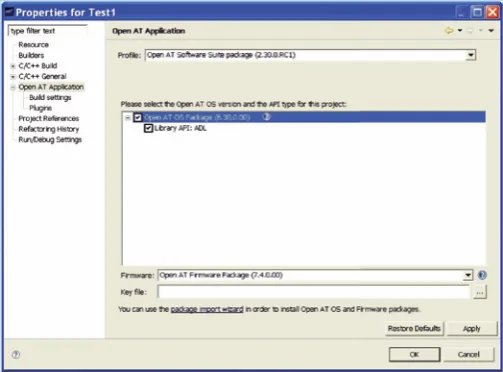
Con la procedura descritta in questo articolo introduttivo potete testare altri esempi tra i molti disponibili in fase di creazione del progetto. Per lo studio del codice degli esempi conviene sempre avere sottomano la docu-mentazione delle API ADL, che è disponibile on-line cliccando sul tasto destro nella fi nestra del Project Explorer di M2M Studio, quindi selezionando Properties e facendo clic sull’ico-na con il punto di domanda. Ciò permette di aprire la pagina con i collegamenti a tutte le guide Open AT (Fig. 14). La guida più im-portante è la Open AT Development Guide. La stessa guida la si può trovare anche in locale
nella cartella di installazione dell’Open AT: C:\OpenAT\PackagesRegistry\com.wavecom. openat.ide.spm.lib.os.model\6.30.0.00\doc Il fi le è siglato ADL_User_Guide.pdf. Per ogni applicazione di esempio invece, è disponibile un fi le html a corredo, nel quale vengono spiegati l’utilizzo e le funzioni di libreria utilizzate. I progetti di esempio con la relativa documentazione si possono trovare in locale nella seguente cartella:
C:\OpenAT\PackagesRegistry\com.wavecom. openat.ide.spm.lib.os.model\6.30.0.00\ADL\ samples.
[image:14.595.304.556.114.300.2]Corso
Wireless CPU
Corso Wireless CPU
dell’Ing.
NICOLA FRISO
La demoboard “EVK Augusto”
Conosciamo la demoboard equipaggiata con WMP50,
analizzandone l’hardware e vedendo come costruirla.
elle precedenti puntate di questo corso abbiamo introdotto la famiglia di Wireless CPU di Wavecom, esaminando in particolare i dispositivi WCPU siglati WMP50 e WMP100. Abbiamo anche confi gurato l’ambiente di svi-luppo M2M Studio 1.0 e lanciato la nostra prima applicazione Open-AT “Hello World”. Adesso vogliamo focalizzare la nostra attenzione sugli strumenti hardware necessari a mettere alla
pro-va le suddette wireless CPU: andremo a studiare la demoboard EVKAUGUSTO che ci servirà per testare le funzionalità del modulo Augusto sviluppato da Shitek Technology. Questo modulo è già stato introdotto nella puntata precedente e non è altro che una scheda di supporto per le Wireless CPU WMP50 che riporta sui quattro lati, su un connettore pin-strip passo 2mm, tutti i pin BGA presenti sulla WCPU. Il modulo
batterie 3,6 V forniti da una cella al litio ricari-cabile oppure da tre celle NiMH o NiCd. Nel-la sezione POWER è riportato anche il circuito per gestire la ricarica del pacco batterie.
Sezione 2: GSM MODULE – Questa parte di schema riporta il modulo Augusto e i con-nettori passo 2,54 mm posizionati attorno al modulo per testare con l’oscilloscopio lo stato di tutti i pin oppure per collegare direttamen-te altri componenti esdirettamen-terni alla demoboard. Nella stessa sezione sono presenti dei trimmer per testare gli ingressi analogici, un buzzer collegato all’uscita BUZZER del modulo Augusto ed i pulsanti di ON/OFF, BOOT e RESET.
sto integra anche il porta SIM, il connettore d’antenna, la memo-ria combo Flash-RAM esterna, l’oscillatore RTC a 32,768 kHz, il connettore di programmazio-ne/debug seriale, il connettore di programmazione/debug JTAG e i componenti di fi ltro necessari per separare la parte di alimenta-zione digitale della WCPU dalla sezione analogica RF.
Nella Fig. 1 è illustrata la pin-out del modulo Augusto, mentre nella Tabella 1 è riportata la descrizione delle funzionalità dei relativi pin; per maggiori dettagli consultate il data-sheet del modu-lo Augusto.
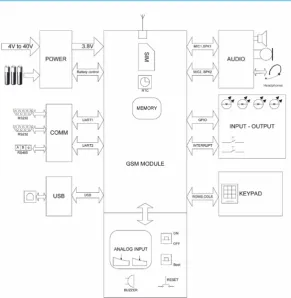
La demoboard EVKAUGUSTO, oltre al connettore dove inserire il modulo Augusto mette a disposi-zione tutte le periferiche utili per testare le proprie applicazioni. Come si evince dallo schema a blocchi visibile nella Figura 2, la demoboard è divisa in sette sezio-ni, descritte qui di seguito.
[image:16.595.59.531.66.676.2] [image:16.595.246.538.302.601.2]Sezione 1: POWER – Questa è la sezione di alimentazione della scheda; comprende un DC/DC converter switching con ingresso da 4,5 V a 40 V e uscita impostata per fornire i 3,8 V necessari al modulo GSM. In alternativa è possibile alimentare la scheda con un pacco Fig. 1 - Pin-out modulo Augusto.
Fig. 2 - Schema a blocchi EVK-AUGUSTO.
Corso Wireless CPU
Sezione 4: USB – Questa parte di circuito è dedicata esclusivamen-te alla gestione della porta USB slave del modulo Augusto.
Sezione 5: KEYPAD - La
demoboard dispone di un tastie-rino 3x2 tasti collegati a matrice sui pin predisposti alla gestione tastiera della wireless CPU mon-tata sul modulo Augusto.
Sezione 6: AUDIO – Sono stati inseriti due connettori audio collegati tramite opportuni fi ltri ai due canali audio del modulo Augusto. I due connettori sono predisposti per il collegamento di altoparlante e microfono. Uno dei canali audio è predisposto per realizzare un sistema viva-voce sfruttando il cancellatore d’eco integrato nella WCPU montata sul modulo Augusto.
Sezione 7: INPUT-OUTPUT In questa parte di circuito, per verifi care il funzionamento dei pin di GPIO (General Purpose Input-Output) e interrupt, sono stati predisposti 2 pulsanti per testare i due pin di interrupt e 4 uscite a transistor collegate ad altrettanti led, pilotate da 4 pin di I/O generici della WCPU. Andiamo ora ad analizzare nel dettaglio le sezioni in cui è stato suddiviso il circuito, con la premessa che i componenti si ri-feriscono agli schemi elettrici che trovate nel nostro sito e che, per ragioni di spazio, non abbiamo potuto pubblicare qui.
POWER
Con riferimento allo schema elettrico “Power Supply”, abbiamo un ingresso di tipo jack J1, cui seguono un transil (D5) messo a prote-zione dai transitori di tensione, il diodo D3 di protezione dall’inversione della polarità e i condensatori di ingresso (C38,C39,C37)
Tabella 1 - Descrizione pin modulo Augusto.
Pin
Name Number Description I/O Voltage Domain
GND 1,3,8,21,22,23,24,
25,26,27,28,29,30, 31,49,72,92,93
Reference ground
VCC_GSM 4,5,6,7 Power supply I 3.2 V to 4,5 V
3,8 V raccomandated
VCC_2V8 2 Output Digital Power Supply 2,8V (max 15mA) O 2,74 V to 2,86 V
VCC_1V8 55 Output Digital Power Supply 1,8V (max 60mA) O 1,76 V to 1,94 V
ON/~OFF 66 ON/~OFF
Min Time ON > 80 ms I VILmax = VCC_GSM x 0,2VIHmin = VCC_GSM x 0,8
~RESET 65 Reset (active low)
Min Time Reset 40 ms I/O 1V8 open-drain with internal pull-up
~EXT-RESET 40 External Reset (active low) for external devicesTmin = 35ms after 122us from RESET O 1V8 push-drain
BOOT 54 Download mode selection
Set to VCC_1V8 to enter in boot mode I 1V8
BUZZER_0 67 Buzzer output
(max 100mA) O VCC_GSM Open Drain
BAT_RTC 64 Back-up power supply for RTC.
Left open if RTC is not used.
If VBATT is present the back-up battery is char-ged by internal 2,5V regulator.
I/O Inp Voltage: 1,85 V to 3,0 V,
Inp current: 3,3 µA Out Voltage: 2,45 V Out Current: 2 mA
CHG_IN 71,70 Charger input voltage I 4,8 V minimum for
Imax=800 mA 6V maximum fot I=0 mA
CHG_GATE 68 Charge transistor control output O Max 10m A
LED_0 69 Open drain output signalling led O Max 8 mA
SIM_VCC 91 SIM power supply, supported 1,8 V and 3,0 V SIM Vtyp=1,8V or
Vtyp=3,0V Max 10 mA
SIM_IO 90 SIM data I/O VOH=0,9xSIMVCC
VOL=0,4V
VIH=0,7xSIMVCC
VIL=0,4V
SIM_PRES 89 SIM presence I 1,8V
SIM_CLK 88 SIM clock O 3,25 MHz max freq.
2,9V/1,8 V
~SIM_RST 87 SIM reset O 2,9/1,8 V
CTS_1 32 Clear to send (UART 1) (PC view) O 2,8 V
RXD_1 33 Receive serial data (UART1) (PC view) O 2,8 V
TXD_1 34 Transmit serial data (UART1) (PC view) I 2,8 V
RTS_1 35 Ready to send (UART 1) (PC view) I 2,8 V
DTR_1 36 Data terminal ready (UART 1) (PC view) I 2,8 V
DSR_1 37 Data set ready (UART 1) (PC view) O 2,8 V
DCD_1 75 Data carrige detect (UART 1) (PC view) O 2,8 V
RI_1 78 Ring indicator (UART 1) O 2,8 V
CTS_2 84 Clear to send (UART 2) (PC view) O 1,8 V
RXD_2 83 Receive serial data (UART2) (PC view) O 1,8 V
TXD_2 74 Transmit serial data (UART2) (PC view) I 1,8 V
RTS_2 73 Ready to send (UART 2) (PC view) I 1,8 V
USB-DP 53 USB Differential data positive I/O VMin=3 V
VTyp=3,3 V
VMax=3,6 V
IVpadusb=8 mA
Au-gusto. La tensione di uscita è impostata dalla rete di feedback formata dalle resistenze R72 ed R73. L’integrato accetta un range di tensio-ni di ingresso da 4 a 40 V ed eroga fi no a 3 A,
con una frequenza di switching pari a 150 kHz. Questo chip ben si presta per alimentare carichi di tipo GSM, perché eroga una cor-rente più che suffi ciente (3 A) per sopportare i picchi di corrente da 2 A che si verifi cano durante la fase di comunicazione dati o voce con la rete GSM/GPRS. Inoltre la bassa frequenza di switching consente una maggio-re tolleranza sul ripple ammesso nella tensione di uscita (vedere l’apposito riquadro e il data-sheet del modulo Augusto). Per l’integrato si raccomanda di utilizzare condensatori di ingres-so e di uscita a bassa resistenza serie. Nel nostro caso abbiamo utilizzato due condensatori di ingresso low-esr C38 e C39 di tipo elettrolitico e un condesato-re di uscita tantalio low-esr; un altro condensatore del genere è già montato sul modulo Augu-sto, tra il pin di VCC_GSM e GND.
Il led DL8 rimane acceso se sono presenti i 3,8 V di alimentazione del modulo Augusto.
Nello schema è riportato anche un altro jack, siglato J2, connesso con il pin CHG-IN del modulo Augusto. Collegando a questo ingresso una tensione di 5 V proveniente, ad esempio, da un alimentatore per carica di cellulari (6V-800mA al massimo), si attiva il circuito di ricarica della batteria. In questa modalità occorre collegare al connettore CN5 una batteria. L’algoritmo interno può essere impostato per caricare due tipi di batterie: NiCd e NiMH oppure al litio. Per quanto riguarda la cella al litio da 3,6 V, deve essere dotata di circuito di protezione interno contro sovratensioni e sovracorrenti e di un sensore di temperatura interno al pacco batte-rie, di tipo NTC da 10 kohm a 25 °C. Il circuito di ricarica della batteria funziona in questo ... prosegue Tabella 1 - Descrizione pin modulo Augusto.
Pin
Name Number Description I/O Voltage Domain
USB-DM 52 USB Differential data negative I/O VMin=3V
VTyp=3,3V
VMax=3,6V
IVpadusb=8 mA
VPAD-USB 51 USB Power Supply I VMin=3 V
VTyp=3,3 V
VMax=3,6 V
IVpadusb=8 mA
USB-CN 50 USB Connect (high or low speed) O VMin=3V
VTyp=3,3 V
VMax=3,6 V
IVpadusb=8 mA
USB-DET 10 USB Detection I 1,8 V
SPI_LOAD 13 SPI load O 2,8 V
SPI_CLK 11 SPI serial clock O 2,8 V
SPI_I 9 SPI serial data input (only input) I 2,8 V
SPI_IO 85 SPI serial data input and output I/O 2,8 V
GPIO_0 77 General purpose input/output I/O 2,8 V
GPIO_1 82 General purpose input/output I/O 2,8 V
GPIO_2 79 General purpose input/output I/O 2,8 V
GPIO_3 14 General purpose input/output I/O 2,8 V
GPIO_4 86 General purpose input/output I/O 2,8 V
GPIO_5 15 General purpose input/output I/O 2,8 V
GPIO_6 80 General purpose input/output I/O Open-Drain
GPIO_7 81 General purpose input/output I/O Open-Drain
GPIO_8 12 General purpose input/output I/O 2,8 V
GPIO_9 20 General purpose input/output I/O 2,8 V
GPIO_10 76 General purpose input/output I/O 2,8 V
INT_0 16 External interrupt 0 I 2,8 V
INT_1 17 External interrupt 1 I 2,8 V
ADC1/
BATT_TEMP 19 Analog to digital converter 1 or monitor external temp. of battery I 0÷2V10 bit resolution
ADC2 18 Analog to digital converter 2 I 0 to 2V
10 bit resolution
ROW_0 39 Row scan keypad I/O 1,8 V
ROW_1 41 Row scan keypad I/O 1,8 V
ROW_2 48 Row scan keypad I/O 1,8 V
ROW_3 46 Row scan keypad I/O 1,8 V
ROW_4 45 Row scan keypad I/O 1,8 V
COL_0 44 Column scan keypad I/O 1,8 V
COL_1 43 Column scan keypad I/O 1,8 V
COL_2 42 Column scan keypad I/O 1,8 V
COL_3 47 Column scan keypad I/O 1,8 V
COL_3 48 Column scan keypad I/O 1,8 V
MIC_1N 56 Microphone 1 negative input I Analog (vedere sezione audio)
MIC_1P 57 Microphone 1 positive input I Analog (vedere sezione audio)
MIC_2N 58 Microphone 2 negative input I Analog (vedere sezione audio)
MIC_2P 59 Microphone 1 positive input I Analog (vedere sezione audio)
SPK_1N 60 Speaker 1 negative input O Analog (vedere sezione audio)
SPK_1P 61 Speaker 1 positive input O Analog (vedere sezione audio)
SPK_2N 62 Speaker 2 negative input O Analog (vedere sezione audio)
Corso Wireless CPU
modo: nel momento in cui si collegano i 5 V a J2 il diodo D6 manda alto il pin 5 di ON/OFF dello switching U7. In questo modo anche se la tensione di ingresso MAIN POWER su J1 è rimasta inavvertitamente collegata, lo switching viene spento e la VGSM è data solo dalla batteria collegata a CN5 oppure a JP13 (sono connettori di tipo diverso, posti in parallelo). La WCPU tramite il pin VCC_GSM controlla la tensione di alimentazione collega-ta con la batteria.
Se si usa un pacco batteria con sonda di tem-peratura integrata, tramite R78 viene pola-rizzata la sonda NTC del pacco batterie e il segnale ricavato dal partitore R78 con il paral-lelo di R79 e della sonda NTC, viene inviato al pin di ingresso di controllo BAT_TEMP. I valori di R78 e R79 sono calcolati per avere al massimo 2 V sul pin BAT_TEMP.
Il pin CHG-GATE controlla in corrente la base del transistor tipo PNP di potenza Q13. È tramite questo transistor che viene fornita la corrente necessaria alla ricarica della batteria. Quando la tensione della batteria è compresa tra 2,8 V e 3,2 V si attiva la modalità di pre-carica, in cui la corrente fornita alla batteria è costante e pari a 50 mA. In questa modalità il transistor Q13 non viene pilotato e la corrente costante è fornita direttamente dalla WCPU attraverso il pin VBATT_BB, collegato alla VCC_GSM del modulo Augusto. Durante la fase di pre-carica il led presente sul modulo Augusto (collegato al pin LED0) lampeggia. Quando, invece, la tensione è compresa tra 3,2 V e 4,3 V (massimi) l’algoritmo di ricarica ge-stisce la curva di tensione e corrente a seconda del tipo di batteria che si sta utilizzando. Con il comando AT+WBCM si possono imposta-re tutti i parametri imposta-relativi alla ricarica della batteria compreso il tipo di batteria utilizzato (NiCd/NiMH oppure al litio).
Se la tensione del pacco batterie è inferiore a 2,8 V, l’algoritmo di ricarica non viene eseguito, perché la batteria viene considerata completamente scarica; il modulo Augusto non funziona. Facciamo notare che il circui-to di ricarica proposcircui-to (che è anche quello consigliato dalla Wavecom e riportato nel data-sheet) è utile solo nel caso in cui l’appli-cazione che stiamo sviluppando si rivolge ad un dispositivo portatile alimentato a batteria, come ad esempio un palmare o un cellulare
che viene di tanto in tanto ricaricato collegan-dolo ad una fonte di alimentazione esterna. Se invece si desidera costruire un’applicazio-ne che normalmente vieun’applicazio-ne sempre alimentata
Alimentazione
modulo Augusto
Segnale di alimentazione durante i burst di trasmissione:
In modalità di comunicazione GSM/GPRS classe 2, il modulo emette burst della durata di 577 µs ogni 4,615 ms.
In modalità di comunicazione GSM/GPRS classe 10, il modulo emette burst della durata di 1.154 µs ogni 4,615 ms.
Il range di tensione ammesso VBATT = VCC_GSM varia da 3,2V a 4,5V. Durante i burst la tensione non deve scendere al di sotto dei 3,2V pena lo spegnimento del modulo. Tensioni superiori a 4,5V possono invece danneggiare il modulo.
da una fonte esterna fi ssa e, solo quando que-sta viene a mancare si passa all’alimentazione a batteria, allora tale circuito non è indicato; occorre far gestire la carica della batteria da un integrato esterno e non dall’algoritmo di ricarica implementato all’interno del modulo. Per maggiori dettagli su questa modalità di ricarica si consulti l’application note di Wa-vecom “EXTERNAL BATTERY CHARGING SOLUTION WM_DEV_MOD_APN_002“ scaricabile dal sito Wavecom.
GSM MODULE
Al centro dello schema è riportato il modulo Augusto U6, ad esso è collegato un pulsante di reset P9 al pin di RESET con un varistore VR14 che serve a limitare le sovratensioni do-vute ad eventuali scariche elettrostatiche ESD. Sono presenti due interruttori a slitta miniatu-rizzati: M2 per gestire il pin di ON/OFF e M3 per gestire il pin di BOOT.
Il pin BUZZER0 è un’uscita open-drain pilota-ta in PWM che consente di gestire diretpilota-tamen- direttamen-te un buzzer. Il jumper JP8 in serie alla linea BUZZER0 è stato inserito qualora si voglia staccare il cicalino montato sulla demoboard ed utilizzarne uno esterno. Con il comando AT+WTONE è possibile generare toni sul buzzer di diversa frequenza. I due ingressi analogici ADC1 e ADC2 sono collegati a due partitori di tensione R70-TR1 ed R71-TR2. La tensione si può variare tramite i trimmer da 0 a 2 V. Il jumper JP11 consente di collegare il segnale ADC1/BAT_TEMP al trimmer oppure alla sonda NTC della batteria mentre, se non viene montato, è possibile collegare un segnale esterno (0V÷2V) direttamente sul pin ADC1.
Il jumper JP12 inserito in serie alla linea ADC2
serve se si desidera scollegare il trimmer ed utilizzare un segnale esterno (0÷2 V) da applicare direttamente al pin dell’ingresso analogico ADC2. Se Augusto monta una WCPU WMP50 è disponibile un solo ingres-so analogico ADC1, mentre se invece monta una WCPU WMP100, allora sono disponibili entrambi gli ingressi analogici.
I connettori strip passo 2,54 mm siglati JP6, JP7, JP9, JP10 sono stati posizionati tutto intor-no al modulo Augusto e servointor-no per accedere direttamente ai pin del modulo e per collegare eventuali dispositivi esterni alla demoboard. Una nota importante: qualora si colleghi-no componenti o dispositivi esterni alla demoboard, occorre accertarsi che i valori di tensione ai pin del modulo Augusto non superino le specifi che riportate nel data-sheet. La massima tensione ammessa per quasi tutti i pin è pari a 2,8 V; se si supera questo valo-re si rischia il danneggiamento della WCPU montata sul modulo.
COMMUNICATIONS
In questa sezione dello schema sono riportate le porte di comunicazione seriale collegate alla UART1 e UART2 del modulo Augusto. La porta USB è stata disegnata su una sezione a parte per questioni di spazio e leggibilità dello schema. La WCPU (WMP50 o WMP100) mon-tata sul modulo Augusto dispone di due porte seriali. La UART 1 accetta tensioni comprese tra 0 e 2,8 V, mentre la UART 2 va da 0 a 1,8 V. I segnali TXD1, RXD1, CTS1, RTS1 della porta UART1 sono portati anche sul connettore JP1 di Augusto e servono anche per il debug o la programmazione della WCPU. La porta UART1 è una seriale completa conforme allo standard ITU-T V.24 e tutti i suoi segnali sono collegati all’integrato U1 (MAX3237) che è un transceiver RS232 con 5 pin di trasmissione e 4 pin di ricezione, al quale è collegata una connessione seriale standard DB9 per il colle-gamento con un PC.
Tramite questa porta, il modulo Augusto può essere visto ed utilizzato da un PC come
un modem wireless.
Corso Wireless CPU
tensione di 1,8 V necessaria per ali-mentare il transceiver U3 (LTC2804). Il funzionamento dei due circuiti di pilotaggio di U1 e U3 è identico, quindi vediamo quello del solo U1: il transistor Q1 serve per pilotare il pin 3 SHD (attivo alto) di spegnimento di U2. Questo segnale viene mante-nuto a livello alto da R16, collegata tra VCC_GSM e il collettore di Q1. Quando il modulo Augusto si accen-de e riconosce che la sua tensione di alimentazione VCC_GSM è stabile attiva il regolatore lineare interno alla WCPU, che genera i 2,8 V colle-gati, tramite R18, con la base di Q1. Il transistor allora entra in
conduzione e manda a livello basso il pin SHD; U2 si accende e genera i 3 V necessari per alimentare la perife-rica di comunicazione. Tale procedu-ra gaprocedu-rantisce che non vi sia tensione ai pin delle porte UART del modulo Augusto prima della sua accensione; questa precauzione andrebbe presa per tutti i pin della WCPU, ai quali non deve essere applicata tensione senza che prima la WCPU non sia correttamente alimentata. Il led DL1 accesso indica la presenza dei 3 V necessari per alimentare U1. Il segnale EN_UART1 è gestito, in modo analogo, dal transistor Q2 e serve per abilitare in modo automa-tico U1 quando la WCPU genera la tensione VCC_2V8.
L’interruttore M1 è collegato al pin SHDN (attivo basso) di U1 e consen-te lo spegnimento manuale
dell’in-tegrato. Il led DL3 acceso indica che SHDN, pin 14 di U1, è alto e il MAX3237 è attivo e funzionante.
La porta UART2 lavora nel range 0÷1,8 V ed è collegata con i segnali TXD2, RXD2, CTS2, RTS2 tramite U3, che è un transceiver della Linear Technology siglato LTC2804, operante a 1,8 V. Così facendo, la UART2 è resa disponibile su un connettore seriale DB-9 standard per il collegamento con il PC o ad altri dispositivi.
L’interruttore M4 agisce sul pin di ON/OFF di U3 e permette lo spegnimento manuale
dell’integrato; lo stesso interruttore è collegato alla base del transistor Q4. Quando sulla base di quest’ultimo è presente il livello logico alto, si accende il led DL2, che indica che la UART 2 è attiva e funzionante.
USB
Il modulo Augusto riporta sul pin-strip tutti i segnali della WCPU necessari per gestire una connessione USB secondo lo standard USB 2.0. Precisiamo che la WCPU permette solo una connessione USB di tipo slave (cioè Au-gusto viene visto come una periferica dal PC), Tabella 2 - Comandi AT.
Tipo Comando Risposta
Carica
batterie AT+WBCM?Legge lo statto della batteria.
AT+WBCM=4,0
Imposta l’algoritmo di ricarica per celle NiCd,NiMH
AT+WBCM=4
Legge la modalità di ricarica impostata
AT+WBCM=5
Verifi ca la connessione con il carica batterie
AT+WBCM=1,1
Inizia la ricarica con l’indicazione di carica attiva
AT+WBCM=1,0
Inizia la ricarica senza indicazione di carica AT+WBCM=2
Chiede lo stato della batteria durante la carica
AT+WBCM=0,1
Abilita l’indicazione di carica
AT+WBCM=3,0,4200,3500,4650...1,5 00,200
Confi gura i parametri di ricarica (in questo caso per la NiCd/NiMH)
0,0,4200,3200,4700,1438,601,1,2000,0 OK
OK
+WBCM: 4,0 OK
La modalità è NiCd/NiMh
+WBCM: 5,1
Il carica batterie è collegato
OK
+CME ERROR: 563
Carica non partita causa errore, ma codici di indicazione attivi
OK
+WBCI: 2,4110 OK
La tensione di batteria è 4.11V +WBCI:1
La tensione ha raggiunto il massimo livello. La batteria è considerata carica.
OK +WBCI: 3,4195
La tensione di batteria è 4.195V
OK
Buzzer AT+WTONE=1,1,300,-1510,50
Suona un tono AT+WTONE=0 Stop tono OK OK Keypad AT+WHCNF=0,2 Attivazione keypad AT+CMER=,1
Abilita segnalazione tasto premuto
+WHCNF: 0,1 OK Keypad è attivo OK +CKEV: 4,1 +CKEV: 4,0
quindi il connettore USB standard previsto sulla demoboard è quello di tipo B (CN6 nello schema).
La tensione di alimentazione standard del-l’USB è 5 V e viene fornita al pin 1 di CN6; la WCPU montata sul modulo Augusto lavo-ra a 3 V, per cui è stato inserito l’integlavo-rato U8 (LP2951) che genera i 3 V necessari per alimentare correttamente la sezione USB della WCPU. Il led DL9 segnala la presenza dei 3 V. Il partitore R82-R87 porta il segnale al pin USB-DET, che serve alla WCPU per rilevare la connessione USB.
Su ogni linea dati differenziale DP e DM sono stati inseriti un fi ltro (R89, C46 e R91, C47) e dei diodi (D8) di protezione contro le scariche elettrostatiche (ESD). Secondo lo standard USB 2.0 la WCPU WMP50 dispone poi di un pin USB-CN per utilizzare la comunicazione
ad alta velocità (fi no a 12 Mbit/s). Quando il segnale USB-CN va a livello alto tramite il transistor NPN Q15, si attiva il mosfet di tipo P siglato Q14, che manda in pull-up, tramite la resistenza R92, la linea positiva DP della USB. Questo viene riconosciuto dallo standard USB 2.0 come funzionamento in full-speed.
KEYPAD
In questa sezione dello schema sono presenti 6 tasti disposti a matrice e collegati sugli ingressi dedicati del modulo Augusto ROW0, ROW1, ROW2 e COL0, COL1.
Su ogni tasto è collegato anche un varistore per limitare i transitori di tensione dovuti a scariche elettro-statiche (ESD) che possono avvenire quando si preme il tasto.
La gestione della matrice di tasti è affi data all’algoritmo di controllo in-terno alla WCPU, che si occupa della scansione della matrice per rilevare qual è il tasto premuto. Non occorre aggiungere alcun condensatore di anti-rimbalzo, poiché la sua funzione è già svolta nella WCPU.
Per leggere dal collegamento seriale il tasto premuto, si possono uti-lizzare i comandi AT+WHCNF e AT+CMER.
AUDIO
Le WCPU WMP50 e WMP100 dispongono di due canali audio separati, entrambi disponi-bili sul pin-strip di I/O del modulo Augusto. Ogni canale è comprensivo di un ingresso microfonico e di un’uscita altoparlante. Il canale 2 è solitamente utilizzato per creare un sistema vivavoce con un microfono e uno speaker separati e opportunamente posiziona-ti all’interno di un autoveicolo.
Il canale 1 invece è normalmente collegato ad una cornetta o ad un kit auricolare.
I segnali audio sono disponibili ai connettori di tipo RJ-45 siglati CN1 e CN2.
La scelta del tipo di fi ltraggio da adottare sui canali audio è molto importante, soprattutto in un’applicazione rumorosa come quella in cui è presente un modulo GSM. In particolare, .. prosegue Tabella 2 - Comandi AT.
Tipo Comando Risposta
Interrupts AT+WIPC=?
Visualizza le confi gurazioni disponibili
AT+WIPC=1,”INT0”,1,2,1
AT+WIND=2048
Abilita indicazione degli interrupt
AT+WIPC=0,”INT0”
+WIPC:(0-3),(“INT0”,”INT1”,”INT2”),(0-2),(0-2),(1-7) OK
OK
INT0 confi gurato sul fronte di salita con antirimbalzo OK
+WIND: 12,”INT0” Interrupt su INT0
OK Rilascia l’INT0
GPIO AT+WIOM=2
Legge lo stato dei pin di GPIO
AT+WIOM=1,”GPIO1”,0
AT+WIOM=1,”GPIO2”,1
AT+WIOM?
AT+WIOR=”GPIO05” Legge il valore di GPIO5
AT+WIOW=”GPIO02”,0 Imposta basso GPIO02
+WIOM: “GPIO1”,4 +WIOM: “GPIO2”,4 +WIOM: “GPIO3”,4 +WIOM: “GPIO4”,3 +WIOM: “GPI1”,4 +WIOM: “GPO1”,4 OK
GPIO1,GPIO2,GPIO3,GPI1 e GO1 sono disponibili, GPIO4 è già utilizzato
OK
Alloca GPIO1 come ingresso OK
Alloca GPIO2 come uscita (valore iniziale 0)
+WIOM: “GPIO1”,0 +WIOM: “GPIO2”,1,0 OK
+WIOR: 0 OK
Il valore è basso OK
Il valore è scritto
Corso Wireless CPU
la principale fonte di rumore nella banda au-dio è proprio il GSM stesso: il rumore è chia-mato TDMA ed è dovuto alla demodulazione del segnale GSM, che comporta dei burst ogni 4,615 ms a 216,7 Hz più le armoniche.
Per quanto riguarda il microfono, sia per il canale 1 che per il canale 2 è stato scelto un circuito differenziale, in quanto è più immune al rumore rispetto alla soluzione single-ended. Per i due canali microfonici, la WCPU accetta comunque anche quest’ultimo tipo di confi gu-razione, comunque sconsigliata da Wavecom. La principale differenza tra il MIC1 e il MIC2 è data dal fatto che il canale 2 è già polarizzato internamente a 2 V, mentre il microfono col-legato al canale 1 necessita di polarizzazione esterna. Per quanto riguarda i canali dedicati agli altoparlanti (speakers SPK1,SPK2) il canale 2 può essere confi gurato come differen-ziale o singolo; nella demoboard è stata scelta la soluzione differenziale. Il canale 1, invece, accetta solo la confi gurazione single-ended,
Questa sezione permette anche di testare 4 de-gli 11 GPIO disponibili sul modulo Augusto. I pin GPIO0, GPIO1, GPIO2, GPIO3 tramite gli switch DIP1 possono essere collegati alle resistenze di base dei transisor Q8, Q9, Q11, Q12 e pilotare i rispettivi led DL4, DL5, DL6, DL7. Il dip-switch DIP1 serve per collegare (e scollegare) fi sicamente i pin di GPIO e di interrupt con (dai) i circuiti della demoboard disegnati in questa sezione dello schema, ciò permette di utilizzare questi pin anche colle-gandoli a circuiti esterni alla demoboard. I comandi AT per confi gurare gli ingressi di interrupt e i GPIO sono riportati nell’apposito riquadro (Comandi AT) in queste pagine.
MONTAGGIO DEL CIRCUITO
Questa demoboard è molto compatta ed uti-lizza componenti quasi esclusivamente di tipo SMD. Consigliamo di prendere in considera-zione il montaggio manuale solo se avete già esperienza e pratica del montaggio manuale di circuiti SMD.
Alcuni componenti SMD hanno passo infe-riore al millimetro e le resistenze sono di tipo 0603, per cui consigliamo vivamente di mu-nirvi di un saldatore con punta sottile e di aiu-tarvi nella saldatura con del fl ussante; questo per prevenire eventuali sbavature di stagno diffi cili poi da individuare a occhio nudo. Se decidete di autocostruirvi la demoboard, raccomandiamo di utilizzare esclusivamente i componenti elencati nella lista, soprattutto per quel che riguarda i condensatori del circuito switching di alimentazione C38, C39, C40, C41, che devono essere di tipo low-esr.
Al solito, montate per primi tutti i componenti SMD a partire dalle resistenze e dai compo-nenti più bassi: diodi, condensatori, integrati; in seguito montate tutti i componenti PTH (connettori, pulsanti, ecc.). Si consiglia inoltre di procedere nel montaggio per gradi, par-tendo dalle sezioni di alimentazione e veri-fi cando le tensioni generate dai vari stadi di alimentazione man mano che si avanza con il lavoro.
Il modulo Augusto va alloggiato solo dopo aver verifi cato che tutte le tensioni presenti sui connettori strip JP6, JP7, JP8, JP9 rientrano nelle specifi che elencate nel datasheet del mo-dulo Augusto, riportate nella Tabella 1.
Bibliografi a:
- Datasheet Augusto rev.01 www.shitek.eu
- User Guide Demoboard EVK Augusto www.shitek.eu
- Datasheet Wavecom WMP50
http://www.wavecom.com->Pruduct->Download
- Application Notes Wavecom
http://www.wavecom.com->Developers->Application Notes
come si vede, nello schema, dalla presenza del condensatore di disaccoppiamento C3. Le impedenze ammesse per l’altoparlante con le confi gurazioni scelte sono di 8 ohm per l’SPK2 e di 32 ohm per l’SPK1.
Per le caratteristiche specifi che dell’altopar-lante e del microfono si rimanda al data-sheet del modulo Augusto o al data-data-sheet di Wavecom.
INPUT-OUTPUT
Corso
Wireless CPU
dell’Ing.
NICOLA FRISO
Introduzione alle librerie API di Open AT.
Entriamo nel vivo della programmazione imparando ad
usare le librerie ad alto livello ADL, a gestire le funzioni e a
dichiarare le variabili, mediante un esempio pratico.
n questa puntata del corso introduciamo le li-brerie API (Application Programming Interfa-ce) per lo sviluppo di applicazione con il sistema operativo Open AT di Wavecom. Per chi si fosse perso le puntate precedenti, ricordiamo che Open AT è un sistema operativo che comprende un set di librerie scritte in C che permettono di interfac-ciarsi ad alto livello con le periferiche hardware
Corso Wireless CPU
sia possibile, non è necessario gestire a basso livello i task e le loro priori-tà; tutto è così molto più semplice di quanto possa sembrare.
Ogni funzione o periferica che si vuole abilitare (ad esempio Ti-mer, ingressi/uscite, porta seriale, interrupt ecc…) deve essere prima attivata, nel gergo Open AT, si dice che deve essere “sottoscritta”; ecco perché per ogni interfaccia che si vuole abilitare c’è la sua funzione di “subscribe”.
Dopo essere stata utilizzata, ogni funzione può essere disattivata, richiamando, allo scopo, la cor-rispondente funzione di de-sottoscrizione “unsubscribe”. Ad ogni sottoscrizione il sistema assegna anche un identifi cativo ID dell’evento, che è un numero intero assegnato dal sistema nel momento della sottoscrizione e che identifi ca l’evento quando si scatena. Nella sottoscrizione dell’evento occorre anche passare come parametro anche il puntatore alla funzione che gestirà l’evento, quando si scatenerà.
In pratica, una volta che si è eseguita la sotto-scrizione, quando si verifi ca l’evento il fl usso del programma salta automaticamente dentro la funzione di gestione dell’evento, al cui interno lo sviluppatore avrà inserito il proprio codice di gestione. Una volta entrati in questa fi losofi a di programmazione, diventa molto semplice e veloce sviluppare le nostre appli-fornisce allo sviluppatore una serie di servizi
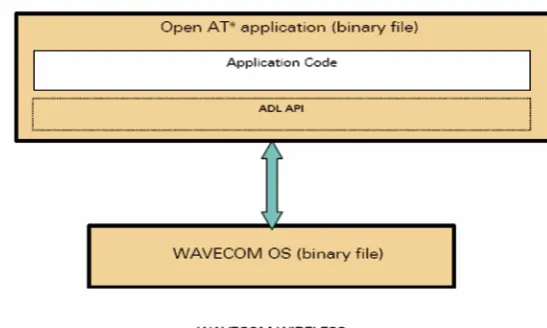
per l’accesso a tutte le capacità e periferiche delle Wireless CPU. La Fig. 1 tratta dall’ “ADL User Guide for Open AT” di Wavecom, mostra chiaramente come il set di API ADL funzioni da interfaccia verso i servizi messi a disposizione dal sistema operativo sottostan-te, che gestisce a basso livello la WCPU. La nostra applicazione sarà dunque formata da codice C che richiama queste librerie ADL. Durante lo sviluppo del codice è fondamen-tale tener conto del fatto che abbiamo a che fare con un sistema operativo vero e proprio, per cui il fl usso logico nello sviluppo del programma non è lineare e non è quello tipico a cui molti sono abituati quando si program-ma con i microcontrollori; sul nostro codice non troverete una vera e propria funzione main con un ciclo infi nito tipo while(1) o
for(;;) al cui interno si richiamano le diver-se funzioni. C’è invece un unico punto di ingresso del programma (entry-point) chia-mato “adl_main”, dove eseguire le eventuali inizializzazioni, il quale viene eseguito una volta sola all’avvio della applicazione. Tutto il resto del codice è gestito ad eventi ed a “task”, i quali, nella terminologia dei sistemi operativi, sono pezzi di codice che svolgono una specifi ca funzione e che vengono eseguiti come se fossero in parallelo, alternandosi uno all’altro. Alcuni task più prioritari possono interromperne altri meno prioritari, ma per l’utente è come se il tutto fosse eseguito allo stesso momento.
[image:25.595.41.315.88.252.2]Fortunatamente con le librerie ADL, sebbene
Fig. 1 - Livelli software Open AT.
cazioni.
Un esempio di questo concetto di program-mazione lo abbiamo già visto nella seconda puntata del corso, con il programma “Hello World”. In questo esempio abbiamo attivato un Timer con la funzione adl_tmrSubscri-be richiamata all’interno dell’entry-point
adl_main, che deve essere sempre presente semplice e veloce sviluppare le nostre appli-ma con i microcontrollori; sul nostro codice
al cui interno si richiamano le
diver-ingresso del programma (entry-point) chia-mato “adl_main”, dove eseguire le eventuali
una volta sola all’avvio della applicazione. Tutto il resto del codice è gestito ad eventi ed a “task”, i quali, nella terminologia dei sistemi operativi, sono pezzi di codice che svolgono