představte si své možnosti
Děkujeme, že jste se rozhodli pro výrobek společnosti Samsung.
Chcete-li zcela využívat všech služeb, zaregistrujte prosím
svůj výrobek na stránkách
www.samsung.com/register
Přehrávač disků Blu-ray™
uživatelská příručka
BD-F5500
BD-F5500E
Bezpečnostní informace
Varování
ABYSTE PŘEDEŠLI RIZIKU ÚRAZU ELEKTRICKÝM PROUDEM, NEODNÍMEJTE KRYT PŘÍSTROJE (NEBO JEHO ZADNÍ PANEL).
UVNITŘ PŘÍSTROJE NEJSOU ŽÁDNÉ SOUČÁSTI, JEJICHŽ SERVIS BY MĚL PROVÁDĚT UŽIVATEL. SERVIS A OPRAVY SVĚ TE POUZE KVALIFIKOVANÉMU SERVISNÍMU TECHNIKOVI.
UPOZORNĚNÍ
NEBEZPEČÍ ÚRAZU ELEKTRICKÝM PROUDEM NEROZEBÍREJTE Tento symbol označuje „nebezpečné napětí“uvnitř výrobku, které představuje riziko úrazu elektrickým proudem nebo možnost poranění osob.
UPOZORNĚNÍ: ABYSTE SNÍŽILI RIZIKO ÚRAZU ELEKTRICKÝM PROUDEM, NEODSTRAŇUJTE KRYT (ZADNÍ KRYT). UVNITŘ PŘÍSTROJE NEJSOU ŽÁDNÉ SOUČÁSTKY, KTERÉ BY UŽIVATEL MOHL OPRAVIT. PŘENECHEJTE SERVIS KVALIFIKOVANÉMU SERVISNÍMU PERSONÁLU.
Tento symbol indikuje důležité pokyny, doprovázející výrobek.
Neinstalujte ani neumisťujte tento přístroj do knihovničky, vestavěné skříně nebo do jiného podobného stísněného prostoru.
VAROVÁNÍ
Abyste předešli poškození přístroje, které může vyústit v nebezpečí vzniku ohně nebo úraz elektrickým proudem, chraňte toto zařízení před deštěm nebo vlhkostí.
UPOZORNĚNÍ
PŘEHRÁVAČ DISKŮ BLU-RAY POUŽÍVÁ NEVIDITELNÝ LASEROVÝ PAPRSEK, KTERÝ PŘI PŘÍMÉM KONTAKTU MŮŽE ZPŮSOBIT NEBEZPEČNÉ OZÁŘENÍ. TENTO PŘEHRÁVAČ DISKŮ BLU-RAY VŽDY POUŽÍVEJTE SPRÁVNĚ V SOULADU S POKYNY V PŘÍRUČCE.
UPOZORNĚNÍ
TENTO VÝROBEK POUŽÍVÁ LASER. POUŽÍVÁNÍ
NEBO NASTAVOVÁNÍ OVLÁDACÍCH PRVKŮ NEBO PROVÁDĚNÍ JINÝCH POSTUPŮ, NEŽ TĚCH, KTERÉ JSOU UVEDENY V TOMTO NÁVODU, MŮŽE VYÚSTIT V OHROŽENÍ NEBEZPEČNÝM ZÁŘENÍM. NESUNDÁVEJTE KRYTY NA PŘÍSTROJI A NEPOKOUŠEJTE SE O OPRAVY PŘÍSTROJE SVÉPOMOCÍ. VEŠKERÝ SERVIS SVĚŘTE
KVALIFIKOVANÉMU SERVISNÍMU TECHNIKOVI.
Tento výrobek odpovídá nařízením CE, pokud jsou pro jeho připojení k dalším zařízením použity stíněné kabely a konektory. Aby se předešlo elektromagnetickému rušení elektrických spotřebičů, jako jsou například radiopřijímače a televizory, používejte pro připojení stíněné kabely a konektory.
DŮLeŽITÁ POZNÁMky
Síťový napájecí kabel tohoto zařízení je vybaven zalisovanou síťovouzástrčkou,opatřenou pojistkou. Hodnota této pojistky je uvedena na čele zástrčky. Pokud je třeba pojistku vyměnit, musí být použita pojistka schválená podle normy BS1362 se stejnou ampérovou hodnotou. Nikdy nepoužívejte síťovou zástrčku, pokud není opatřena krytem pojistky (pokud je tento kryt odnímatelný). Pokud je vyžadován kryt pojistky, musí být jeho barva shodná s barvou čela síťové zástrčky. Náhradní kryty jsou dostupné u vašeho místního prodejce. Pokud zástrčka na přístroji není vhodná pro typ zásuvky, který používáte ve své domácnosti, nebo pokud síťový napájecí kabel není dostatečně dlouhý, aby dosáhl k zásuvce ve zdi, opatřete si příslušný prodlužovací kabel nebo se obraťte na svého prodejce.
Pokud však není žádná jiná alternativa, než odříznout síťovou zástrčku, vyjměte pojistku a pak síťovou zástrčku bezpečným způsobem zlikvidujte. Nezapojujte síťovou zástrčku do síťové zásuvky, protože existuje nebezpečí úrazu elektrickým proudem z obnaženého ohebného kabelu.
Pro odpojování přístroje od sítě je třeba odpojit síťový napájecí kabel ze síťové zástrčky, a z tohoto důvodu musí být tato zástrčka snadno přístupná.
Výrobek, k němuž přísluší tento návod k obsluze, je licencován podle některých zákonů na ochranu duševního vlastnictví a některých třetích stran.
LAseROVÝ PRODUkT TŘÍDy 1
Tento přehrávače kompaktních disků je klasifikován jako LASEROVÝ produkt TŘÍDY 1. Použití ovládacích prvků, nastavení nebo postupů jiných než v tomto dokumentu specifikovaných může mít za následek vystavení nebezpečnému záření. UPOZORNĚNÍ :• VIDITELNÉ A NEVIDITELNÉ LASEROVÉ ZÁŘENÍ TŘÍDY B3 PŘI OTEVŘENÍ. NEVYSTAVUJTE SE PAPRSKU (IEC 60825-1)
• TENTO PŘÍSTROJ POUŽÍVÁ LASER. POUŽITÍ OVLÁDACÍCH PRVKŮ NEBO ÚPRAV NEBO POUŽITÍ POSTUPŮ JINÝCH NEŽ V TOMTO DOKUMENTU SPECIFIKOVANÝCH MŮŽE MÍT ZA NÁSLEDEK VYSTAVENÍ NEBEZPEČNÉMU ZÁŘENÍ. NEOTEVÍREJTE KRYT A NEOPRAVUJTE PŘÍSTROJ SAMI. PŘENECHEJTE SERVIS KVALIFIKOVANÉMU PERSONÁLU.
CLASS 1 LASER PRODUCT
KLASSE 1 LASER PRODUKT
LUOKAN 1 LASER LAITE
KLASS 1 LASER APPARAT
Bezpečnostní opatření
Důležité bezpečnostní pokyny
Před použitím přístroje si pozorně přečtěte tyto provozní pokyny. Dodržujte všechny níže uvedené bezpečnostní pokyny.Ponechejte si tyto provozní pokyny po ruce pro budoucí použití.
1. Přečtěte si tyto pokyny. 2. Uložte si tyto pokyny. 3. Respektujte všechna varování. 4. Postupujte podle všech pokynů. 5. Nepoužívejte tento přístroj v blízkosti
vody.
6. Čištění provádějte pouze suchou tkaninou. 7. Nezakrývejte žádné ventilační otvory.
Instalaci provádějte v souladu s pokyny výrobce.
8. Neinstaluje přístroj do blízkosti jakýchkoliv tepelných zdrojů, jako jsou topná tělesa, tepelné regulátory a sporáky nebo jiných přístrojů (včetně přijímačů AV), které produkují teplo. 9. Nepotlačujte bezpečnostní účel
polarizované zástrčky nebo zástrčky zemnícího typu. Polarizovaná zástrčka má dva nožové kontakty, jeden je širší než druhý. Zástrčka zemnícího typu má dva nožové kontakty a třetí zemnící kolík. Široký nožový kontakt či třetí kolík jsou přiloženy z důvodu vaší bezpečnosti. Pakliže přiložené zástrčky nelze použít v domovní zásuvce, požádejte elektrikáře o výměnu zastaralé zásuvky.
10. Chraňte síťový kabel, aby se na něj nešlapalo nebo aby se nepřiskřípl, zvláště u zásuvek, rozbočovacích šňůr, a v bodě, kde vychází z přístroje. 11. Používejte pouze doplňky a příslušenství,
které jsou specifikovány výrobcem. 12. Používejte přístroj
pouze s vozíkem, stojanem, trojnožkou, držákem nebo stolem, které byly specifikovány výrobcem nebo
prodány s přístrojem. Pokud použijete vozík, dejte pozor při přesouvání kombinace vozík/přístroj, abyste se vyhnuli zranění při překlopení. 13. Vypněte tento přístroj během bouřek,
nebo pokud se nepoužívá po dlouhá časová období.
14. Přenechejte veškerý servis kvalifikovanému servisnímu personálu. Servis je vyžadován, pokud byl přístroj poškozen jakýmkoliv způsobem, jako například při poškození napájecí šňůry nebo zástrčky, při rozlití tekutiny nebo pádu předmětů do přístroje, vystavení přístroje dešti nebo vlhkosti, pokud přístroj nefunguje normálně nebo pokud spadl.
Uskladnění disků a práce s nimi
• Jak držet disk- Otisky prstů nebo škrábance na disku mohou snížit kvalitu zvuku a obrazu nebo způsobit přeskakování - Nedotýkejte se povrchu disku v místech
se záznamem.
- Držte disk za okraje, aby se na jeho povrch nedostaly otisky prstů. - Nelepte na disk papír ani nálepky.
• Čištění disků - Pokud se na disk
dostanou otisky prstů nebo škrábance, očistěte je jemným čisticím prostředkem naředěným vodou a otřete měkkým hadříkem. - Při čistění otírejte disk jemně směrem od
vnitřní k vnější části.
• Uskladnění disků
` Nenechávejte je na přímém slunečním světle.
` Uchovávejte je v chladném větraném prostoru.
` Uchovávejte je v čistém ochranném obalu a svislé poloze.
Upozornění pro manipulaci
• Nevystavujte přístroj kapání a stříkání.Nepokládejte na přístroj předměty naplněné tekutinami, jako například vázy.
• Chcete-li přístroj úplně vypnout, musíte vyjmout zástrčku ze zásuvky. Z tohoto důvodu musí být zástrčka vždy snadno a rychle přístupná.
• Nezapojujte do jedné zásuvky více elektrických zařízení současně. Přetížení zásuvky může způsobit přehřátí a následný požár.
• Před připojováním dalších komponent k přehrávači se ujistěte, že jsou vypnuty.
• Pokud přehrávač náhle přesunete ze studeného místa na teplé, může se na provozních součástkách a čočkách vytvořit kondenzace a způsobit abnormální přehrávání disku. Pokud k tomu dojde, odpojte přehrávač ze zásuvky, počkejte dvě hodiny a potom jej znovu zapojte do zásuvky. Poté vložte disk a pokuste se jej přehrát znovu.
• Pokud výrobek vydává neobvyklý zvuk nebo z něj vychází zápach kouře či kouř, vypněte ihned přístroj a odpojte zástrčku ze zásuvky. Potom požádejte nejbližší zákaznické centrum o technickou pomoc. Nepoužívejte přístroj. Použití výrobku v tomto stavu může způsobit požár nebo elektrický šok.
Obsah
BeZPeČNOsTNÍ INfORMAce
Varování ...2
Bezpečnostní opatření ...3
Uskladnění disků a práce s nimi ...3
Upozornění pro manipulaci ...3
Použití funkce 3D...4
Autorská práva ...4
ÚVOD Než začnete číst tuto příručku ...5
Loga disků, které může přehrávač přehrát ...6
Příslušenství...7 Přední panel ...8 Zadní panel ...8 Dálkové ovládání...8 PŘIPOjeNÍ Připojení k televizoru ...9
Připojení k audio systému ...9
Připojení k síťovému směrovači ...10
NAsTAVeNÍ Postup počátečního nastavení ...10
Navigace nabídkami ...10
Přístup do nabídky Nastavení ...11
Nastavení zobrazení...11 Nastavení zvuku ...12 Nastavení sítě ...13 Nastavení systému ...14 Nastavení jazyka ...15 Nastavení zabezpečení ...15 Obecná nastavení ...15 Pomocná nastavení ...15 PŘehRÁVÁNÍ MéDIÍ Přehrávání komerčních nahraných disků. ...16
Přehrávání souborů ze zařízení USB ...16
Přehrávání disku s uživatelským obsahem .17 Přehrávání obsahu uloženého v počítači ....17
Ovládání přehrávání videa ...17
Ovládání přehrávání hudby ...18
Prohlížení fotografií ...19
PŘÍLOhA Řešení potíží ...19
Technické údaje ...21
Použití funkce 3D
DŮLEŽITÉ ZDRAVOTNÍ A BEZPEČNOSTNÍ INFORMACE PRO 3D OBRAZ. Před použitím funkce 3D si přečtěte níže uvedené bezpečnostní informace a ujistěte se, že jim rozumíte.
• U některých diváků může sledování televize s 3D obrazem vyvolat nepříjemné pocity, například nevolnost, závrať a bolest hlavy. Pokud pocítíte takové příznaky, přerušte sledování 3D vysílání, sejměte aktivní 3D brýle a odpočiňte si.
• Sledování 3D obrázků po delší dobu může způsobit únavu očí. Pokud pocítíte únavu očí, přerušte sledování 3D vysílání, sejměte aktivní 3D brýle a odpočiňte si.
• Děti, které používají funkci 3D, by měly být často kontrolovány odpovědnou dospělou osobou.
V případě stížností na unavené oči, bolesti hlavy, nevolnost nebo závrať přimějte dítě přerušit sledování 3D vysílání a odpočinout si.
• Nepoužívejte aktivní 3D brýle pro jiné účely (například jako běžné brýle, sluneční brýle, ochranné brýle, atd.).
• Nepoužívejte funkci 3D nebo aktivní 3D brýle při chůzi nebo za pohybu. Při použití funkce 3D nebo aktivních 3D brýlí za pohybu může dojít k nárazu do předmětů, zakopnutí nebo pádu a následnému způsobení vážného zranění.
• Pokud si chcete vychutnat 3D obsah, připojte zařízení s 3D zobrazením (AV přijímač nebo televizor s podporou 3D) do zdířky HDMI OUT přehrávače pomocí vysokorychlostního kabelu HDMI. Před přehráváním 3D obsahu si nasaďte 3D brýle.
• Přehrávač přenáší 3D signály pouze přes kabel HDMI připojený do zdířky HDMI OUT.
• Rozlišení videa v režimu přehrávání 3D je pevně nastaveno na původní rozlišení 3D videa a nelze je změnit.
• V režimu přehrávání 3D nemusí některé funkce, jako BD Wise, nastavení velikosti obrazovky nebo rozlišení, pracovat správně.
• K výstupu 3D signálu použijte vysokorychlostní HDMI kabel.
• 3D video sledujte ze vzdálenosti rovné alespoň trojnásobku úhlopříčky obrazovky televizoru. Pokud máte například obrazovku o velikosti 116 cm, zůstaňte od ní ve vzdálenosti 3,5 metru.
• Pro zajištění nejlepšího 3D obrazu umístěte obrazovku pro sledování 3D videa do výše očí.
• Při připojení přehrávače k některým 3D zařízením nemusí 3D efekt pracovat správně.
• Tento přehrávač nepřevádí 2D obsah na 3D.
• „Blu-ray 3D“ a logo „Blu-ray 3D“ jsou ochranné známky sdružení Blu-ray Disc Association.
Autorská práva
© 2013 Samsung Electronics Co.,Ltd. Všechna práva vyhrazena. Tato příručka k použití ani její části nesmí být reprodukovány ani kopírovány bez předchozího písemného svolení firmy Samsung Electronics Co.,Ltd.
Úvod
Než začnete číst tuto příručku
Typy disků a obsahu, které může váš přehrávač přehrát
Média Typ disku Podrobnosti
VIDEO
Blu-ray Disc
3D Blu-ray Disc BD-ROM nebo BD-RE/-R zaznamenané ve formátu BD-RE. DVD-VIDEO
DVD-RW DVD-R DVD+RW
DVD+R
DVD-VIDEO, nahraný disk DVD+RW/DVD-RW(V)/DVD-R/+R, které byly nahrány a dokončeny, nebo paměťové zařízení s rozhraním USB, na kterém jsou soubory DivX, MKV, MP4.
HUDBA DVD-RW/-R, CD-RW/-R,
BD-RE/-R
Hudba zaznamenaná na discích CD-RW/-R, DVD-RW/-R, BD-RE/-R nebo na paměťových zařízeních s rozhraním USB, na kterých jsou soubory MP3 nebo WMA.
FOTO DVD-RW/-R, CD-RW/-R,
BD-RE/-R
Fotografie zaznamenané na discích CD-RW/-R, DVD-RW/-R, BD-RE/-R nebo na paměťových zařízeních s rozhraním USB, na kterých jsou soubory JPEG.
✎
POZNÁMky` Disky CD-RW/-R a DVD-R se v některých případech nemusejí přehrát kvůli typu disku nebo stavu záznamu.
` Pokud nebyl disk DVD-RW/-R správně nahrán nebo není ve formátu DVD video, také se nemusí přehrát.
` Váš přehrávač nepřehraje obsah, který byl zaznamenán na disk DVD-R s datovým tokem vyšším než 10 Mb/s.
` Váš přehrávač nepřehraje obsah, který byl zaznamenán na disk BD-R nebo zařízení USB s datovým tokem
vyšším než 25 Mb/s.
` Přehrávání nemusí fungovat pro některé typy disků nebo při provádění určitých funkcí, jako je například
změna úhlu a přizpůsobení poměru stran. Podrobné informace o discích najdete na jejich obalu. V případě potřeby je prostudujte.
` Při přehrávání titulu BD-J může načítání trvat déle než u normálního titulu nebo se mohou některé funkce
provádět pomalu.
Typy disků, které nemůže váš přehrávač přehrát
• HD DVD • DVD-ROM/PD/ MV atd. • DVD-RAM • Super Audio CD (přehraje se jen vrstva CD) • DVD-RW (režim VR) • CVD/CD-ROM/ CDV/CD-G/CD-I/LD (z disků CD-G se přehraje jen zvuk, grafika ne)
• Disk 3,9 GB DVD-R pro střih.
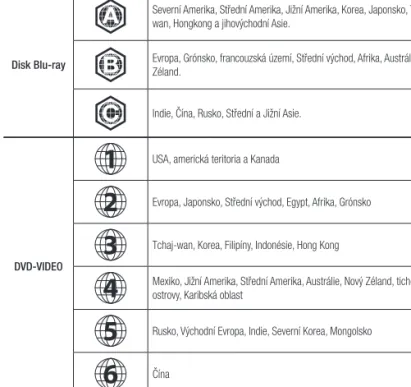
kód regionu
Přehrávače i disky jsou chráněny kódem podle regionu.
Aby bylo možné disk přehrát, musí tyto regionální kódy souhlasit. Pokud kódy nesouhlasí, disk nebude možné přehrát.
Číslo regionu pro tento přehrávač je uvedeno na zadním krytu přehrávače.
Typ disku Kód regionu Oblast
Disk Blu-ray
A
Severní Amerika, Střední Amerika, Jižní Amerika, Korea, Japonsko,Tchaj-wan, Hongkong a jihovýchodní Asie.
B
Evropa, Grónsko, francouzská území, Střední východ, Afrika, Austrálie a NovýZéland.
C
Indie, Čína, Rusko, Střední a Jižní Asie.DVD-VIDEO
1
USA, americká teritoria a Kanada2
Evropa, Japonsko, Střední východ, Egypt, Afrika, Grónsko3
Tchaj-wan, Korea, Filipíny, Indonésie, Hong Kong4
Mexiko, Jižní Amerika, Střední Amerika, Austrálie, Nový Zéland, tichomořskéostrovy, Karibská oblast
5
Rusko, Východní Evropa, Indie, Severní Korea, Mongolsko6
ČínaLoga disků, které může přehrávač přehrát
Disk Blu-ray Disk Blu-ray 3D BD-LIVE
DivX PAL systém vysílání ve Spojeném království, Francii,
Německu, atd.
Podporované formáty souborů
Informace o připojení UsB
• Váš přehrávač podporuje paměťová média s rozhraním USB, přehrávače MP3, digitální fotoaparáty a čtečky paměťových karet s rozhraním USB.
• Přehrávač nepodporuje názvy složek a souborů delší než 128 znaků.
• Některá zařízení s rozhraním USB / externí pevné disky / digitální fotoaparáty nemusí být s tímto přehrávačem kompatibilní.
• Přehrávač podporuje souborové systémy FAT16, FAT32 a NTFS.
• Připojte zařízení přímo k portu USB v přehrávači. Připojení pomocí doplňkového kabelu USB může způsobit potíže s kompatibilitou.
• Pokud vložíte do multiformátové čtečky paměťových karet více než jednu kartu, nemusí čtečka správně fungovat.
• Přehrávač nepodporuje protokol PTP.
• Během načítání neodpojujte zařízení s rozhraním USB.
• Čím větší je rozlišení obrázku, tím déle trvá, než se zobrazí.
• Tento přehrávač nepřehrává soubory MP3 s ochranou DRM (Digital Rights Management) stažené z komerčních webových stránek.
• Přehrávač podporuje pouze video o snímkové frekvenci do 30 do sn./s (počet snímků za sekundu).
• Váš přehrávač podporuje pouze velkokapacitní paměťová zařízení USB (MSC), jako jsou disky flash a USB HDD. (Zařízení HUB není podporováno.)
• Některá zařízení USB HDD, čtečky více typů karet a disky flash nemusí být s tímto přehrávačem kompatibilní.
• Pokud vyžaduje zařízení USB nadměrně vysoký příkon, může být omezeno jističem okruhu.
• Pokud je přehrávání z USB HDD nestabilní, zajistěte dodatečné napájení zapojením HDD do zásuvky.
Pokud problém přetrvává, obraťte se na výrobce USB HDD.
• Aby nedošlo k poškození paměťového zařízení s rozhraním USB, musíte je bezpečně odpojit (postupem „Bezpečné odebrání UsB“), abyste předešli případnému poškození paměti USB.
Stisknutím tlačítka hOMe se přesuňte na základní obrazovku, stiskněte ŽLUTé (c) tlačítko a potom tlačítko v.
• Společnost Samsung nenese odpovědnost za žádné poškození datových souborů či ztrátu dat.
• Váš přehrávač nepodporuje soubory s kompresí NTSF, rozptýlené soubory nebo šifrované soubory.
• Zařízení USB můžete opravit nebo zformátovat ve stolním počítači PC. (Pouze operační systém MS-Windows)
Podpora video souborů
Přípona souboru Kontejner Obrazový kodek Zvukový kodek Rozlišení
*.avi AVI DivX 3.11/4.x/5.x/6.1 MP3 Dolby Digital DTS WMA PCM 1920x1080 MP4v3 H.264 BP/MP/HP 1920x1080 *.mkv MKV VC-1 AP Dolby Digital MP3 DTS 1920x1080 H.264 BP/MP/HP 1920x1080 *.wmv WMV (wmv9) VC-1 SMVC-1 AP WMA 1920x10801920x1080 *.mp4 MP4 H.264 BP/MP/HPMP4 (mp4v) AAC 1920x10801920x1080 *.mpg *.mpeg PS MPEG1 MP1, 2 Dolby Digital DTS 1920x1080 MPEG2 1920x1080 H.264 BP/MP/HP 1920x1080 •Omezení
- I pokud je soubor kódován podporovaným kodekem uvedeným výše, nemusí se přehrávání souboru podařit, pokud je jeho obsah vadný nebo poškozený.
- Běžné přehrávání není zaručeno, pokud jsou informace o obsahu souboru chybné nebo je soubor samotný poškozený.
- Soubor s datovým tokem nebo snímkovou frekvencí vyššími než standardní může při přehrávání zadrhávat.
- Funkce vyhledávání (Přeskakování) není k dispozici, pokud je tabulka obsahu souboru poškozená.
•Video dekodér
- Podporuje H.264 do úrovně 4.1 a AVCHD
- Nepodporuje H.264 FMO/ASO/RS a VC1 SP/MP/AP L4 - MPEG4 SP, ASP:
Do rozlišení 1280x720: max. 60 snímků/s Nad rozlišení 1280x720: max. 30 snímků/s - Nepodporuje GMC 2 či vyšší
•Dekodér zvuku
- Podporuje WMA 7, 8, 9 a STD
- Nepodporuje vzorkovací frekvenci WMA 22050Hz mono.
- AAC: Maximální vzorkovací frekvence: 96 kHz (8; 11; 12; 16; 22; 24; 32; 44,1; 48; 64; 88,2; 96)
Max.př.rych 320 kb/s
Podporované formáty souborů titulků DivX
*.ttxt, *.smi, *.srt, *.sub, *.txt
✎
POZNÁMky` Některé disky ve formátu DivX, MKV a MP4 nemusí být možné přehrát, v závislosti na rozlišení a snímkové
frekvenci videa.
Podpora hudebních souborů
Přípona
souboru Kontejner Zvukový kodek Rozsah podpory
*.mp3 MP3 MP3
-*.wma WMA WMA * Vzorkování (v kHz) - 8, 11, 16, 22, 32, 44.1, 48* Datové toky – Všechny od 5kb/s do 355kb/s.
Podpora obrazových souborů
Přípona souboru Typ Rozlišení
*.jpg *.jpeg
*.jpe JPEG 15360x8640
*.png PNG 15360x8640
AVchD (Pokročilý video kodek s vysokým rozlišením)
• Tento přehrávač dokáže přehrávat disky ve formátu AVCHD. Tyto disky jsou běžně používány ve videokamerách.
• Formát AVCHD je určen pro digitální kamery s vysokým rozlišením.
• Formát MPEG-4 AVC/H.264 má efektivnější kompresi obrazu než starší formáty.
• Některé disky AVCHD používají formát „x.v.Color“. Tento přehrávač dokáže přehrávat disky AVCHD, které používají formát „x.v.Color“.
• „x.v.Color“ je ochranná známka společnosti Sony Corporation.
• „AVCHD“ a logo AVCHD jsou ochrannými známkami společností Matsushita Electronic Industrial Co., Ltd. a Sony Corporation.
✎
POZNÁMky` V závislosti na podmínkách nahrávání nemusí být možné přehrát některé disky ve formátu AVCHD.
Disky ve formátu AVCHD je třeba finalizovat.
` Formát „x.v.Color“ poskytuje širší barevnou škálu než běžné disky z DVD videokamer.
` Některé disky ve formátu MKV a MP4 nemusí být možné přehrát, v závislosti na rozlišení a snímkové
frekvenci videa.
Příslušenství
Zkontrolujte, zda jste obdrželi následující příslušenství.
SCREEN A-B VIEW
FULL BONUS REPEAT REPEAT AUDIOHOMESUBTITLE
Baterie pro dálkové ovládání
(velikost AAA) Uživatelská příručka Dálkové ovládání
Přední panel
✎
POZNÁMky` Pokud přehrávač zobrazuje nabídku disku Blu-ray, nemůžete spustit film stisknutím tlačítka přehrávání na
přehrávači nebo dálkovém ovládání. Chcete-li přehrát disk, musíte vybrat volbu Přehrát film nebo Spustit v
nabídce disku a potom stisknout tlačítko v.
` Chcete-li provést aktualizaci softwaru přehrávače přes hostitelskou zásuvku USB, musíte použít paměťovou
kartu s rozhraním USB.
Zadní panel
KONEKTOR USB SENZOR DÁLKOVÉHO OVLÁDÁNÍ
PŘIHRÁDKA DISKU TLAČÍTKO PŘEHRÁVÁNÍ/POZASTAVENÍ TLAČÍTKO ZASTAVENÍ TLAČÍTKO NAPÁJENÍ TLAČÍTKO OTEVŘENÍ/UZAVŘENÍ
Dálkové ovládání
Prohlídka dálkového ovládání
Instalace baterií
SCREEN A-B VIEW
FULL BONUS REPEAT REPEAT AUDIO HOME SUBTITLE
Zapne a vypne přehrávač.
Umožňuje opakované přehrávání A-B disku. Stiskem tlačítek s čísly ovládáte funkce. Stiskem otevřete a uzavřete přihrádku disku.
Stiskem tlačítek s čísly ovládáte funkce. Stiskem tlačítka přeskočíte dozadu nebo dopředu na disku. Stiskem tlačítka zastavíte přehrávání.
Stiskem tlačítka použijete funkci bonusview. Návrat k předchozí nabídce. Tato tlačítka slouží k ovládání nabídek přehrávače a také několika funkcí disků Blu-ray. Výběr položek nabídky a změna hodnot v nabídce. Stiskem tlačítka přejdete na nabídku Nástroje. Použijte pro přístup k různým funkcím zvuku na disku (Blu-ray/DVD). Stiskem tlačítka spustíte přehrávání disku.
Stiskem tlačítka pozastavíte přehrávání disku. Zapnutí a vypnutí televizoru.
Stiskem tlačítka přepnete jazyk titulků disku Blu-ray/DVD.
Stiskem tlačítka vstoupíte do místní nabídky/ nabídky titulu.
Stiskem tlačítka vyhledáváte dozadu nebo dopředu na disku.
Stiskem tlačítka zobrazíte hlavní nabídku.
Stiskem použijete funkci celé obrazovky. Používá se pro odchod z nabídky. Zobrazení informací o přehrávání.
Umožňuje opakovat titul, kapitolu, stopu nebo disk.
Nastavení hlasitosti televizoru. Po nastavení umožňuje volbu zdroje vstupu na vašem televizoru.
✎
POZNÁMky` Pokud dálkové ovládání nefunguje správně:
• Zkontrolujte polaritu (+/–) baterií.
• Zkontrolujte, jestli nejsou baterie vybité.
• Zkontrolujte, jestli není senzor dálkového
ovládání blokován překážkami.
• Zkontrolujte, jestli poblíž není zářivkové osvětlení
Připojení
Připojení k televizoru
Propojte kabelem HDMI (není součástí dodávky) konektor HDMI OUT na zadní části přehrávače s konektorem HDMI IN vašeho televizoru.
- Nezapojujte přívodní kabel do zásuvky, dokud neprovedete všechna ostatní zapojení. - Pokud měníte zapojení, nejprve vypněte všechny přístroje.
✎
POZNÁMky` Pokud se k zobrazovacímu zařízení připojujete prostřednictvím kabelu HDMI-to-DVI, musíte rovněž propojit
digitální zvukový výstup přehrávače s audio systémem, abyste slyšeli zvuk.
` Kabel HDMI přenáší digitální obraz a zvuk, proto už nemusíte připojovat kabel zvuku.
` V závislosti na vašem televizoru nemusí některá rozlišení výstupu HDMI fungovat. Další informace najdete
v uživatelské příručce vašeho televizoru.
` Pokud připojíte přehrávač k televizoru pomocí kabelu HDMI nebo k novému televizoru a poté jej poprvé
zapnete, přehrávač automaticky nastaví výstupní rozlišení HDMI na nejvyšší hodnotu podporovanou televizorem.
` Při použití dlouhého kabelu HDMI se může v obrazu objevit šum. V tom případě v nabídce vypněte funkci
HDMI Deep Colour.
` Chcete-li zobrazit obraz ve výstupním režimu HDMI 720p, 1080i nebo 1080p, musíte použít
vysokorychlostní kabel HDMI (kategorie 2).
` HDMI vysílá do televizoru pouze čistý digitální signál.
Pokud váš televizor nepodporuje HDCP (Ochrana širokopásmového digitálního obsahu), objeví se na obrazovce náhodný šum.
Připojení k audio systému
Přehrávač Blu-ray můžete propojit s audio systémem jedním z níže uvedených způsobů. - Nezapojujte přívodní kabel do zásuvky, dokud neprovedete všechna ostatní zapojení. - Pokud měníte zapojení, nejprve vypněte všechny přístroje.
Způsob 1 Připojení k AV receiveru s podporou hDMI
• Propojte kabelem HDMI (není součástí dodávky) konektor HDMI OUT na zadní části přehrávače s konektorem HDMI IN vašeho receiveru.
• Nejlepší kvalita (Doporučeno)
Způsob 2 Připojení k AV přijímači s dekodérem Dolby Digital nebo DTs
• Pomocí koaxiálního kabelu (není součástí dodávky) propojte konektor koaxiálního digitálního audio výstupu na přehrávači s konektorem digitálního koaxiálního vstupu receiveru.
• Dobrá kvalita
• Pokud nastavíte digitální výstup na PCM, uslyšíte zvuk pouze ze dvou předních reproduktorů. Obraz zvuk Zvuk Zvuk Způsob 2 Způsob 1
9
Připojení k síťovému směrovači
Přehrávač můžete propojit se síťovým směrovačem jedním z níže uvedených způsobů. Chcete-li použít síťovou funkci DLNA, musíte počítač připojit k vaší síti tak, jak je uvedeno na obrázcích.
kabelová síť
✎
POZNÁMky` Přístup k aktualizačnímu serveru Samsung nemusí být povolen v závislosti na směrovači, který používáte, nebo na
pravidlech vašeho poskytovatele připojení k Internetu. Další informace získáte od vašeho ISP (poskytovatele připojení k Internetu).
` Pokud jste uživatelem DSL, použijte pro připojení k síti směrovač.
Nastavení
Postup počátečního nastavení
• Hlavní nabídka se nezobrazí, dokud neprovedete
počáteční nastavení.
• Po aktualizaci softwaru v přehrávači se může
změnit OSD (nabídka na obrazovce).
• Způsob přístupu se může lišit v závislosti na
vybrané nabídce.
• Po dokončení úvodního nastavení můžete začít
používat tlačítka na panelu a dálkové ovládání.
Postup počátečního nastavení se zobrazí při prvním zapnutí přehrávače a umožňuje nastavení jazyka OSD a nabídek, konfiguraci připojení k domácí síti a volbu výstupního poměru stran (velikost a formát obrazovky), který je správný pro váš televizor. Postupujte podle pokynů na obrazovce.
✎
POZNÁMky` Hlavní nabídka se nezobrazí, dokud
neprovedete počáteční nastavení, s níže uvedenou výjimkou.
` Pokud během nastavení sítě stisknete MODRÉ
(D) tlačítko, můžete hlavní nabídku zobrazit i
když nastavení sítě zatím nebylo dokončeno.
` Při návratu do hlavní nabídky se automaticky
zruší režim celé obrazovky.
` Pokud chcete znovu zobrazit Počáteční
nastavení a provést změny, stiskněte tlačítko
@ na horním panelu přístroje na déle než 5
sekund bez vloženého disku. Tímto se obnoví výchozí nastavení přehrávače.
` Po dokončení počátečního nastavení můžete
použít funkci HDMI_CEC.
` Pokud chcete použít funkci Anynat+(HDMI-CEC)
pro podporu postupu počátečního nastavení, postupujte podle níže uvedených pokynů. 1) Připojte přehrávač k televizoru Samsung s podporou Anynet+(HDMICEC) pomocí kabelu HDMI.
2) Zapněte funkci Anynet+ (HDMI-CEC) v televizoru i přehrávači.
3) Aktivujte postup úvodního nastavení v televizoru.
` Když přehrávač zůstane v režimu zastavení déle než
5 minut bez jakékoliv akce uživatele, na obrazovce televizoru se objeví spořič obrazovky. Pokud přehrávač zůstane v režimu spořiče obrazovky po více než 25 minut, napájení se automaticky vypne.
Navigace nabídkami
1 Tlačítko domovskou obrazovku.HOME : Stiskem tlačítka zobrazíte
2 Tlačítko RETURN : Návrat k předchozí nabídce.
3
Tlačítka v(Zadat) / SMĚR :
Přesun kurzoru nebo výběr požadované položky.
Aktivace aktuálně vybrané položky. Potvrzení nastavení.
4 Tlačítko EXIT : Používá se pro odchod z nabídky.
Širokopásmové služby Širokopásmové služby Širokopásmový modem (s integrovaným směrovačem) Širokopásmový modem Směrovač Or SCREEN A-B VIEW FULL BONUS REPEAT REPEAT AUDIO HOME SUBTITLE
1
2 4
• hlavní nabídka
1 Vybírá možnost Hudba.
2 Vybírá možnost Nastavení.
3 Zobrazení tlačítek dálkového ovládání, která lze použít k vyvolání funkcí.
4 Výběr aplikací.
5 Vybírá možnost Videa.
6 Vybírá možnost Fotografie.
✎
POZNÁMky` Funkce Videa, Fotografie a Hudba vyžadují, aby
byl v přehrávači vložen disk nebo připojeno zařízení USB.
Přístup do nabídky Nastavení
Pro přístup do nabídky Nastavení a podřízených nabídek postupujte takto: 1. Stiskněte tlačítko POWeR.
Objeví se hlavní nabídka.
2. Pomocí tlačítek ◄► vyberte Nastavení a poté stiskěte tlačítko v.
3. Pomocí tlačítek ▲▼ vyberte požadovanou podřízenou nabídku a stiskněte tlačítko v.
4. Pomocí tlačítek ▲▼ vyberte požadovanou položku a stiskněte tlačítko v.
5. Pro odchod z nabídky stiskněte tlačítko eXIT.
✎
POZNÁMky` Způsob přístupu se může lišit v závislosti na
vybrané nabídce. Po aktualizaci softwaru v přehrávači se může změnit OSD (nabídka na obrazovce).
Nastavení zobrazení
Můžete nastavit různé možnosti zobrazení, například poměr stran televizoru, rozlišení, atd.
Nastavení 3D
Vyberte, zda se má disk Blu-ray s 3D obsahem přehrávat v režimu 3D.
✎
POZNÁMky` U některých 3D disků lze přehrávání filmu v
režimu 3D zastavit jedním stiskem tlačítka 5.
Přehrávání filmu se zastaví a režim 3D se deaktivuje.
Chcete-li změnit výběr volby 3D během
přehrávání 3D filmu, stiskněte jednou tlačítko 5.
Zobrazí se nabídka Blu-ray. Stiskněte tlačítko
5 znovu a vyberte položku Nastavení 3D v
nabídce Blu-ray.
` V závislosti na obsahu a umístění obrazu na
obrazovce televizoru se mohou na levé straně, pravé straně nebo na obou stranách zobrazit svislé černé pruhy.
Poměr stran obrazu
V závislosti na typu televizoru, který máte, můžete chtít přizpůsobit nastavení velikosti obrazovky.
✎
POZNÁMky` Podle typu disku nemusejí být dostupné
některé poměry stran.
` Pokud vyberete poměr stran odlišný od poměru
stran obrazu vašeho televizoru, může být obraz zkreslený.
BD Wise (pouze pro televizory
samsung)
BD Wise je nejmodernější komunikační funkce od společnosti Samsung.
Pokud propojíte přehrávač Samsung a televizor Samsung s funkcí BD Wise prostřednictvím HDMI a funkce BD Wise je zapnuta v přehrávači i televizoru, přehrávač bude vysílat video s rozlišením a počtem snímků za sekundu disku Blu-ray/DVD.
✎
POZNÁMky` Pokud je funkce BD Wise zapnuta, nastavení
rozlišení se nastaví automaticky na BD Wise a v nabídce rozlišení se zobrazí položka BD Wise.
` Pokud je přehrávač připojen k zařízení, které
nepodporuje funkci BD Wise, nelze tuto funkci použít.
` Pro správnou funkci BD Wise je třeba nastavit
nabídku BD Wise na přístroji i na televizoru na
Zap.
Rozlišení
Slouží k nastavení výstupního rozlišení HDMI video signálu na Auto, 1080p, 1080i, 720p nebo 576p/480p. Číslo označuje počet řádků obrazu v jednom snímku. Písmena i a p označují prokládané a progresivní vykreslování. Čím vyšší je počet řádků, tím vyšší je kvalita.
Rozlišení podle výstupního režimu
• Přehrávání disku Blu-ray/obsahu z Internetu/digitálního obsahu
Výstup Nastavení
HDMI / připojeno Režim HDMI Disk Blu-ray Internetu/Obsah z
digitální obsah
BD Wise Rozlišení disku Blu-ray 1080p
Auto vstupu televizoruMax. rozlišení vstupu televizoruMax. rozlišení 1080p při 60 sn./s
(Filmová frekv. Vyp) 1080 při 60 sn./s 1080 při 60 sn./s Filmová frekv.
Auto (24Fs) 1080 při 24 sn./s 1080 při 24 sn./s
1080i 1080i 1080i
720p 720p 720p
576p/480p 576p/480p 576p/480p
No Disc a Zmĕnit zařízení d Zobrazit zařízení " Zadat Videa Fotografie Hudba Nastavení
2
3 4
5
6 1
App 1 App 2 App 3 App 4
• Přehrávání DVD Výstup
Nastavení HDMI / připojenoRežim HDMI
BD Wise 576i/480i
Auto Max. rozlišení vstupu televizoru
1080p 1080p
1080i 1080i
720p 720p
576p/480p 576p/480p
✎
POZNÁMky` Pokud televizor připojený k přístroji nepodporuje
funkci Filmová frekv. nebo vybrané rozlišení, zobrazí se zpráva „Pokud se po zvolení možnosti „Ano“ nezobrazí obraz, počkejte 15 sekund, dokud se neobnoví předchozí rozlišení. Chcete
změnit rozlišení?“. Pokud zvolíte možnost Ano,
obrazovka televizoru na 15 sekund zhasne a potom se automaticky obnoví předchozí rozlišení.
` Pokud obrazovka po změně rozlišení zůstane
černá, vyjměte všechny disky a potom stiskněte
a podržte tlačítko @ na horní straně přehrávače
po dobu více než 5 sekund. Všechna nastavení se obnoví na výchozí tovární hodnoty. Postupujte podle kroků na předchozí stránce pro přístup do jednotlivých režimů a vyberte Nastavení zobrazení, které váš televizor bude podporovat.
` Pokud se obnoví výchozí tovární hodnoty,
všechna uživatelská data uložená v paměti BD se vymažou.
` Disk Blu-ray musí mít funkci 24 snímků, aby
přehrávač mohl používat režim Filmová frekv. (24Fs).
filmová frekvence (24 sn./s)
Nastavení položky Filmová frekv. (24Fs) na hodnotu Autom. umožní přístroji vylepšit kvalitu obrazu úpravou výstupu HDMI na 24 snímků za sekundu.Funkci Filmová frekv. (24Fs) lze použít pouze s televizorem, který podporuje tuto snímkovou frekvenci.
Funkci Filmová frekv. můžete vybrat, pouze pokud je přehrávač v režimech výstupního rozlišení HDMI 1080i nebo 1080p.
Barevný formát hDMI
Slouží k nastavení formátu barevného prostoru pro výstup HDMI tak, aby odpovídal schopnostem připojeného zařízení (televizor, monitor atd.).
hDMI Deep color
Dovoluje výstup videa ze zdířky HDMI OUT s funkcí Deep Color. Deep Color zpřesňuje reprodukci barev a zvyšuje barevnou hloubku.
Progresivní režim
Tento režim nastavte pro vyšší kvalitu přehrávání DVD.
Nastavení zvuku
Digitální výstup
Slouží k výběru formátu výstupu digitálního zvuku vhodného pro váš televizor nebo AV přijímač. Další informace najdete v tabulce výběru digitálního výstupu.
Výběr digitálního výstupu
Nastavení PCM (nezpracovaný)Bitový tok (nově kódování Bitový tok DTS)
Bitový tok (nově kódování
Dolby D) Připojení Přijímač KoaxiálníHDMI PřijímačHDMI Koaxiální HDMI přijímač nebo koaxiální HDMI AV přijímač Podporované
nebo koaxiál
Zvukový signál na disku Blu-ray
PCM Až 7.1 kan. PCM 2 kan. PCM PCM 2 kan. Nové kódování DTS Nové kódování Dolby Digital * Dolby Digital PCM 2 kan. PCM 2 kan. Dolby Digital Dolby Digital Nové kódování DTS Nové kódování Dolby Digital * Dolby Digital Plus PCM 2 kan. PCM 2 kan. Dolby Digital Plus Dolby Digital Nové kódování DTS Nové kódování Dolby Digital * Dolby TrueHD PCM 2 kan. PCM 2 kan. Dolby TrueHD Dolby Digital Nové kódování DTS Nové kódování Dolby Digital * DTS PCM 2 kan. PCM 2 kan. DTS DTS Nové kódování DTS Nové kódování Dolby Digital * DTS-HD Vysoká
Rozlišení audio PCM 2 kan. PCM 2 kan. DTS-HD Vysoká
Rozlišení audio DTS Nové kódování DTS Nové kódování Dolby Digital * DTS-HD Hlavní
Audio PCM 2 kan. PCM 2 kan. Hlavní AudioDTS-HD DTS Nové kódování DTS Nové kódování Dolby Digital * Zvukový
signál na DVD
PCM PCM 2 kan. PCM 2 kan. PCM 2 kan. PCM 2 kan. PCM 2 kan. PCM 2 kan. Dolby Digital PCM 2 kan. PCM 2 kan. Dolby Digital Dolby Digital Dolby Digital Dolby Digital
DTS PCM 2 kan. PCM 2 kan. DTS DTS DTS DTS
Definice pro Blu-ray Jakýkoli
Dékoduje zvuk hlavního filmu a zvukovou stopu BONUSVIEW současně, smíchá je do zvuku PCM a přidá zvukové efekty
navigace:
Posílá na výstup pouze zvukovou stopu hlavního filmu, takže váš AV přijímač může dekódovat zvukový bitový proud. Zvuk BONUSVIEW a zvukové efekty
navigace nebudou slyšet.
Dekóduje zvuk hlavního filmu a zvukovou stopu BONUSVIEW současně, smíchá je do zvuku PCM a přidá zvukové efekty navigace. Poté překóduje zvuk PCM do bitového proudu DTS. Dekóduje zvuk hlavního filmu a zvukovou stopu BONUSVIEW současně, smíchá je do zvuku PCM a přidá zvukové efekty
navigace. Poté překóduje zvuk PCM do bitového proudu Dolby Digital.
* Pokud je zdrojový signál dvoukanálový, nastavení „nově kódování Dolby D“ nebude aktivní. Disky Blu-ray mohou mít tři zvukové stopy:
- Zvuk hlavního filmu: Zvuková stopa hlavního filmu.
- Zvuk BONUSVIEW: Další zvuková stopa, např. komentář režiséra nebo herce. - Zvukové efekty navigace: Pokud vyberete menu navigace, mohou se rozeznít
✎
POZNÁMky` Ujistěte se, že jste vybrali správný digitální
výstup, jinak neuslyšíte žádný zvuk nebo uslyšíte hlasitý šum.
` Pokud zařízení HDMI (AV přijímač, televizor)
není kompatibilní s komprimovanými formáty (Dolby Digital, DTS), zvukový signál bude na výstupu jako PCM.
` Běžné disky DVD nemají zvuk BONUSVIEW a
zvukové efekty navigace.
` Některé disky Blu-ray nemají zvuk BONUSVIEW
a zvukové efekty navigace.
` Při přehrávání zvukových stop MPEG je na výstupu
zvuk ve formátu PCM bez ohledu na nastavení digitálního výstupu (PCM nebo Bitový tok).
` Pokud váš televizor není kompatibilní s
komprimovanými multikanálovými formáty (Dolby Digital, DTS), na výstupu může být zvuk smíchán do dvoukanálového PCM i v případě, že v nabídce nastavení vyberete možnost Bitový tok (Nové kódování nebo Nezpracovaný).
` Pokud váš televizor není kompatibilní se
vzorkovacími frekvencemi nad 48 kHz, na výstupu přehrávače může být zvuk 48 kHz
smíchaný na PCM i v případě, že Vypnete
možnost Převzorkování PCM.
snížení vzorkovací frekvence PcM
Umožňuje převod signálu PCM 96 kHz na 48 kHz předtím, než je vyveden k zesilovači. Vyberte pouze, pokud zesilovač nebo přijímač nezpracují signál 96 kHz.Ovládání dynamického rozsahu
Umožňuje uplatnění ovládání dynamického rozsahu u zvuku Dolby Digital, Dolby Digital Plus a Dolby True HD.• Auto: Automatické ovládání dynamického rozsahu zvuku Dolby TrueHD podle informací ve zvukové stopě Dolby TrueHD. Zapne ovládání dynamického rozsahu i pro Dolby Digital a Dolby Digital Plus.
• Vyp: Ponechá nekomprimovaný dynamický rozsah, takže slyšíte původní zvuk.
• Zap: Zapne ovládání dynamického rozsahu pro všechny tři formáty Dolby. Tišší zvuky budou hlasitější a hlasitost hlasitých zvuků bude snížena.
Režim downmix
Slouží k výběru režimu smíchání vícekanálového zvuku kompatibilního s vaším stereo systémem. Lze vybrat, zda má přehrávač převádět vícekanálový zvuk na normální stereo nebo na stereo kompatibilní s prostorovým zvukem.Nastavení sítě
Kontaktujte poskytovatele připojení, který vám sdělí, zda máte statickou nebo dynamickou IP adresu. Většinou jsou adresy přidělovány dynamicky. V takovém případě doporučujeme použít pro nastavení sítě automatický postup. Je nejjednodušší a ve většině případů bude fungovat. Pokud je statická, musíte použít ruční nastavení.
Dále je popsáno nastavení sítě.
✎
POZNÁMky` Tento přístroj lze připojit k síti pouze pomocí
kabelu.
Nastavení pevné sítě
1. V nabídce Hlavní pomocí tlačítek ◄► vyberte možnost Nastavení a potom stiskněte tlačítko v.
2. Pomocí tlačítek ▲▼ vyberte síť a poté stiskněte tlačítko v.
3. Stiskem tlačítek ▲▼ vyberte možnost Nastavení pevné sítě, pak stiskněte tlačítko v. Objeví se obrazovka Nastavení kabelové sítě.
4. Pokud v poli Nastavení protokolu sítě Internet není vybrána položka Auto, vyberte ji. (Stiskněte tlačítko v, vyberte Auto a poté stiskněte v.)
5. Funkce automatického nastavení sítě získá ze sítě a vyplní hodnoty Adresa IP, Maska podsíťe atd.
✎
POZNÁMky` Proces může trvat až pět minut.
6. Poté, co tato funkce získá hodnoty sítě, stiskněte tlačítko ReTURN.
7. Pro kontrolu, zda je přehrávač připojen k síti, vyberte položku Test sítě a stiskněte tlačítko v.
8. Po dokončení testu sítě se dvojím stiskem tlačítka ReTURN vraťte do hlavní nabídky.
9. Pokud se funkci nepodaří získat hodnoty parametrů sítě postupujte podle pokynů pro ruční nastavení.
Ruční nastavení sítě
Před zahájením ručního nastavení sítě je třeba zjistit příslušné hodnoty nastavení.
Hodnoty získáte od vašeho poskytovatele služeb Internet (ISP) nebo vašeho správce sítě.
Nastavení sítě zadejte do přehrávače následujícím postupem:
1. V nabídce Hlavní pomocí tlačítek ◄► vyberte možnost Nastavení a potom stiskněte tlačítko v.
2. Pomocí tlačítek ▲▼ vyberte síť a poté stiskněte tlačítko v.
3. Stiskem tlačítek ▲▼ vyberte možnost Nastavení pevné sítě, pak stiskněte tlačítko v. Objeví se obrazovka Nastavení kabelové sítě. 4. Vyberte pole Nastavení protokolu a
stiskněte tlačítko v.
5. Pomocí tlačítek ▲▼ vyberte Ruční a poté stiskněte tlačítko v. 6. Stiskem tlačítka ▼ otevřete první pole
vstupu (Adresa IP).
7. Pomocí číselných tlačítek na dálkovém ovládání zadejte čísla.
Display Zvuk Síť Systém Jazyk Zabez Obecn Podpo Nastavení Nastavení pevné sítě
Nast. protokolu IP : Auto \
Adresa IP : 0 0 0 0 Maska podsíťe : 0 0 0 0 Brána : 0 0 0 0 DNS : Auto Server DNS :0 0 0 0 > Přesunout " Zvolit ' Zpĕt
13
8. Po zadání jednotlivých polí vždy tlačítkem ► přejděte na další pole. Můžete také přejít nahoru, dolů a zpět pomocí šipek.
9. Stejným způsobem zadejte Adresu IP, Maska podsíťe a Brána.
10. Stiskem tlačítka ▼ přejděte na možnost DNs.
11. Stiskem tlačítka ▼ otevřete první pole zadání DNS.
12. Upravte čísla výše popsaným postupem. 13. Stiskněte tlačítko ReTURN na dálkovém
ovládání.
14. Spusťte test sítě a zkontrolujte, že se přehrávač připojil k síti.
Test sítě
Tato položka nabídky vám pomůže zkontrolovat, zda připojení k síti funguje.
stav sítě
Zkontrolujte, zda bylo navázáno připojení k síti a k Internetu.
Připojení k Internetu BD-Live
Vybere, zda se má při používání služby BD-LIVE povolit připojení k Internetu.• Povolit (vše): Internetové spojení bude povoleno pro všechen obsah BD-LIVE.
• Povolit (pouze platné): Internetové spojení bude povoleno pouze pro obsah BD-LIVE s platným certifikátem.
• Zakázat: Internetové spojení nebude povoleno pro žádný obsah BD-LIVE.
✎
POZNÁMky` Co je to platný certifikát?
Když přístroj používá BD-LIVE k odesílání dat disků a žádá server o certifikaci disku, server použije přenesená data ke kontrole, zda je disk platný. Poté odešle certifikát do přístroje.
` V době, kdy používáte obsah BD-LIVE, může
být připojení k Internetu omezené.
Používání BD-LIVe™
Po připojení přehrávače k síti můžete využívat řadu služeb souvisejících s filmy na discích kompatibilních s BD-LIVE.
1. Připojte disk USB ke konektoru USB na přední straně přehrávače a potom zkontrolujte volné místo v paměti. Paměťové zařízení musí mít nejméně 1 GB volného místa pro obsah BD-LIVE. 2. Vložte disk Blu-ray s podporou funkce
BD-LIVE.
3. Vyberte si z nabídky obsahu BD-LIVE poskytovaného výrobcem disku.
✎
POZNÁMky` Způsob použití BD-LIVE a poskytovaný obsah
se mohou lišit, v závislosti na výrobci disku.
funkce DLNA
Funkce DLNA umožňuje přehrávání hudby, videa a fotografií umístěných ve vašem počítači nebo na zařízení NAS ve vašem přehrávači. Chcete-li s produktem používat funkci DLNA, musí být produkt připojen k síti. (Viz strana 10).
Chcete-li na počítači používat funkci DLNA, musí být na počítači nainstalován software DLNA.
Pokud máte zařízení NAS, můžete použít funkci DLNA bez nutnosti dalšího softwaru.
stažení softwaru DLNA:
1. Otevřete stránku Samsung.com 2. Klikněte na položku Podpora, do pole,
které se zobrazí, zadejte číslo produktu vašeho přehrávače a klikněte na položku Zobrazit výsledky.
3. Na obrazovce pod nadpisem Downloads klikněte na Stáhnout.
4. Na následující stránce klikněte na položku Software.
5. Kliknutím na ikonu ve sloupci Soubor v řádku DLNA spusťte stahování. Pokyny pro přehrávání obsahu umístěného na vašem počítači jsou uvedeny na stránce 17.
Nastavení systému
Počáteční nastavení
Pomocí funkce počátečního nastavení můžete nastavit jazyk, nastavení sítě atd.
Další informace o funkci počátečního nastavení najdete v kapitole Počáteční nastavení této uživatelské příručky. (strana 10.)
Rychlý start
Zařízení můžete rychle zapnout zkrácením doby zavádění systému.
✎
POZNÁMky` Pokud je tato funkce Zapnuta, zvýší se
spotřeba energie v pohotovostním režimu.
Anynet+ (hDMI-cec)
Anynet+ je pohodlná funkce, která umožňuje propojený provoz s jinými přehrávači Samsung s funkcí Anynet+.
Chcete-li tuto funkci použít, připojte tento přehrávač k televizoru Samsung s podporou Anynet+ pomocí kabelu HDMI. Pokud je zapnuta funkce Anynet+, můžete tento přehrávač ovládat pomocí dálkového ovládání televizoru Samsung a přehrávání disku jednoduše spustit stiskem tlačítka PLAy ( ) na dálkovém ovládání televizoru. Více informací najdete v uživatelské příručce televizoru.
✎
POZNÁMky` Tato funkce není k dispozici, pokud kabel HDMI
nepodporuje CEC.
` Pokud má váš televizor Samsung logo
Anynet+, podporuje funkci Anynet+.
` V závislosti na vašem televizoru nemusí
některá rozlišení výstupu HDMI fungovat. Další informace najdete v uživatelské příručce vašeho televizoru.
` Pokud máte funkci Anynet+ zapnutou, když
vypnete přístroj, odpojíte a znovu zapojíte kabel napájení, přístroj se automaticky zapne a obnoví připojení Anynet+. Po 15 sekundách se opět automaticky vypne.
` Některé televizory Samsung, pokud jsou
připojeny k tomuto přístroji používajícímu Anynet+, po zapnutí zobrazí zprávu, že nebylo nalezeno spojení. Spojení Anynet+ je přesto správně navázáno a lze je používat.
správa BD dat
Tato možnost umožňuje práci se staženým obsahem zobrazovaným z disku Blu-ray, který podporuje službu BD-LIVE, a uloženým na připojeném paměťovém zařízení flash. Můžete zjistit informace o zařízení, včetně kapacity, vymazat data BD nebo vyměnit paměťové zařízení flash.
✎
POZNÁMky` V režimu externí paměti může být přehrávání
disku přerušeno, pokud v průběhu přehrávání odpojíte USB jednotku.
` Přehrávač podporuje souborové systémy
FAT16, FAT32 a NTFS. Doporučujeme používat zařízení USB, která podporují protokol USB 2.0 a rychlost čtení a zápisu alespoň 4 MB/s.
` Funkce Pokračovat v přehrávání nemusí po
naformátování paměťového zařízení pracovat.
` Celková paměť dostupná pro správu dat BD se
může lišit v závislosti na podmínkách.
Placené video DivX®
Zobrazení kódu registrace DivX® VOD potřebného k zakoupení a přehrávání obsahu DivX® VOD.Nastavení jazyka
Můžete vybrat jazyk hlavní nabídky, nabídky disku, zvuku a titulků.
✎
POZNÁMky` Vybraný jazyk se objeví pouze tehdy, pokud je
na disku podporován.
Nastavení zabezpečení
Při prvním otevření této nabídky se zobrazí obrazovka PIN. Pomocí tlačíte s čísly zadejte výchozí nastavení PIN 0000. PIN můžete změnit pomocí funkce změny PIN, která je popsaná na straně 15. Pokaždé, když budete vstupovat do nastavení zabezpečení, budete muset zadat PIN. Pokud PIN nezměníte, zůstane zachováno výchozí nastavení PIN.
hodn. pro rodiče BD
Zabraňuje přehrávání disků Blu-ray s konkrétní věkovou klasifikací, pokud nebude zadán kód PIN.
hodn. pro rodiče DVD
Tato funkce pracuje ve spojení s disky DVD, které jsou klasifikovány na základě věku nebo obsahu. Tato čísla pomáhají kontrolovat typy disků DVD, které vaše rodina může sledovat. Zvolte požadovanou úroveň hodnocení. Například pokud vyberete až Úroveň 6, nepůjdou přehrát disky, které obsahují Úrovně 7 a 8. Vyšší čísla označují obsah pro starší osoby. Pokud je zapnuta funkce Hodnocení pro rodiče, musíte při přehrávání disků se zakázaným obsahem zadat 4místný PIN.
Změna kódu PIN
Změna 4místného hesla chránícího přístup k funkcím zabezpečení.
Chcete-li změnit PIN, postupujte takto: 1. Vyberte položku Změna kódu PIN a
stiskněte tlačítko v. Zobrazí se výzva k zadání stávajícího kódu PIN. 2. Zadejte stávající PIN. Pokud jste PIN
dosud nezměnili, zadejte výchozí PIN: 0000. Zobrazí se výzva k zadání nového kódu PIN.
3. Zadejte nový PIN do polí Zadejte nový PIN.
4. Zadejte nový PIN do polí Potvrďte nový PIN. Zobrazí se zpráva „Kód PIN byl úspěšně změněn.“.
5. Stiskněte tlačítko v.
Pokud jste heslo zapomněli
1. Vyndejte všechny disky.2. Stiskněte tlačítko @ na horním panelu alespoň na 5 sekund.
Všechna nastavení se vrátí na tovární nastavení.
✎
POZNÁMky` Pokud se obnoví nastavení z výroby, všechna
uživatelská data uložená v paměti BD se vymažou.
Obecná nastavení
Časové pásmo
Možnost volby časového pásma, v němž jste.
Pomocná nastavení
Upgrade softwaru
Nabídka Upgrade softwaru umožňuje aktualizaci softwaru přehrávače s cílem vylepšení výkonu nebo získání doplňkových služeb.
Přes Internetu
Chcete-li provést aktualizaci z Internetu, postupujte takto:
1. Vyberte položku Přes Internetu a stiskněte tlačítko v. Zobrazí se zpráva o připojování k serveru.
2. Pokud je k dispozici aktualizace, objeví se zpráva.
3. Po volbě Ano se přístroj automaticky vypne a znovu spustí.
(V průběhu aktualizace přehrávač ručně nezapínejte nebo nevypínejte.) 4. Objeví se zpráva o průběhu aktualizace.
Po dokončení aktualizace se přehrávač automaticky opět vypne.
5. Zapněte přehrávač stiskem tlačítka POWeR.
✎
POZNÁMky` Aktualizace je dokončena v okamžiku, kdy
se přehrávač po restartu automaticky vypne. Zapněte přístroj s aktualizovaným softwarem
stiskem tlačítka POWER.
` Nikdy nevypínejte a nezapínejte přehrávač
ručně v průběhu aktualizace.
` Společnost Samsung Electronics nenese
odpovědnost za poruchy přehrávače způsobené nestabilitou připojení k Internetu ani nedbalostí uživatele během aktualizace softwaru.
Přes UsB
Chcete-li provést aktualizaci z USB, postupujte takto:
1. Navštivte stránky www.samsung.com/ bluraysupport.
2. Stáhněte si nejnovější archiv ZIP s aktualizací softwaru přes USB do svého počítače. 3. Rozbalte archiv ZIP v počítači.
Měl by obsahovat jeden soubor s příponou RUF a stejným názvem jako archiv ZIP. 4. Zkopírujte soubor RUF na USB
paměťovou jednotku.
5. Je-li v přehrávači vložen disk, vyjměte jej, a poté vložte paměťovou jednotku do portu USB na přehrávači. 6. V nabídce přehrávače přejděte na
možnost Nastavení > Podpora > Upgrade softwaru.
7. Vyberte položku Přes UsB.
✎
POZNÁMky` Přihrádka disku musí být při provádění
aktualizace pomocí konektoru USB prázdná.
` Po dokončení aktualizace softwaru zkontrolujte
podrobné údaje softwaru v nabídce Aktualizace softwaru.
` Během aktualizace softwaru přehrávač nevypínejte.
Může to způsobit poruchu přehrávače.
` Aktualizace softwaru pomocí konektoru USB
Host je možná pouze pomocí USB flash disku.
Upozornění na automatickou aktualizaci
Pokud je přehrávač připojen k síti a funkce automatického upozornění na aktualizaci je aktivní, přehrávač automaticky zobrazí upozornění při uvolnění nové verze softwaru. Chcete-li aktivovat funkci automatického upozornění na aktualizaci, postupujte následovně:1. Vyberte položku Upozornění na automatickou aktualizaci a stiskněte tlačítko v.
2. Pomocí tlačítek ▲▼ vyberte Zap a poté stiskněte tlačítko v.
Pokud je dostupná nová verze softwaru, přehrávač vás bude informovat zprávou. 1. Pro aktualizaci softwaru vyberte Ano:
Poté se přehrávač automaticky vypne a znovu zapne a pak spustí stahování. (V průběhu aktualizace přehrávač ručně nezapínejte nebo nevypínejte.) 2. Objeví se zpráva o průběhu aktualizace. 3. Po dokončení aktualizace se
automaticky vypne napájení.
4. Zapněte přehrávač stiskem tlačítka POWeR.
✎
POZNÁMky` Aktualizace je dokončena v okamžiku, kdy
se přehrávač po restartu automaticky vypne. Zapněte přístroj s aktualizovaným softwarem
stiskem tlačítka POWER.
` Nikdy nevypínejte a nezapínejte přehrávač
ručně v průběhu aktualizace.
` Společnost Samsung Electronics nenese
odpovědnost za poruchy přehrávače způsobené nestabilitou připojení k Internetu ani nedbalostí uživatele během aktualizace softwaru.
kontaktujte samsung
Poskytne kontaktní informace pro podporu přehrávače.
smluvní podmínky služby
Zobrazí všeobecné zřeknutí se odpovědnosti za obsah a služby třetích stran.Obnovit
Obnoví všechna nastavení do stavu, v jakém byl přístroj dodán výrobcem.
Přehrávání médií
Přehrávání komerčních nahraných
disků.
1. Stiskem tlačítka 8 otevřete přihrádku disku.
2. Disk opatrně umístěte do přihrádky tak, aby etiketa disku směřovala nahoru. 3. Stiskem tlačítka 8 zavřete přihrádku
disku. Přehrávání začne automaticky.
Přehrávání souborů ze zařízení USB
Můžete přehrávat multimediální soubory umístěné na paměťovém zařízení USB. 1. Otevřete hlavní nabídku. 2. V režimu zastaveného přehrávání
připojte paměťové zařízení s rozhraním USB k portu USB na předním panelu přehrávače.
Zobrazí se zpráva „Chcete změnit zařízení?“.
3. Pomocí tlačítek ◄► vyberte Ano a poté stiskněte tlačítko v.
4. Pokud se zpráva nezobrazí, stiskněte ČeRVeNé (A) nebo MODRé (D) tlačítko. Pokud disk není vložen, přejděte na krok 6.
Pokud jste stiskli ČeRVeNé (A) tlačítko, pokračujte krokem 5.
Pokud jste stiskli MODRé (D) tlačítko, pokračujte krokem 5-1.
5. Pomocí tlačítek ▲▼ vyberte položku USB a potom stiskněte tlačítko v.
6. Stisknutím tlačítek ◄► vyberte Videa, hudba nebo fotografie a stiskněte tlačítko v. Pak přejděte na krok 7. 5-1. Pomocí tlačítek ◄► vyberte položku
USB a potom stiskněte tlačítko v.
6-1. Stiskněte tlačítka ▲▼ a vyberte Videa, fotografie nebo hudba a potom stiskněte tlačítko v. Pak přejděte na krok 7.
7. Zobrazí se obrazovka se seznamem obsahu zařízení. V závislosti na uspořádání obsahu se zobrazí složky, jednotlivé soubory nebo obojí. 8. Dle potřeby stiskem tlačítek ▲▼◄►
vyberte složku a stiskněte tlačítko v.
123 a Zmĕnit zařízení c Bezpečné odebrání USB d Zobrazit zařízení " Zadat Videa
App 2 App 3
Fotografie Hudba Nastavení
No Disc 123
a App 4
123 d Domů " Zadat CD
App 1 App 2 App 3
123 Nastavení
9. Stiskem tlačítek ▲▼◄► vyberte soubor, který chcete zobrazit nebo přehrávat, a stiskněte tlačítko v.
✎
POZNÁMky` Přehrávač zobrazí složky pro všechny typy
obsahů, ale zobrazí jen takové soubory, jejichž typ jste vybrali v kroku 6 nebo 6-1. Pokud například vyberete možnost Hudba, zobrazí se jen hudební soubory. Tento výběr lze změnit návratem na hlavní obrazovku a opakováním kroku 4.
10. Jedním nebo více stisky tlačítka ReTURN opustíte aktuální obrazovku nebo složku, nebo se vrátíte na hlavní obrazovku. Stiskem tlačítka eXIT se vrátíte přímo na hlavní obrazovku. 11. Ovládací prvky přehrávání videa a hudby
a prohlížení obrázků pro soubory na zařízení USB jsou shodné s ovládacími prvky přehrávání videa a hudby a prohlížení obrázků pro soubory na disku. Pokyny naleznete na stranách 17 až 19.
✎
POZNÁMky` Aby nedošlo k poškození paměťového zařízení
s rozhraním USB, musíte je bezpečně odpojit (postupem „Bezpečné odebrání USB“), abyste předešli případnému poškození paměti USB.
Stiskem tlačítka MENU otevřete hlavní nabídku
a poté stiskněte ŽLUTÉ(C) tlačítko a poté
tlačítko v.
` Pokud během přehrávání z paměťového
zařízení s rozhraním USB vložíte disk, režim přístroje se automaticky přepne na Blu-Ray, DVD nebo CD.
Přehrávání disku s uživatelským
obsahem
Můžete přehrávat multimediální soubory, které jste nahráli na disky Blu-ray, DVD nebo CD. 1. Vložte uživatelem vytvořený disk do
přihrádky disku potištěnou stranou nahoru, poté přihrádku disku zavřete. Zobrazí se okno Přip. nové zař. 2. Tlačítky ◄► vyberte typ obsahu, který
chcete zobrazit nebo přehrávat (Videa, Fotografie nebo Hudba), a stiskněte tlačítko v.
✎
POZNÁMky` I když přehrávač zobrazí složky se všemi typy
obsahu, zobrazí pouze soubory typu obsahu vybraného v kroku 2. Pokud jste například vybrali Hudba, zobrazí se jen hudební soubory. Tento výběr lze změnit návratem na hlavní obrazovku a opakováním kroku 2.
3. Zobrazí se obrazovka se seznamem obsahu zařízení. V závislosti na uspořádání obsahu se zobrazí složky, jednotlivé soubory nebo obojí. 4. Dle potřeby stiskem tlačítek ▲▼◄►
vyberte složku a stiskněte tlačítko v. 5. Stiskem tlačítek ◄►▲▼ vyberte
soubor, který chcete zobrazit nebo přehrávat, a stiskněte tlačítko v. 6. Jedním nebo více stisky tlačítka
ReTURN opustíte aktuální obrazovku nebo složku, nebo se vrátíte na hlavní obrazovku. Stiskem tlačítka eXIT se vrátíte přímo na hlavní obrazovku.
7. Pokyny pro přehrávání videa, hudby a fotografií na disku jsou uvedeny na stranách 17 až 19.
Přehrávání obsahu uloženého v
počítači
Chcete-li přehrávat obsah uložený v počítači pomocí přehrávače disků Blu-ray, připojte přehrávač disků Blu-ray k síti (viz strana 10) a nainstalujte do počítače software DLNA.
Přehrávání obsahu z počítače
1. Otevřete hlavní nabídku. 2. Stiskněte MODRé(D) tlačítko nadálkovém ovládání (zařízení).
3. Na obrazovce zařízení, které se zobrazí, vyberte váš počítač a poté stiskněte tlačítko v.
4. Tlačítky ◄► vyberte typ obsahu, který chcete zobrazit nebo přehrávat (Videa, Fotografie nebo Hudba), a stiskněte tlačítko v.
✎
POZNÁMky` I když přehrávač zobrazí složky se všemi typy
obsahu, zobrazí pouze soubory typu obsahu vybraného v kroku 4. Pokud jste například vybrali Hudba, zobrazí se jen hudební soubory. Tento výběr lze změnit návratem na hlavní obrazovku a opakováním kroku 4.
5. Zobrazí se obrazovka se seznamem obsahu vašeho počítače. V závislosti na uspořádání obsahu se zobrazí složky, jednotlivé soubory nebo obojí.
6. Dle potřeby stiskem tlačítek ▲▼◄► vyberte složku a stiskněte tlačítko v. 7. Stiskem tlačítek ◄►▲▼ vyberte
soubor, který chcete zobrazit nebo přehrávat, a stiskněte tlačítko v. 8. Jedním nebo více stisky tlačítka
ReTURN opustíte aktuální obrazovku nebo složku, nebo se vrátíte na hlavní obrazovku. Stiskem tlačítka eXIT se vrátíte přímo na hlavní obrazovku. 9. Pokyny pro přehrávání videa, hudby a
fotografií na počítači jsou uvedeny na stranách 17 až 19.
Ovládání přehrávání videa
Přehrávání videa umístěného na disku Blu-ray, DVD, CD, paměťovém zařízení USB nebo na vašem počítači můžete ovládat. U některých typů médií nemusí být některé funkce popsané v této příručce dostupné.
Tlačítko Celé obrazovky není funkční během přehrávání disků Blu-ray a DVD.
Tlačítka na dálkovém ovládání
používaná pro přehrávání videa
SCREEN A-B VIEW
FULL BONUS REPEAT REPEAT AUDIO HOME SUBTITLE
1
2
q
q
Tlačítka související s přehráváním Přehrávač v režimu vyhledávání, zpomaleného přehrávání a přehrávání po krocích nepřehrává zvuk.• Pro návrat k přehrávání normální rychlostí stiskněte tlačítko 6.
tlačítko: 6 Spuštění přehrávání.
tlačítko: 5 Zastavení přehrávání.
tlačítko: 7 Pozastavení přehrávání.
Zrychlené přehrávání
Během přehrávání stiskněte
tlačítka 3 nebo 4.
Po každém stisku tlačítka 3
nebo 4 se rychlost přehrávání
změní.
Zpomalené přehrávání
V režimu pozastavení stiskněte
tlačítko 4.
Po každém stisku tlačítka 4 se
rychlost přehrávání změní.
Přehrávání po krocích
V režimu pozastavení stiskněte
tlačítko 7.
Při každém stisknutí tlačítka 7
se zobrazí nový snímek.
Přeskočení úseku videa
Během přehrávání stiskněte
tlačítka 1 nebo 2.
Při každém stisku tlačítka 1
nebo 2 přejdete na předchozí
nebo následující kapitolu nebo soubor.
q
w
Používání nabídky disku, nabídkytitulu, kontextové nabídky a seznamu titulů
Tlačítko DISC MENU
Během přehrávání stiskněte stisknutím tohoto tlačítka spustíte funkci nabídky disku.
Tlačítko TITLE MENU
Během přehrávání stiskněte stisknutím tohoto tlačítka spustíte funkci nabídky titulu.
Tlačítko POPUP MENU
Během přehrávání stiskněte stisknutím tohoto tlačítka spustíte funkci rozbalovací nabídky.
Ovládání přehrávání hudby
Přehrávání videa umístěného na disku Blu-ray, DVD, CD, paměťovém zařízení USB nebo na vašem počítači můžete ovládat.
Tlačítka na dálkovém ovládání
používaná pro přehrávání hudby
1
Tlačítka s ČÍSLY (pouze Audio CD (CD-DA)):
Během přehrávání seznamu skladeb stiskněte tlačítko s číslem požadované stopy. Vybraná stopa se začne přehrávat.
2
Přeskočit: Během přehrávání stiskněte
tlačítko 1 nebo 2 pro přesun na
předchozí nebo následující stránku seznamu skladeb.
3 Tlačítko 5: Zastavení stopy.
4
Rychlé přehrávání (pouze audio CD (CD-DA))
Během přehrávání stiskněte tlačítka 3
nebo 4.
Po každém stisku tlačítka 3 nebo 4 se
rychlost přehrávání změní.
5 Pozastavení: Pozastavení stopy.
6 Tlačítko 6: Přehrávání aktuálně vybrané stopy.
Opakované přehrávání zvukového
disku cD (cD-DA)/MP3
1. Během přehrávání seznamu skladeb stiskněte tlačítko TOOLs.
2. Stiskem tlačítek ◄► vyberte Záznam, Všechny, Náhodně nebo Vypnout. 3. Stiskněte tlačítko v.
Vypnout Skladby budou přehrávány v pořadí, ve kterém byly zaznamenány.
( ) Záznam Aktuální skladba bude opakována.
( ) Všechny Opakují se všechny skladby.
( ) Náhodně Přehrává skladby v náhodném pořadí
Výběr
1. Chcete-li se přesunout na možnost Seznam hudby stiskněte tlačítko 5
nebo ReTURN. Objeví se seznam <Hudba>.
2. Stiskem tlačítek ▲▼◄► vyberte požadovanou stopu a potom stiskněte ŽLUTé(c) tlačítko. Nad stopou se objeví symbol zaškrtnutí. Tento postup opakujte pro přidání dalších stop.
3. Chcete-li odebrat stopu ze seznamu, přesuňte se na stopu a opět stiskněte ŽLUTé(c) tlačítko.
Zaškrtnutí ze stopy je odebráno. 4. Po dokončení stiskněte tlačítko v.
Stopy, které jste vybrali, se zobrazí v pravé části obrazovky. Přehrávač přehrává první stopu. c Zvolit ( ) Na stránku ' Zpět 1/2 Strana HudbaTRACK 001 CD TRACK 001 02:38 TRACK 003 02:38 TRACK 005 02:38 TRACK 007 02:38 TRACK 009 02:38 TRACK 004 02:38 TRACK 002 02:38 TRACK 006 02:38 TRACK 008 02:38 TRACK 010 02:38 " Pozastavit Nástoje ' Zpět + 00:08 / 05:57 1/6 TRACK 001 05:57 TRACK 002 04:27 TRACK 003 04:07 TRACK 004 03:41 TRACK 005 03:17 TRACK 006 03:35 Playlist TRACK 001 CD Nástoje Režim Opakování Vypnout \
Informace
< Upravit > Zvolit ' Zpět
AUDIO HOME SUBTITLE